Chúng ta ai cũng từng trải qua sự khó chịu này: Bạn cần tự động hóa các cú click lặp đi lặp lại trên máy tính Windows 11—cho dù là cày game web/idle, canh tải lại trang săn hàng, kiểm thử ứng dụng web, hay duyệt hàng loạt chứng từ trong phần mềm nội bộ. Bạn tìm kiếm trên Google, tải về một công cụ cổ điển như OP Auto Clicker 3.0 hoặc GS Auto Clicker, đặt khoảng thời gian 50 mili-giây, và bấm F6.
Và rồi thảm họa ập đến.
Con trỏ chuột vật lý của bạn bị chiếm quyền kiểm soát hoàn toàn (*mouse hijacking*). Chuột bắt đầu giật lắc dữ dội khắp màn hình, khóa chặt không cho bạn làm bất kỳ thao tác nào khác. Muốn gõ một tin nhắn phản hồi khẩn cấp trên Slack? Không thể—clicker giật mất con trỏ ngay giữa câu. Muốn mở file Excel hay viết email trên màn hình phụ? Thử tưởng tượng: chỉ cần cửa sổ mục tiêu xê dịch 1 pixel, clicker sẽ bấm loạn xạ vào các icon desktop, đóng nhầm các tab trình duyệt hoặc tắt cả âm thanh hệ thống.
Các auto clicker dựa trên tọa độ truyền thống biến cỗ máy Windows 11 đa nhân mạnh mẽ của bạn thành một chiếc máy đơn nhiệm vô dụng.
Tin vui là bạn không còn phải hy sinh con trỏ chuột của mình nữa. Trong hướng dẫn chuyên sâu này, bạn sẽ khám phá cách thiết lập auto clicker chạy ngầm trên Windows 11 có khả năng âm thầm thực hiện hàng ngàn cú click bên trong các tab trình duyệt và ứng dụng mà không hề chiếm chuột—giúp bạn thoải mái làm việc, chơi game và đa nhiệm song song.
Bản chất kỹ thuật: Tại sao clicker cũ lại chiếm chuột của bạn?
Để hiểu tại sao tự động hóa nền hiện đại là một bước tiến vượt bậc, chúng ta cần phân tích kiến trúc cấp thấp của các clicker truyền thống.
Lỗ hổng Win32 SendInput ở các công cụ cổ điển
Các phần mềm lâu đời như OP Auto Clicker, GS Auto Clicker, AutoClicker của MurGee và các script AutoHotkey (AHK) cơ bản đều dựa vào API Win32 từ hàng chục năm trước. Bên dưới hệ thống, chúng gọi API mouse_event (đã lỗi thời) hoặc hàm chuẩn SendInput() với cờ INPUT_MOUSE:
// Cách auto clicker truyền thống hoạt động ở cấp OS Windows
INPUT input = {0};
input.type = INPUT_MOUSE;
input.mi.dx = targetX * (65536 / screenWidth);   // Tọa độ màn hình toàn cục
input.mi.dy = targetY * (65537 / screenHeight);
input.mi.dwFlags = MOUSEEVENTF_ABSOLUTE | MOUSEEVENTF_MOVE | MOUSEEVENTF_LEFTDOWN;
SendInput(1, &input, sizeof(INPUT));
Điểm nghẽn cốt tử ở đây là: SendInput hoạt động ở tầng trừu tượng hóa phần cứng toàn hệ thống.
Khi SendInput thực thi:
1. Windows chặn luồng nhập liệu phần cứng.
2. Hệ điều hành ép buộc dịch chuyển tọa độ con trỏ phần cứng tới (targetX, targetY).
3. Con trỏ hệ thống bị di chuyển vật lý qua card màn hình.
4. Cửa sổ đang nằm bên dưới tọa độ màn hình đó sẽ nhận các thông điệp WM_LBUTTONDOWN và WM_LBUTTONUP.
Vì điều này diễn ra ở cấp driver màn hình, toàn bộ hệ điều hành chỉ có duy nhất một con trỏ chuột dùng chung. Nếu một clicker liên tục di chuyển con trỏ 20 lần mỗi giây, bạn không thể dùng chuột cho bất kỳ việc gì khác. Tệ hơn nữa, nếu có cửa sổ thông báo bất ngờ nhảy ra hoặc bạn thu nhỏ cửa sổ mục tiêu, SendInput vẫn bấm mù quáng vào bất kỳ phần mềm nào đang nằm ở tọa độ điểm ảnh đó.
Tại sao PostMessage và SendMessage không còn hiệu quả trên Windows 11?
Nhiều lập trình viên Windows từng thử dùng mẹo: gửi trực tiếp thông điệp Win32 (PostMessage(hwnd, WM_LBUTTONDOWN, ...) hoặc SendMessage) tới handle cửa sổ (HWND) chạy ngầm.
Tuy nhiên, kiến trúc bảo mật và hiển thị trên Windows 11 hiện nay gần như vô hiệu hóa cách này:
• Chromium Sandboxing & Tách biệt tiến trình: Trình duyệt hiện đại (Chrome, Edge, Brave) và ứng dụng Electron (Slack, Discord, VS Code) dùng kiến trúc kết xuất GPU trực tiếp và đa tiến trình. Các thông điệp Win32 giả lập gửi tới HWND nền của Chromium sẽ bị hủy bỏ nếu tab đó không có focus thực tế từ hệ điều hành.
• DPI Scaling linh hoạt theo từng màn hình: Tính năng co giãn DPI của Windows 11 (125%, 150%, 175%) khiến tọa độ cửa sổ Win32 bị lệch, dẫn đến bấm trượt.
• Loại bỏ vùng che khuất (Occlusion Culling): Khi cửa sổ bị thu nhỏ hoặc che khuất, các engine kết xuất hiện đại sẽ tạm dừng render khung hình và bỏ qua input giả lập để tiết kiệm tài nguyên.
Cách tiếp cận hiện đại: Chrome DevTools Protocol & Smart UI Automation
Để chạy một auto clicker chạy ngầm cho PC thực thụ, bạn phải tách rời lệnh click khỏi hệ thống con trỏ desktop của Windows.
RunMacro giải quyết triệt để bài toán này qua hai cơ chế tự động hóa độc lập:
┌────────────────────────────────────────────────────────┐
│                   YOUR WINDOWS 11 PC                   │
├──────────────────────────┬─────────────────────────────┤
│   PHYSICAL USER SPACE    │     BACKGROUND RUNMACRO     │
│                          │                             │
│ • Hand on Physical Mouse │ • Chrome CDP Engine         │
│ • Working in Word/Excel  │   (WebSocket Port 9222)     │
│ • Gaming on Monitor 1    │ • Injects Input Events      │
│ • Cursor 100% Free       │   Directly into DOM Nodes   │
│                          │ • Zero Mouse Hijacking      │
└──────────────────────────┴─────────────────────────────┘
1. Chrome DevTools Protocol (CDP) cho Ứng dụng Web & Trình duyệt
Thay vì di chuyển con trỏ chuột hệ điều hành, RunMacro thiết lập kết nối WebSocket hai chiều trực tiếp với Chromium thông qua giao thức chính thức Chrome DevTools Protocol (CDP).
Khi được cấu hình ở chế độ chrome cdp auto clicker, RunMacro gửi sự kiện input giả lập thẳng vào layout engine bên trong của trình duyệt:
{
  "method": "Input.dispatchMouseEvent",
  "params": {
    "type": "mousePressed",
    "x": 482,
    "y": 315,
    "button": "left",
    "clickCount": 1
  }
}
Nhờ sự kiện được bơm thẳng vào pipeline kết xuất nội bộ của tab:
• Chuột vật lý của bạn hoàn toàn đứng yên và tự do.
• Click vẫn được gửi tới trang khi tab trình duyệt đang chạy trong nền, miễn là trình duyệt và kết nối DevTools còn mở. Click có tác dụng hay không vẫn phụ thuộc vào trang (ví dụ phần tử bị ẩn hoặc bị che).
• Cửa sổ trình duyệt có thể bị che bởi phần mềm khác hoặc thu nhỏ xuống taskbar trong lúc gửi click.
• Nút bấm và liên kết được định vị theo CSS selector hoặc XPath ngữ nghĩa thay vì pixel màn hình dễ vỡ.
Nếu bạn muốn có một công cụ gọn nhẹ đi kèm ngay trên trình duyệt, bạn cũng có thể kết hợp RunMacro với tiện ích Chrome auto clicker để chọn nhanh các phần tử DOM động chỉ với một cú nhấp.
2. Microsoft UI Automation (UIA) cho Phần mềm Desktop Cài Sẵn
Đối với các ứng dụng Windows nguyên bản, RunMacro hoạt động như một smart ui clicker. Thay vì dựa vào tọa độ pixel cứng nhắc, phần mềm tương tác với Windows Accessibility Tree thông qua Microsoft UI Automation (UIA). Điều này cho phép kích hoạt trực tiếp các control pattern (như InvokePattern.Invoke() hoặc TogglePattern.Toggle()) trên từng nút bấm, menu và ô bảng mà không cần kéo chuột qua màn hình.
Hướng dẫn từng bước: Cách cài đặt Auto Clicker chạy ngầm trên Windows 11
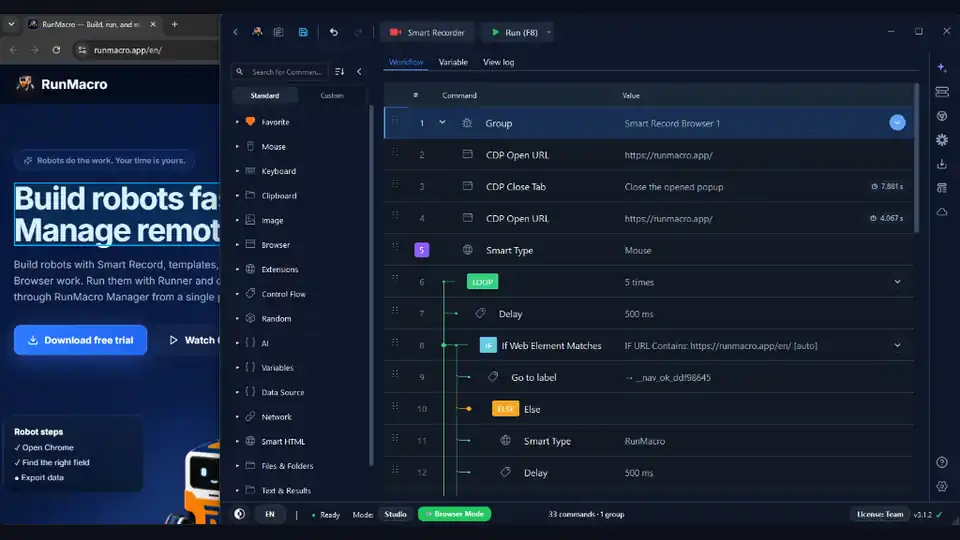
Thiết lập một quy trình background auto clicker Windows 11 mượt mà chỉ mất chưa đầy hai phút với giao diện trực quan của RunMacro:
Bước 1: Tải và cài đặt RunMacro (Đã xác minh trên Microsoft Store)
Sự an toàn và toàn vẹn của hệ thống luôn là ưu tiên số một. Nếu bạn đang tìm kiếm một công cụ free auto clicker for pc an toàn, việc tải file binary trôi nổi từ các trang chia sẻ phần mềm nhiều quảng cáo tiềm ẩn rủi ro rất lớn. Nhiều clicker cũ bị đính kèm mã độc hoặc gây báo động giả trên Windows Defender SmartScreen.
RunMacro được phát hành chính thức qua Microsoft Store, đảm bảo quy trình cài đặt sạch 100% và được ký số. Trước khi phát hành, gói ứng dụng trên Store được Microsoft quét virus, mã độc và ký số:
1. Truy cập trang chính thức Tải RunMacro cho Windows hoặc tìm kiếm RunMacro trên ứng dụng Microsoft Store.
2. Hoặc mở trực tiếp trang ứng dụng đã xác minh: RunMacro trên Microsoft Store.
3. Hoàn tất cài đặt và mở RunMacro Studio.
Bước 2: Chuyển sang Chế độ Browser Mode (Chrome CDP)
RunMacro cung cấp hai môi trường tự động hóa chuyên biệt: Desktop Mode (cho phần mềm Windows truyền thống) và Browser Mode (cho tự động hóa web chạy ngầm qua CDP).
Để click liên tục mà không bị mất chuột:
1. Trên thanh điều hướng trên cùng của RunMacro Studio, chọn Browser Mode.
2. RunMacro sẽ tự động nhận diện các trình duyệt nền Chromium (Google Chrome, Microsoft Edge, Brave, hoặc các profile chống phát hiện).
3. Bấm Kết nối Trình duyệt. RunMacro sẽ khởi động một profile trình duyệt riêng có mở cổng remote debugging (--remote-debugging-port) hoặc kết nối vào trình duyệt đã mở sẵn cổng debug. Từ Chrome 136, Chrome bỏ qua tham số remote debugging trên thư mục dữ liệu mặc định, nên automation chạy trong thư mục profile riêng.
4. Điều hướng tới trang web, game online hoặc công cụ làm việc mục tiêu của bạn.
Bước 3: Cấu hình Smart Element Click hoặc Tọa độ Viewport
Tiếp theo, hãy xác định mục tiêu bạn muốn click:
#### Cách A: Smart Element Click (Khuyên dùng cho Web)
Nhắm mục tiêu theo selector của phần tử HTML giúp macro bám đúng nút khi bố cục trang dịch chuyển, quảng cáo tải chậm hay cửa sổ đổi kích thước. Nếu trang đổi chính phần tử đó (ID hoặc class mới), hãy cập nhật lại selector:
1. Kéo lệnh Click phần tử Smart HTML vào canvas quy trình.
2. Bấm vào biểu tượng Bộ chọn phần tử (Picker). Rê chuột lên nút bấm trên tab trình duyệt và click để lưu CSS selector (ví dụ: button#claim-daily-bonus).
3. Chọn kiểu click: Click trái, Click phải, hoặc Click đúp.
#### Cách B: Viewport Click (Dành cho game Canvas & WebGL)
Nếu bạn tự động hóa game HTML5 <canvas> nơi các nút không có thẻ DOM riêng:
1. Thêm lệnh Click Viewport (CDP).
2. Nhập tọa độ (X, Y) tương đối theo khung nhìn viewport của trang web (ví dụ X: 450, Y: 600), thay vì tọa độ toàn màn hình. CDP định nghĩa đây là tọa độ tương đối theo viewport của main frame, tính bằng CSS pixel.
3. Vì tọa độ tính theo viewport của trang, việc di chuyển cửa sổ không làm lệch click. Nếu trang tự dàn lại bố cục (ví dụ giao diện responsive khi đổi kích cỡ cửa sổ hoặc zoom), hãy kiểm tra lại tọa độ.
Bước 4: Khởi tạo và cấu hình trình duyệt trên RunMacro
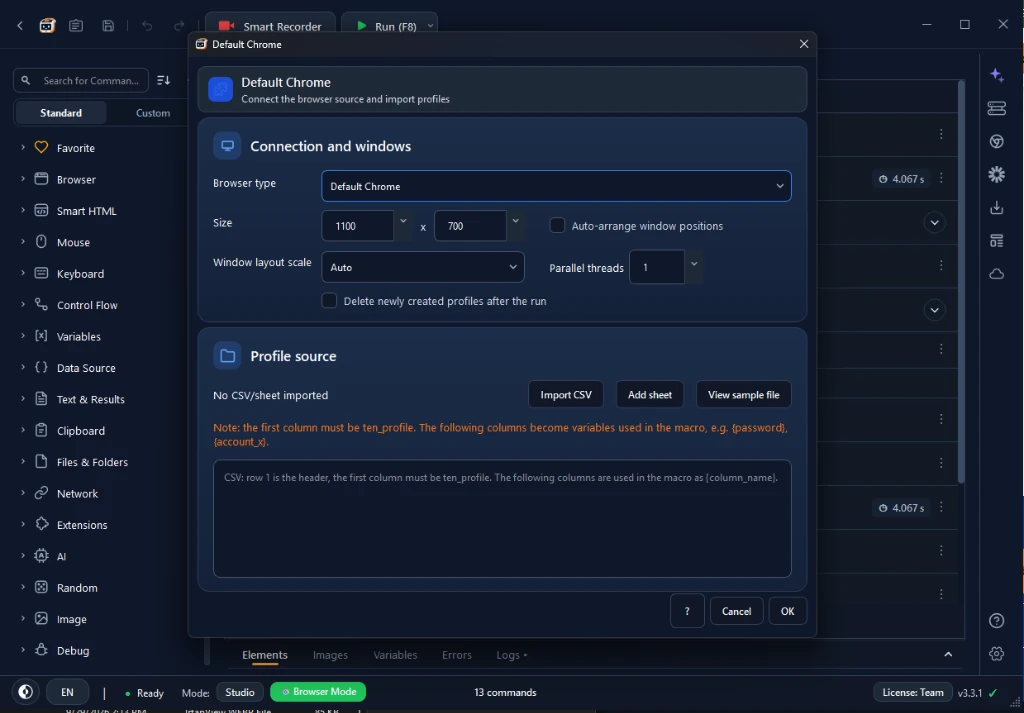
Khi kết nối trình duyệt hoặc cấu hình luồng chạy, RunMacro mở cửa sổ thiết lập Default Chrome:
1. Browser type & Cửa sổ: Lựa chọn Default Chrome hoặc custom profile. Bạn có thể cố định kích thước cửa sổ (mặc định 1100 x 700) để đảm bảo viewport và tọa độ phần tử luôn đồng nhất trên mọi màn hình.
2. Parallel threads & Đa luồng: Hỗ trợ mở và điều khiển song song nhiều cửa sổ trình duyệt chạy ngầm độc lập cùng lúc.
3. Profile source: Cho phép nhập danh sách profile qua CSV hoặc bảng tính để chạy tự động hóa hàng loạt tài khoản mà không cần cấu hình thủ công từng tab.
Toàn bộ quá trình bắt tay CDP diễn ra ngầm 100% trong nền hệ thống—bạn không cần phải gõ lệnh cấu hình Chromium hay mở cổng port thủ công.
Bước 5: Thiết lập Tốc độ Click (ms) và Random Jitter tự nhiên
Nhịp click cố định tuyệt đối là một trong những mẫu automation dễ bị bộ giới hạn tần suất và luật chống spam nhận ra nhất. Trước khi cấu hình tốc độ, bạn có thể đo tần suất click thông thường bằng công cụ test CPS online miễn phí để xác định tốc độ phù hợp.
1. Đặt lệnh click bên trong khối Vòng lặp (Loop) (chạy vô hạn hoặc theo số lần cụ thể như 5,000).
2. Thêm bước Delay (Chờ) ngay sau lệnh click.
3. Chọn dải tốc độ:
- Click siêu tốc: 25ms – 50ms (cho kiểm thử hiệu năng hoặc cần click cực nhanh).
- Tự động hóa cân bằng: 200ms – 500ms (cho tác vụ web hàng ngày).
4. Thêm độ lệch ngẫu nhiên: Dùng bước Delay ngẫu nhiên thay cho Delay cố định và đặt mức tối thiểu, tối đa (ví dụ 210ms đến 290ms). Mỗi lần chờ sẽ được chọn ngẫu nhiên trong khoảng đó. Cách này bỏ được nhịp cố định nhưng không làm automation trở nên không thể phát hiện: trang web vẫn có thể nhận ra automation qua các tín hiệu khác, nên hãy tuân thủ điều khoản của từng trang.
Bước 6: Cài đặt Phím tắt Khẩn cấp (F8/F9) và Chạy Ngầm
Trước khi chạy vòng lặp click, cơ chế dừng khẩn cấp là bắt buộc:
1. Vào Cài đặt > Phím tắt trong RunMacro.
2. Kiểm tra phím tắt mặc định:
- Chạy / Tiếp tục: F8
- Dừng khẩn cấp: F9 (hoặc Escape)
3. Bấm Chạy (hoặc nhấn F8).
4. Thu nhỏ RunMacro và tiếp tục soạn thảo tài liệu, mở file Excel hoặc chơi game trên màn hình chính.
Con trỏ chuột phần cứng của bạn hoàn toàn đứng yên và mượt mà 100%. Trong nền, RunMacro click hàng ngàn lần mà không di chuyển con trỏ chuột của bạn. Đây chính là giải pháp no code windows automation lý tưởng cho người làm việc đa nhiệm.
Bảng so sánh: Auto Clicker Truyền Thống vs. RunMacro Chạy Ngầm
| Tính năng / Khả năng | OP Auto Clicker 3.0 / GS Clicker | Script AutoHotkey Cơ Bản | ★ KHUYÊN DÙNGRunMacro (Browser Mode CDP) |
|---|---|---|---|
| Chiếm quyền chuột | ❌ Rất nặng (Cướp quyền con trỏ vật lý) | ❌ Nặng (Chiếm chuột trừ khi dùng script phức tạp) | ✅ Hoàn toàn không (Chuột tự do 100% để làm việc) |
| Hỗ trợ cửa sổ thu nhỏ / chạy ngầm | ❌ Không (Bắt buộc cửa sổ phải hiện trên màn hình) | ⚠️ Một phần (ControlClick hay lỗi trên Win 11) | ✅ Toàn diện (Click ngầm ngay cả khi tab thu nhỏ) |
| Độ bền khi cửa sổ di chuyển | ❌ Dễ hỏng (Lệch 1px là click trượt) | ❌ Dễ hỏng (Phụ thuộc tọa độ pixel tuyệt đối) | ✅ Bền vững (bám theo DOM selector hoặc viewport, không bám pixel màn hình) |
| Độ trễ ngẫu nhiên (Jitter chống bot) | ⚠️ Rất ít hoặc không có | ⚠️ Phải tự viết hàm toán học | ✅ Tích hợp sẵn (Thanh trượt cấu hình trực quan) |
| An toàn & Kiểm định mã độc | ⚠️ Nguồn trôi nổi, dễ dính cảnh báo AV | ⚠️ Phải tự biên dịch script | ✅ Được Microsoft Store xác minh (An toàn & Ký số) |
| Hỗ trợ đa màn hình | ❌ Bị giật chuột qua lại giữa các màn hình | ❌ Gây nhiễu con trỏ trên nhiều màn hình | ✅ Mượt mà (Làm việc màn hình 1, click ngầm màn hình 2) |
| Độ dễ sử dụng | Đơn giản nhưng tính năng nghèo nàn | Khó (Cần biết viết code script) | ✅ Kéo thả trực quan (Không cần biết lập trình) |
Các trường hợp ứng dụng thực tế
1. Cày game Web & Browser AFK
Các tựa game web, incremental clicker (Cookie Clicker, Web RPGs) đòi hỏi bấm chuột liên tục hàng giờ. Với RunMacro, bạn để game click ngầm trong tab Chrome với tốc độ 20 lần/giây, trong khi bạn vẫn thoải mái chơi game Steam toàn màn hình hoặc làm việc.
2. Săn hàng flash sale & Kiểm tra restock
Khi cần canh vé xem ca nhạc, linh kiện hiếm hoặc đơn hàng nhà cung cấp, việc kết hợp lệnh Chờ phần tử cùng click chạy ngầm giúp hệ thống bắt trọn khoảnh khắc nút chuyển sang trạng thái "Mua ngay" mà không ảnh hưởng tới cuộc họp Zoom bạn đang tham gia.
3. Kiểm thử phần mềm QA & Stress Test web
Kỹ sư kiểm thử phần mềm cần giả lập hàng ngàn thao tác bấm form, kiểm tra rate-limit máy chủ. Thay vì khóa cứng máy tính cá nhân, kỹ sư có thể để RunMacro chạy test môi trường localhost:3000 ngầm và tiếp tục viết code trên VS Code.
4. Duyệt chứng từ & Nhập liệu văn phòng
Nhân viên hành chính có thể giao cho RunMacro nhiệm vụ lặp qua các dòng dữ liệu để bấm nút "Phê duyệt" hoặc chuyển trang trong Jira, Salesforce, Workday trong nền mà không mất công ngồi nhấp chuột thủ công.
Mẹo cấu hình nhịp click tự nhiên và tăng tính ổn định
1. Thêm khoảng dừng giữa MouseDown và MouseUp: Ngón tay người thực tế nhấn giữ switch chuột khoảng 45ms – 85ms. Lệnh click theo tọa độ qua CDP (Click Viewport) của RunMacro giữ nút khoảng 40 ms giữa sự kiện nhấn và nhả.
2. Tránh các con số tròn: Tránh đặt khoảng cách click tròn chĩnh như đúng 100ms hay 500ms. Dùng Delay ngẫu nhiên theo khoảng (cho ra các mức như 247ms, 262ms) để nhịp click không cố định.
3. Kết hợp với "Chờ phần tử": Luôn dùng lệnh Chờ phần tử trước khi click để đảm bảo giao diện web đã render hoàn tất, tránh click trượt khi mạng lag.
Câu hỏi thường gặp (FAQ)
Auto clicker chạy ngầm trên Windows 11 có bấm được khi thu nhỏ cửa sổ không?
Có. Nhờ giao thức Chrome DevTools Protocol (CDP), RunMacro bơm sự kiện trực tiếp vào cây DOM của trang web nên vẫn gửi được click khi cửa sổ trình duyệt bị thu nhỏ xuống taskbar hoặc nằm ở desktop ảo khác, miễn là trình duyệt và kết nối DevTools còn mở. Chrome có giảm tần suất timer JavaScript ở tab ẩn, nên trang tự cập nhật bằng timer có thể chậm hơn khi bị ẩn.
RunMacro có an toàn để tải trên Windows 11 không?
Có. RunMacro được phân phối chính thức qua Microsoft Store, trước khi phát hành phải qua quy trình chứng nhận của Microsoft gồm quét virus, mã độc và kiểm tra tuân thủ nội dung, và gói cài đặt được Microsoft ký số. Nếu phần mềm diệt virus vẫn cảnh báo, hãy báo cho hãng đó và bộ phận hỗ trợ RunMacro.
Hệ thống anti-cheat có phát hiện được không?
Trên trình duyệt web, RunMacro gửi sự kiện chuột chuẩn qua CDP và có thể ngẫu nhiên hóa khoảng chờ giữa các lần click. Điều đó không làm automation trở nên không thể phát hiện: trang web vẫn có thể nhận ra automation qua tín hiệu khác (mẫu hành vi, debugger đang gắn, luật phía máy chủ), và nhiều trang cấm bot trong điều khoản. Đối với game cạnh tranh cài trực tiếp trên máy tính có anti-cheat cấp kernel (như Vanguard, EAC), bạn cần tuân thủ Điều khoản Dịch vụ của từng game.
Sự khác biệt kỹ thuật giữa Win32 SendInput và Chrome CDP là gì?
Win32 SendInput điều khiển con trỏ phần cứng toàn cục của Windows và chiếm chuột vật lý. Trong khi đó, Chrome CDP gửi sự kiện click thẳng vào luồng xử lý của tab web mà không chạm tới hàng đợi chuột của hệ điều hành, giúp bạn đa nhiệm thoải mái.
Tôi có thể chạy nhiều auto clicker ngầm cùng lúc trên nhiều tab không?
Được. Vì không bị giới hạn bởi một con trỏ chuột vật lý duy nhất, bạn có thể mở nhiều tab hoặc nhiều profile trình duyệt và cho click song song độc lập.
Kết luận: Làm chủ hoàn toàn máy tính Windows 11 của bạn
Thời kỳ phải ngồi nhìn con trỏ chuột bị chiếm quyền đã kết thúc. Hãy giải phóng máy tính của bạn với giải pháp tự động hóa chạy ngầm hiện đại!
Bắt đầu tự động hóa mà không lo mất chuột:
• 🖱️ Khám phá tính năng: Xem thêm tại trang Auto Clicker cho PC miễn phí.
• ⌨️ Tự động hóa bàn phím: Cần giữ phím spacebar hay nhấn phím tự động song song? Tham khảo phần mềm bấm bàn phím tự động.
• 🚀 Tải ngay: Cài đặt bản chính thức tại Tải RunMacro cho Windows hoặc trên Microsoft Store.