1
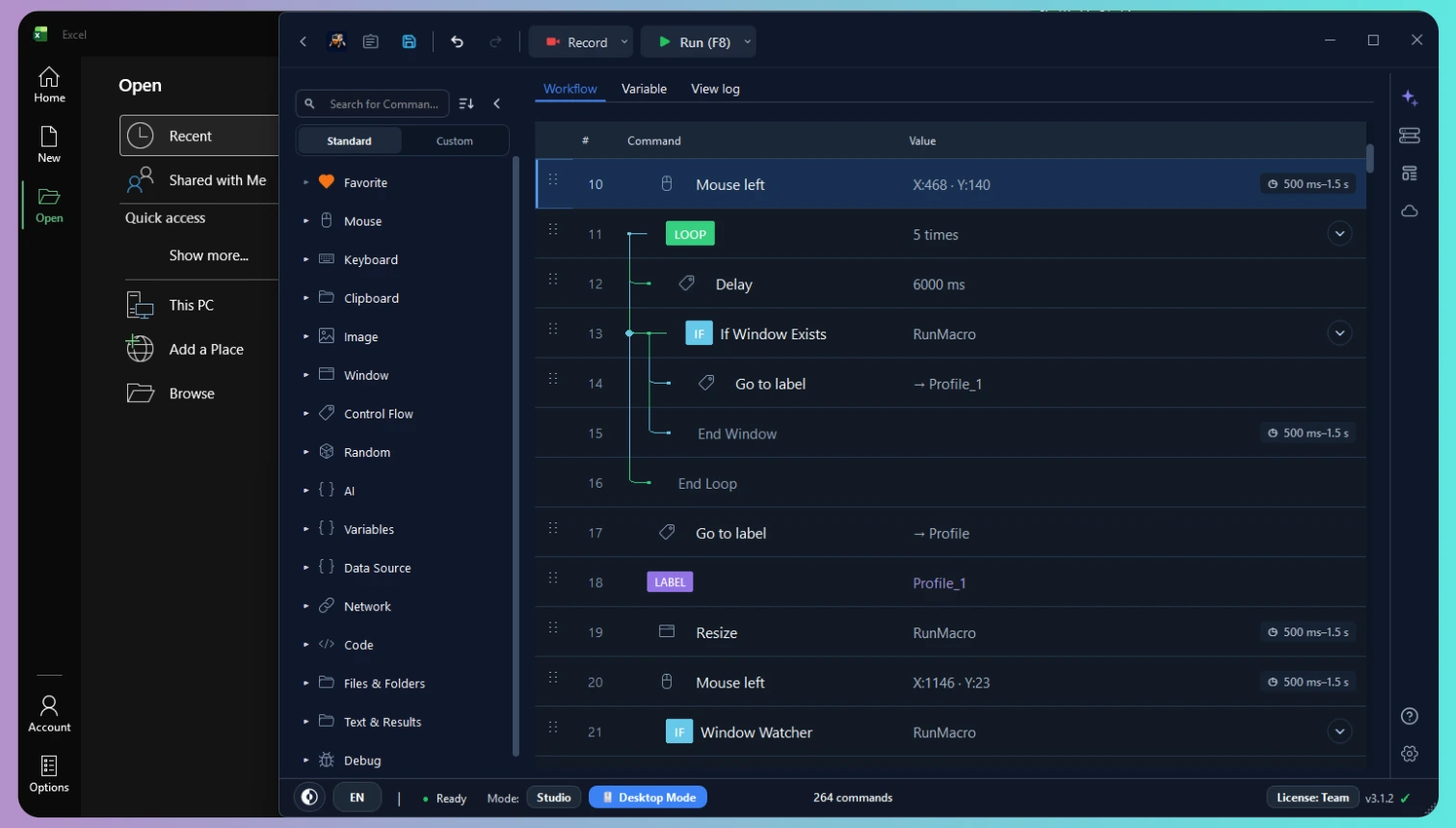
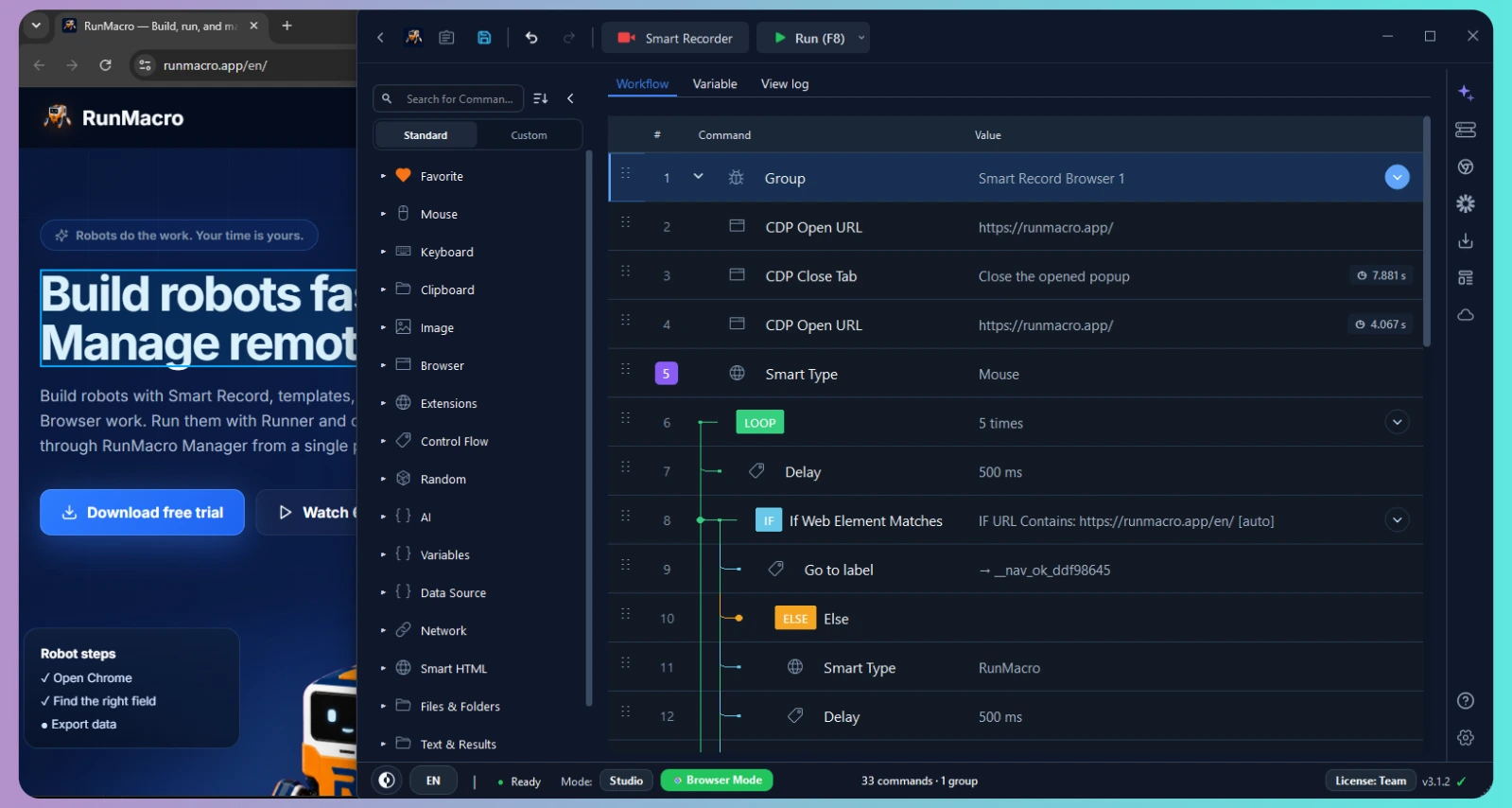
1. Đặt Delay
Thêm Delay trước lệnh bấm phím. Hãy bắt đầu bằng 500 ms để dễ quan sát lần chạy thử đầu tiên.
Tự động hóa các lượt nhấn phím, phím lặp lại, phím tắt và gõ văn bản tốc độ cao trên Windows mà không cần lập trình.
Input theo cửa sổ focus · Nhịp độ xấp xỉ · Windows 10/11 (64-bit)
 Phóng to
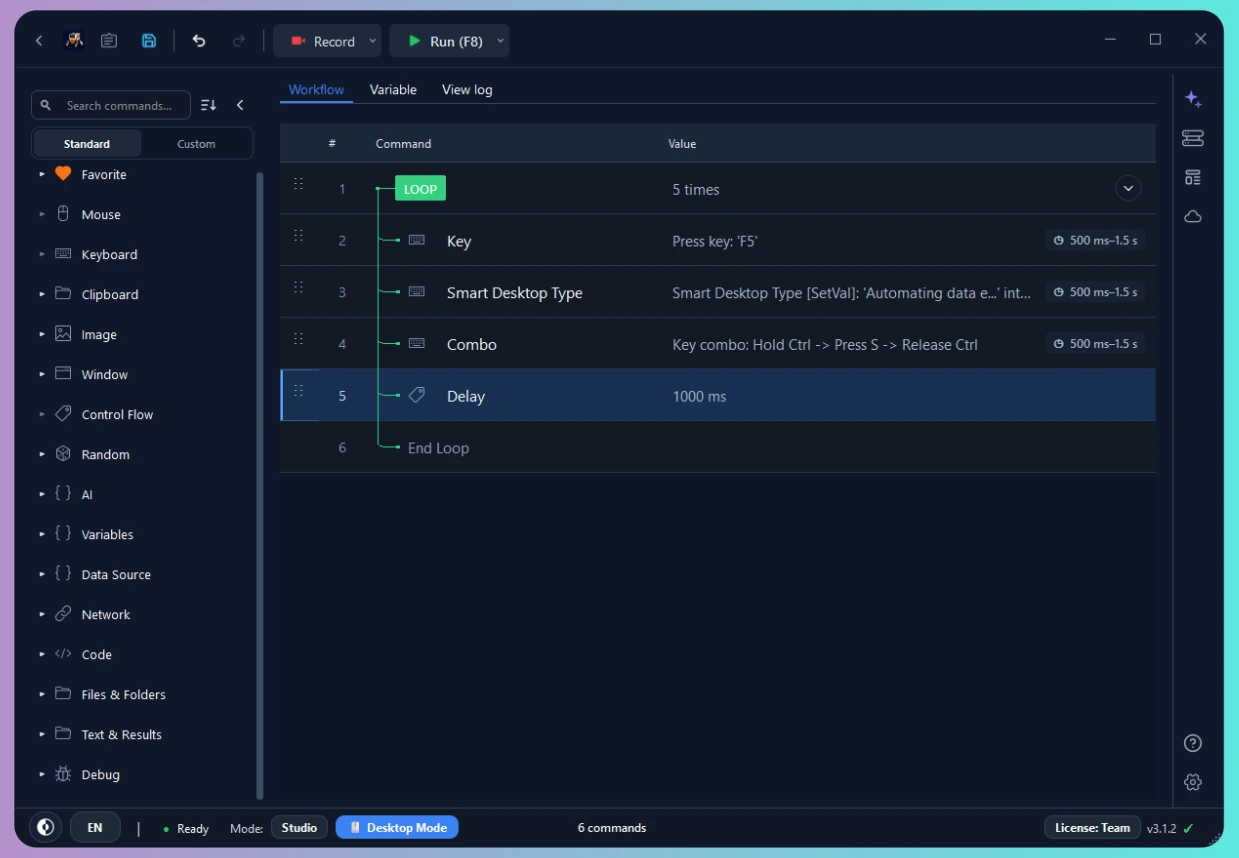
Dùng Delay, Key Press và Studio Loop. Hãy bắt đầu bằng Notepad và số lần lặp nhỏ.
Thêm Delay trước lệnh bấm phím. Hãy bắt đầu bằng 500 ms để dễ quan sát lần chạy thử đầu tiên.
Chọn phím được hỗ trợ như Space, Enter, Tab, phím chức năng hoặc ký tự chữ/số.
Chọn số lần lặp nhỏ trước. Loop 0 sẽ tiếp tục đến khi bạn tạm dừng hoặc dừng workflow bằng phím tắt đã cấu hình.
Key Press hỗ trợ Space, Enter, Tab, phím chức năng, chữ, số và các phím điều hướng.
Tự động bấm lặp lại phím cách theo chu kỳ vòng lặp Studio.
Chuyển trường nhập liệu biểu mẫu, xác nhận hộp thoại và xuống dòng.
Kích hoạt phím tắt hệ thống và phím chức năng của phần mềm.
Mô phỏng thao tác bấm từng ký tự đơn lẻ theo chuỗi lặp.
Gửi tổ hợp như Ctrl+C, Ctrl+V hoặc Alt+Tab khi tác vụ cần phím tắt.
Mô phỏng trạng thái giữ phím trong khoảng thời gian xác định.
Di chuyển con trỏ văn bản, cuộn danh sách và điều hướng menu.
Tự động bấm lặp lại phím đơn hoặc chuỗi phím theo nhịp độ mili-giây tùy chỉnh.
Mô phỏng thao tác bấm nhanh, liên tục phím Spacebar, Enter, Tab, phím số 1-9 hoặc phím chức năng (F1-F12).
Thiết lập khoảng chờ Delay giữa các lần bấm (ví dụ 50 ms, 200 ms hoặc 1000 ms) phù hợp với tốc độ phản hồi của phần mềm.
Chọn số lần lặp cố định (ví dụ 10 hoặc 100 lần) hoặc đặt Loop 0 để lặp vô hạn tới khi tạm dừng (F8) hoặc dừng hẳn (F9).
Kích hoạt tổ hợp phím tắt như Ctrl+C, Ctrl+V, Alt+Tab hoặc nhấn giữ phím điều hướng trong khoảng thời gian chỉ định.
Tự động gõ các đoạn văn bản lặp lại, câu thoại và điền form bằng gõ phím tự nhiên hoặc dán nhanh.
Mô phỏng gõ từng ký tự tự nhiên bằng Type Text hoặc dán nhanh cả đoạn văn bản dài bằng lệnh Paste Text.
Tự động điền mã số hóa đơn, ngày giờ, email khách hàng hoặc biến đếm tăng dần vào các ô văn bản.
Kết hợp lệnh gõ chữ với phím Tab để tự động chuyển ô và điền hoàn chỉnh form trên ứng dụng hoặc trang web.
Ở chế độ Browser Mode (CDP), gửi văn bản trực tiếp vào phần tử web mà không di chuyển con trỏ chuột vật lý của bạn.
Xem RunMacro tự động nhập văn bản vào ứng dụng Windows với tốc độ gõ và độ trễ có thể tùy chỉnh.
RunMacro cung cấp hai chế độ thực thi độc lập phù hợp với từng môi trường tự động hóa.
Gửi sự kiện bàn phím Windows trực tiếp tới cửa sổ ứng dụng đang active trên màn hình.
Browser Mode dispatches keyboard input within the connected Chrome page/session; the active web target still depends on workflow configuration.
Dùng cùng bộ lệnh lặp phím và keyboard clicker cho công việc lặp lại và các kịch bản kiểm thử hợp lệ.
Dùng Tab để chuyển trường nhập liệu, Enter để xác nhận bước lặp hoặc gửi phím tắt trong phần mềm desktop.
Lặp một chuỗi input có giới hạn để kiểm tra biểu mẫu, hộp thoại hoặc điều khiển desktop phản hồi đúng.
Dùng phím mũi tên, phím chức năng và phím cách khi workflow cần điều hướng lặp lại thay cho click chuột.
Bắt đầu với Notepad và số vòng nhỏ. F8 mặc định tạm dừng/tiếp tục, F9 mặc định gửi yêu cầu dừng; cả hai có thể cấu hình.
Cực kỳ nhẹ máy, tối ưu tốc độ phản hồi cho tự động hóa trên Windows.
Input Windows theo cửa sổ focus có các giới hạn bảo mật và ứng dụng cần kiểm tra trước khi chạy thật.
Ứng dụng chạy ở quyền người dùng thông thường không thể gửi phím vào các cửa sổ phần mềm đang chạy quyền Administrator (UAC) do cơ chế cô lập giao diện UIPI.
Mô phỏng phím bị chặn hoàn toàn trên Secure Desktop của Windows, bao gồm màn hình đăng nhập, khóa máy và hộp thoại cấp quyền UAC.
Các phần mềm đọc input trực tiếp từ phần cứng (DirectX raw-input) hoặc có cơ chế bảo vệ tính toàn vẹn có thể bỏ qua thông điệp phím ảo.
Lựa chọn công cụ phù hợp giữa tự động hóa phím và tự động hóa chuột.
| Tiêu chí so sánh | Auto Keyboard | Mouse Auto Clicker |
|---|---|---|
| Hành động mô phỏng chính | Mô phỏng bấm phím, Spacebar, phím tắt, giữ phím | Tạo cú nhấp chuột (Trái, Phải, Giữa) |
| Cơ chế xác định vị trí | Ô nhập liệu đang focus hoặc session Chrome CDP | Tọa độ màn hình (X, Y) hoặc hình ảnh phần tử |
| Cách Tạo Workflow | Delay → Key Press → Studio Loop | Mouse Click → Delay → Studio Loop |
| Khả năng chạy trên web | Dispatch phím qua kết nối Chrome CDP | Click theo tọa độ hoặc Smart HTML element click |
| Trường hợp sử dụng điển hình | Nhập liệu form, phím Tab, nhịp Space lặp lại | Bấm nút lặp lại, mở liên kết, duy trì thao tác chuột |
Trả lời nhanh về cách thiết lập, chạy phím trong trình duyệt, phím hỗ trợ và yêu cầu Windows.
Có. RunMacro Auto Keyboard được kiểm thử và tối ưu toàn diện cho Windows 11 (64-bit) cũng như Windows 10, tương thích hoàn toàn với cơ chế quản lý cửa sổ, giao diện dark mode và API tiếp cận của hệ điều hành.
Hoàn toàn được. RunMacro hỗ trợ lệnh Key Combo chuyên dụng cho phép bạn giữ các phím bổ trợ (Ctrl, Alt, Shift, Win) trong khi nhấn phím khác, giúp tự động hóa dễ dàng các tổ hợp phím như Ctrl+C, Ctrl+V, Alt+Tab hoặc phím tắt riêng của ứng dụng.
Desktop Mode gửi phím vào ứng dụng Windows đang focus, vì vậy bạn nên giữ cửa sổ đích hoạt động. Browser Mode có thể gửi input trong trang hoặc phiên Chrome đã kết nối mà không chiếm con trỏ chuột vật lý.
Không. Bạn thêm Delay và Key Press vào workflow trực quan, sau đó dùng Studio Loop để lặp chuỗi lệnh.
Keyboard clicker tập trung vào việc tự động bấm lặp lại các phím đơn lẻ như Space, Enter, Tab theo nhịp độ định sẵn. Auto typer tự động gõ cả câu, đoạn văn bản hoặc điền form dữ liệu bằng lệnh Type Text hoặc Paste. RunMacro hỗ trợ đầy đủ cả hai trong cùng một workflow.
Key Press hỗ trợ Space, Enter, Tab, chữ, số, phím chức năng và phím điều hướng. RunMacro còn có lệnh Key Combo và Key Hold hoặc Release riêng.
Có. Ứng dụng Windows hiện hỗ trợ Windows 10 và Windows 11 bản 64-bit.
RunMacro có trải nghiệm dùng thử. Chi tiết gói và giới hạn tính năng hiện tại được công bố trên trang Bảng giá.

Tạo robot trong vài phút, không cần lập trình. Chạy ổn định, quản lý từ xa, chi phí rõ ràng — và bạn luôn giữ quyền kiểm soát.