
Tài liệu RunMacro
Tạo robot đầu tiên, rồi tiến xa theo nhu cầu.
Hướng dẫn rõ ràng từng bước để tạo, chạy và cải thiện robot cho công việc máy tính lặp lại.
Bắt đầu với RunMacro
RunMacro là phần mềm tự động hóa cho Windows: nó thay bạn làm các thao tác lặp đi lặp lại trên máy tính hoặc trình duyệt. Bạn không cần biết lập trình.
Hình ảnh minh họa#
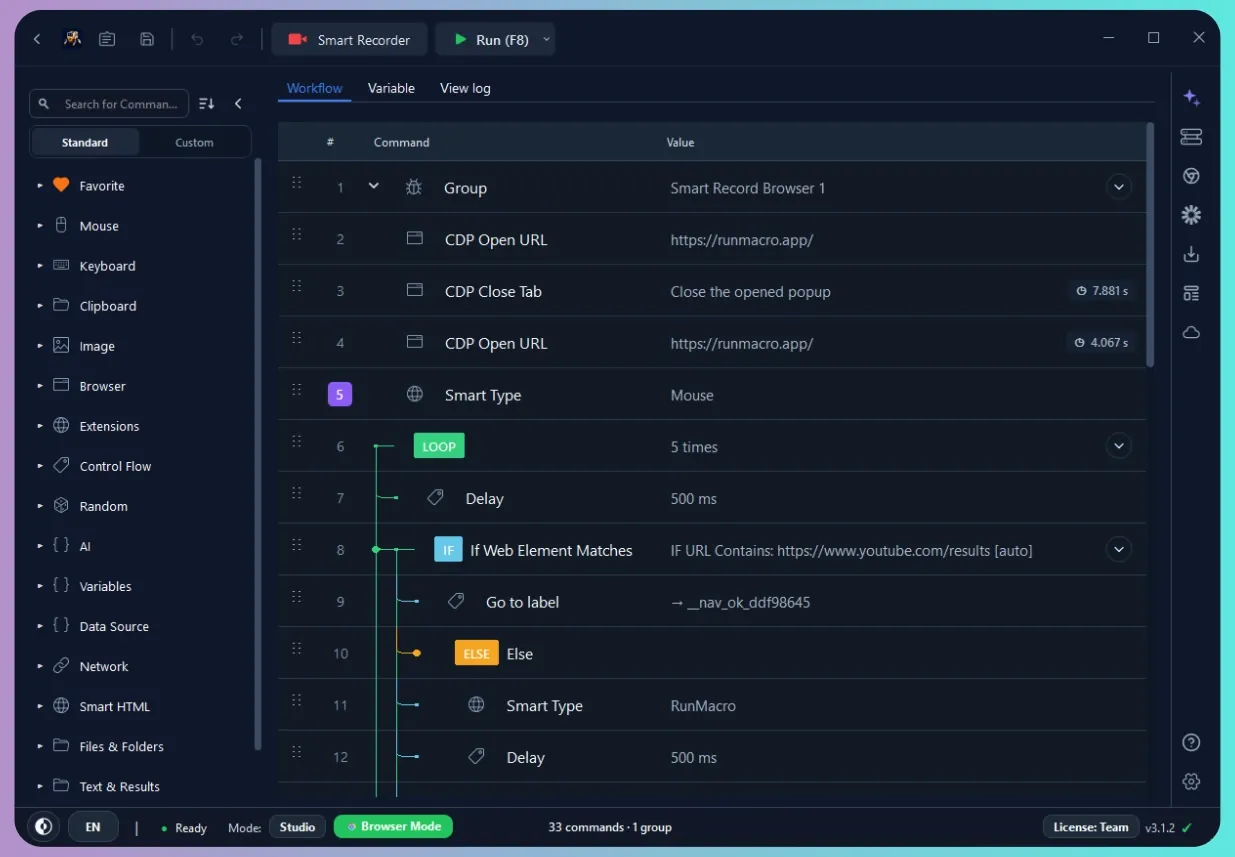
Macro là gì?#
Macro là một chuỗi thao tác được ghi lại để chạy tự động — ví dụ mở ứng dụng, click, gõ chữ, chờ, lặp lại. Bạn tạo macro một lần, sau đó bấm chạy là RunMacro tự làm.
Ba chế độ chính#
RunMacro có ba cách để tự động hóa, mỗi cách hợp với một loại công việc khác nhau. Hiểu rõ ba chế độ này giúp bạn chọn đúng ngay từ đầu, thay vì phải làm lại. Dưới đây là chi tiết từng chế độ và khi nào nên dùng.
1. Chế độ Desktop#
Chế độ mặc định. RunMacro điều khiển chuột và bàn phím thật của máy, đúng như khi bạn tự thao tác. Nó click, di chuột, gõ phím trên bất kỳ cửa sổ nào đang hiển thị trên màn hình — kể cả phần mềm desktop, game hay ứng dụng không phải trình duyệt.
- Phù hợp nhất: phần mềm Windows, game, ứng dụng desktop, hoặc bất cứ thứ gì không chạy trong trình duyệt.
- Ưu điểm: làm được với mọi ứng dụng nhìn thấy trên màn hình, không cần cài thêm gì.
- Cách nhắm mục tiêu: dùng tọa độ (X, Y) hoặc Tìm ảnh / Tìm màu để click đúng chỗ.
2. Chế độ Trình duyệt (Chrome/CDP)#
Dành riêng cho tự động hóa trình duyệt web. RunMacro điều khiển Chrome qua giao thức CDP (Chrome DevTools Protocol) — thao tác diễn ra bên trong trình duyệt mà không chiếm chuột/bàn phím của bạn. Bạn có thể vừa để macro chạy vừa làm việc khác trên máy.
- Phù hợp nhất: đăng nhập web, điền form, thu thập dữ liệu và chạy nhiều tab hoặc hồ sơ cùng lúc.
- Ưu điểm: chạy ngầm, ổn định hơn vì nhắm phần tử web (nút, ô nhập) thay vì tọa độ cố định.
- Yêu cầu: cần cài Google Chrome bản mới.
3. RunMacro Runner#
Chế độ dành cho người chạy workflow chứ không phải người xây dựng. Một workflow đã được đóng gói sẵn (do bạn hoặc người khác tạo) sẽ hiện lên dưới dạng giao diện đơn giản: chỉ cần điền vài thông tin đầu vào rồi bấm chạy, không cần chỉnh sửa danh sách lệnh.
- Phù hợp nhất: chia sẻ macro cho người không rành kỹ thuật, hoặc chạy lại nhanh một quy trình quen thuộc.
- Ưu điểm: gọn gàng, ít bấm nhầm, giấu bớt độ phức tạp của kịch bản.
- Cách dùng: mở file workflow đã đóng gói, điền tham số được yêu cầu, rồi bấm Chạy.
Nên chọn chế độ nào?#
Các bước để bắt đầu#
- Tải và cài RunMacro cho Windows.
- Mở RunMacro, tạo một macro mới.
- Thêm vài lệnh (ví dụ Click Chuột, Gõ Văn Bản) hoặc dùng Ghi hình.
- Bấm Chạy để kiểm tra, rồi lưu lại.
