1
1. Cài Đặt Tiện Ích Vào Chrome
Cài đặt tiện ích RunMacro Smart HTML từ Chrome Web Store chính thức chỉ với một cú click chuột và ghim vào thanh công cụ.
RunMacro Smart HTML là tiện ích Chrome miễn phí, hoạt động cùng RunMacro Desktop để nhắm phần tử web theo bộ chọn bền vững thay vì tọa độ màn hình cố định. RunMacro Desktop gửi lệnh click nút bấm, điền form và các bước trình duyệt, chạy được trên tab nền mà không chiếm chuột vật lý của bạn.
Đã xác minh trên Chrome Web Store · Bộ chọn phần tử DOM · Chạy ngầm qua CDP · Tương thích Chromium

Nhắm mục tiêu nút web theo cấu trúc DOM thay vì tọa độ pixel màn hình dễ vỡ.
Cài đặt tiện ích RunMacro Smart HTML từ Chrome Web Store chính thức chỉ với một cú click chuột và ghim vào thanh công cụ.
Rê chuột vào nút bấm, liên kết hoặc ô nhập liệu trên bất kỳ trang web nào. Smart HTML sẽ tự động nhận diện CSS selector hoặc ID XPath.
Cài đặt nhịp độ click, số lần lặp hoặc chuỗi điền biểu mẫu. RunMacro Desktop chạy quy trình và gửi lệnh click, kể cả trên các tab chạy ngầm.
Được thiết kế chuyên biệt cho các trang web hiện đại và giao diện co giãn thông minh.
RunMacro Desktop gửi lệnh click vào các phần tử bạn đã chọn, kể cả trên tab chạy ngầm. Chuột và bàn phím của bạn vẫn tự do để làm việc khác.
Click vào đúng thẻ HTML theo bộ chọn, bất kể cửa sổ bị co nhỏ, phóng to hay trang web cuộn đến vị trí nào.
Tương thích đầy đủ với Google Chrome, Microsoft Edge, Brave, Opera và các trình duyệt nền tảng Chromium.
Chỉ cần trỏ và click để chọn nút bấm, giúp người dùng không rành kỹ thuật sử dụng dễ dàng mà không cần mở DevTools.
Chạy nhiều vòng lặp tự động hóa độc lập trên nhiều tab cùng lúc. RunMacro Desktop gửi từng lệnh; nhiều hồ sơ Chrome chạy qua Browser Mode, không qua tiện ích.
Được kiểm duyệt nghiêm ngặt theo chính sách bảo mật của Google. Không mã độc, không theo dõi dữ liệu cá nhân.
Linh hoạt tương thích với mọi framework web phổ biến hiện nay.
Nhắm mục tiêu theo ID (#submit-btn), class (.btn-primary) hoặc thuộc tính tùy biến ([data-action="next"]).
Chọn phần tử dựa vào nội dung văn bản hiển thị hoặc vị trí quan hệ phân cấp trong bảng dữ liệu.
Tạm dừng quy trình cho tới khi dữ liệu AJAX tải xong hoặc popup thông báo hiển thị hoàn chỉnh.
Đồng thời điền nội dung vào ô text, chọn menu dropdown và tự động nhấn nút gửi biểu mẫu.
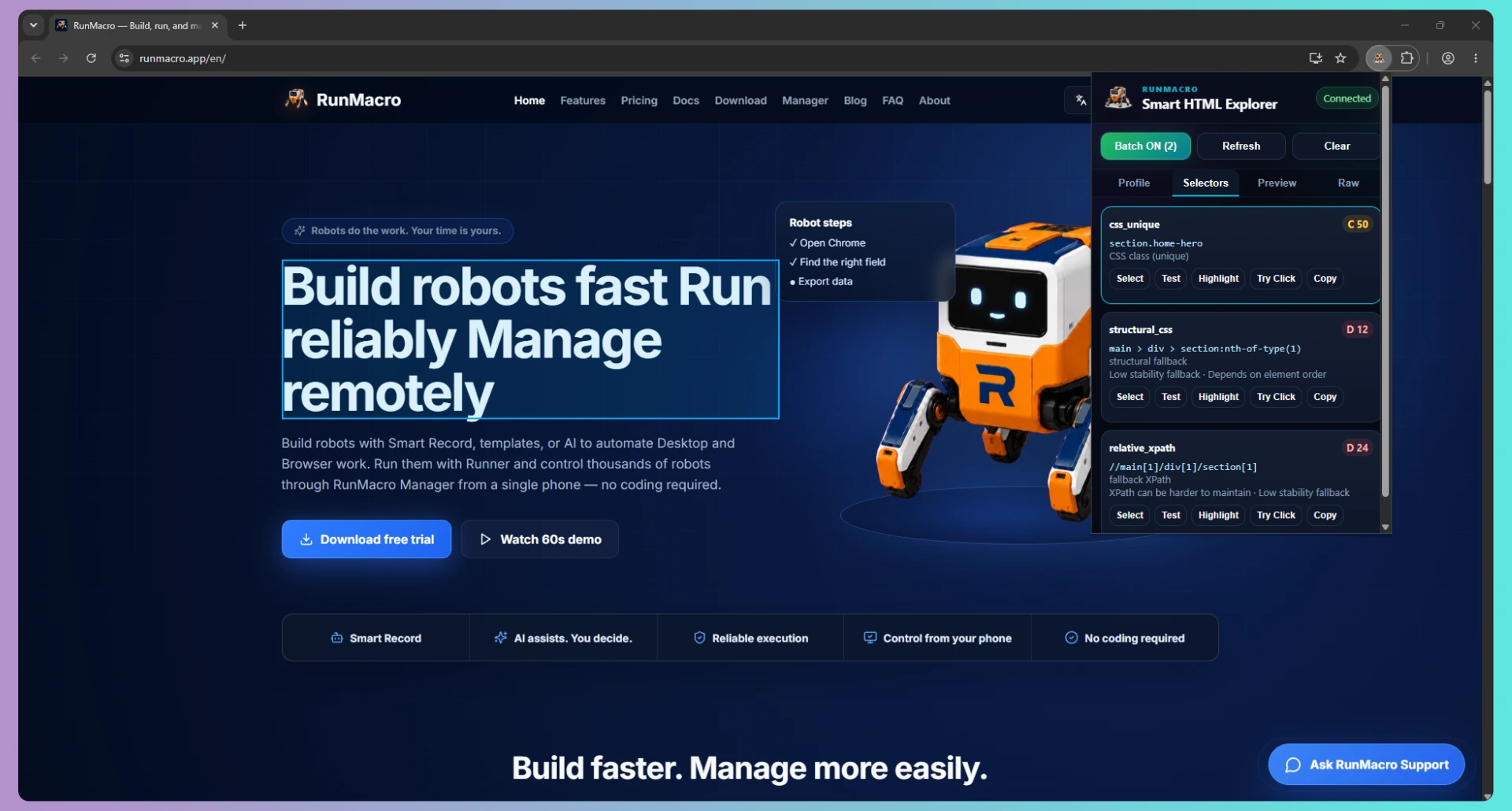
Bảng Smart HTML Explorer liệt kê các bộ chọn CSS và XPath cho phần tử bạn chọn, kèm điểm ổn định và các nút Test, Highlight, Try Click.
Lựa chọn công cụ phù hợp giữa tự động hóa trang web và phần mềm máy tính cài đặt.
RunMacro Desktop điều khiển Chrome qua Chrome DevTools Protocol và làm việc với cấu trúc DOM của trang. Tiện ích bổ sung khả năng chọn phần tử Smart HTML.
Gửi tín hiệu chuột và bàn phím cấp phần cứng vào cửa sổ Windows đang mở.
Đơn giản hóa các công việc duyệt web hằng ngày trong công việc và cuộc sống.
Tự động click nút F5 làm mới và theo dõi các chỉ số trực tiếp trong tab nền mà không làm gián đoạn công việc.
Tự động hóa việc nhập dữ liệu lặp đi lặp lại vào hệ thống CRM, Google Forms và các cổng quản lý nội bộ.
Tự động click nút Sang Trang (Next Page) liên tục trong khi trích xuất dữ liệu bảng biểu về máy tính.
Tự động click nhanh vào nút xác nhận đơn hàng hoặc kiểm tra lịch hẹn khám trong các đợt cao điểm.
Mô phỏng hành trình tương tác của khách hàng để kiểm thử độ bền giao diện web trên nhiều kích thước màn hình.
Tự động click duyệt bài viết, lên lịch đăng bài và xác nhận các thông báo trên trang quản trị nội dung.
Không cần cài driver trình duyệt hay viết code:
Tải RunMacro cho Windows 10/11. RunMacro Desktop gửi mọi lệnh click; tiện ích không tự click.
Mở trang tiện ích RunMacro Smart HTML chính thức, nhấn "Add to Chrome" và xác nhận quyền hạn tiện ích theo chuẩn của Google.
Ghim biểu tượng RunMacro lên thanh công cụ, mở trang web cần thao tác và chọn phần tử cho lệnh Smart HTML click đầu tiên.
Được tối ưu để vận hành trên Google Chrome và môi trường máy tính Windows 10/11.
Hiểu rõ các chính sách bảo mật của trình duyệt web.
Tiện ích Chrome chỉ có thể thao tác bên trong trang web. Không thể click vào phần mềm desktop ngoài hệ điều hành Windows.
Các trang web chứa iframe nhúng từ tên miền khác (ví dụ: cổng thanh toán ngân hàng) có thể chặn quyền can thiệp theo chuẩn bảo mật trình duyệt.
Trình duyệt Chromium giảm tốc độ timer JavaScript trong các tab ẩn và RunMacro không tắt cơ chế này. Hãy thêm bước Chờ Phần Tử Xuất Hiện để quy trình đợi trang tải xong thay vì phụ thuộc vào timer của trang.
Yêu cầu Windows 10/11 & Google Chrome cho quy trình tự động hóa và tích hợp Studio. RunMacro được thiết kế cho máy tính Windows và không hỗ trợ các thiết bị Chromebook hay ChromeOS.
Lý do tự động hóa theo bộ chọn DOM mang lại độ ổn định vượt trội.
| Tiêu chí | RunMacro Smart HTML | Click Tọa Độ Màn Hình | Viết Code Selenium / Puppeteer |
|---|---|---|---|
| Chiếm con trỏ chuột | Không — chuột tự do 100% | Chiếm hoàn toàn chuột thật | Chạy ngầm không giao diện |
| Khi đổi cỡ cửa sổ | Bền bỉ, tự co giãn theo web | Lỗi ngay khi cửa sổ xê dịch | Bền bỉ theo selector |
| Độ phức tạp cài đặt | RunMacro Desktop + tiện ích 1-click, không code | Nhập tọa độ pixel đơn giản | Cài đặt môi trường & driver phức tạp |
| Chạy ngầm đa tab | Hỗ trợ mượt qua giao thức CDP | Không hỗ trợ (chỉ màn hình mở) | Hỗ trợ qua dòng lệnh |
| Công sức bảo trì | Rất thấp — giao diện trực quan | Rất cao — phải ghi lại thường xuyên | Cao — phải sửa code khi web đổi |
Giải đáp những thắc mắc thường gặp về RunMacro Smart HTML.
Không. Tiện ích RunMacro Smart HTML không tự chạy click. RunMacro Desktop gửi lệnh click, tiện ích thực hiện Smart HTML click trên phần tử web bạn đã chọn. Hãy cài RunMacro Desktop trước, sau đó thêm tiện ích vào Chrome. Các lệnh click cơ bản của Browser Mode qua Chrome DevTools Protocol vẫn chạy mà không cần tiện ích.
Có. Do Smart HTML nhắm mục tiêu phần tử theo CSS duy nhất, khớp nội dung chữ hoặc cấu trúc phân cấp DOM thay vì tọa độ X/Y cố định trên màn hình, Smart HTML vẫn tìm đúng nút để click khi bố cục trang bị xê dịch, quảng cáo tải thêm hoặc kích thước cửa sổ thay đổi.
Có. RunMacro Desktop gửi lệnh click vào trang qua Chrome DevTools Protocol, nên con trỏ chuột vật lý của bạn vẫn tự do để làm việc khác.
Có, và lệnh click do RunMacro Desktop gửi. Browser Mode click vào tab nền và cửa sổ thu nhỏ qua Chrome DevTools Protocol (CDP) mà không cần tiện ích và không di chuyển con trỏ chuột vật lý. Tiện ích chỉ bổ sung chọn phần tử Smart HTML, Smart HTML click và Smart Record; tiện ích không tự click.
Có, tiện ích cài miễn phí từ Chrome Web Store. Tiện ích hoạt động cùng RunMacro Desktop, phần mềm gửi lệnh. Smart HTML và Browser Mode có trong 14 ngày dùng thử miễn phí; sau đó cần gói Pro hoặc Team.
Được. RunMacro Desktop gửi lệnh click vào phiên trình duyệt qua Chrome DevTools Protocol thay vì di chuyển chuột thật, nên lệnh click vẫn chạy khi cửa sổ Chrome bị thu nhỏ hoặc bị che khuất. Trang web phụ thuộc vào timer trong tab ẩn có thể chạy chậm hơn do Chrome giới hạn các timer này.
Click theo tọa độ màn hình sẽ bị lệch ngay khi bạn co giãn cửa sổ, cuộn trang web hoặc đổi màn hình. Click theo bộ chọn nhắm thẳng vào thẻ HTML của nút bấm, nên lệnh click đi theo nút khi vị trí của nút trên màn hình thay đổi.
Có! Tất cả các trình duyệt sử dụng nhân Chromium (bao gồm Microsoft Edge, Brave và Opera) đều cài đặt và chạy mượt mà tiện ích từ Chrome Web Store.
Có, và đây là yêu cầu bắt buộc. RunMacro Desktop gửi lệnh để tiện ích thực hiện, nên các bước Smart HTML chạy trong một quy trình RunMacro. Bạn có thể kết hợp chúng với tác vụ file và phần mềm máy tính trong cùng quy trình đó.
Không. RunMacro yêu cầu hệ điều hành Windows 10/11 & Google Chrome. Hệ điều hành ChromeOS và máy tính Chromebook không được hỗ trợ.

Tạo robot trong vài phút, không cần lập trình. Chạy ổn định, quản lý từ xa, chi phí rõ ràng — và bạn luôn giữ quyền kiểm soát.