

File batch (.bat) là một trong những công cụ dòng lệnh mạnh mẽ, bền bỉ và tiện lợi nhất được tích hợp sẵn trong hệ điều hành Windows. Từ các kỹ sư quản trị hệ thống tự động hóa công việc bảo trì định kỳ cho đến người dùng văn phòng sao lưu dữ liệu mỗi ngày, việc chạy script batch giúp loại bỏ hoàn toàn các thao tác gõ lệnh và click chuột lặp đi lặp lại.
script.bat). Để chạy với quyền quản trị cao nhất, nhấp chuột phải và chọn Run as administrator. Để tự động hóa và lên lịch chạy script định kỳ trong nền mà không làm gián đoạn màn hình, hãy dùng nền tảng tự động hóa RunMacro để truyền biến động và kết nối quy trình.Cách 1: Click đúp chạy file .BAT qua File Explorer
Cách đơn giản và phổ biến nhất để thực thi một script batch là thao tác trực tiếp qua Windows File Explorer:
• Mở File Explorer và tìm đến thư mục lưu trữ file .bat của bạn.
• Tìm file script cần chạy (ví dụ: cleanup.bat hoặc backup.bat).
• Nhấp đúp chuột trái vào file. Windows sẽ tự động khởi chạy cửa sổ cmd.exe, thực thi từng câu lệnh theo thứ tự từ trên xuống dưới và tự động đóng khi hoàn thành.
Chạy với quyền Quản trị viên (Run as administrator)
Nhiều tác vụ bảo trì hệ thống và can thiệp sâu — ví dụ như xóa cache DNS, sửa đổi tệp trong thư mục C:\Program Files, hoặc khởi động lại các Windows Services — bắt buộc phải có quyền quản trị viên cao nhất.
Để chạy file .bat với quyền Administrator:
• Nhấp chuột phải vào file .bat.
• Chọn Run as administrator từ menu ngữ cảnh.
• Khi hộp thoại User Account Control (UAC) xuất hiện hỏi *"Do you want to allow this app to make changes to your device?"*, nhấn Yes.
script.bat.txt.Cách 2: Chạy file .BAT từ Command Prompt hoặc PowerShell
Chạy file batch từ giao diện dòng lệnh mang lại lợi thế lớn: bạn có thể theo dõi trực tiếp kết quả hiển thị, log lỗi và mã thoát (exit code) mà không lo cửa sổ bị đóng bất ngờ.
Chạy từ Command Prompt (CMD)
• Nhấn tổ hợp phím Win + R, gõ cmd và nhấn Enter. (Để mở CMD dưới quyền Admin, nhấn Ctrl + Shift + Enter).
• Điều hướng đến thư mục chứa script bằng lệnh cd, hoặc gọi trực tiếp đường dẫn tuyệt đối:
cd /d "C:\Scripts"
call script.bat
Bạn cũng có thể thực thi script trực tiếp bằng đường dẫn tuyệt đối đặt trong dấu ngoặc kép:
"C:\Scripts\backup.bat"Sử dụng lệnh call giúp đảm bảo nếu script batch của bạn gọi tiếp một script khác, luồng thực thi vẫn quay lại câu lệnh chính mà không làm thoát cửa sổ dòng lệnh sớm.
Chạy từ Windows PowerShell
PowerShell là môi trường dòng lệnh mặc định trên Windows 10 và 11 hiện đại. Do chính sách bảo mật của PowerShell yêu cầu chỉ định rõ đường dẫn thực thi trong thư mục hiện tại, bạn cần thêm tiền tố .\ trước tên file:
.\script.batNếu đường dẫn file chứa khoảng trắng, hãy dùng toán tử gọi & của PowerShell:
& "C:\Scripts\cleanup.bat"Truyền tham số và đối số vào file .BAT
File batch có thể nhận các tham số động được truyền vào khi chạy. Bên trong file script, các tham số được truy xuất qua biến %1, %2, đến %9 (hoặc %* để lấy toàn bộ danh sách tham số):
@echo off
echo Dang sao luu du lieu tu %1 sang %2
xcopy "%~1\*" "%~2\" /s /e /y
echo Hoan tat sao luu!
Để chạy script với các đối số thực tế, bạn chỉ cần gõ tên file kèm giá trị ngăn cách bằng dấu cách:
backup.bat "C:\DuLieuDuAn" "D:\SaoLuu"Các lỗi thường gặp: Vì sao file .BAT không chạy?
Nếu file batch của bạn không thực thi đúng mong muốn hoặc tắt ngúm ngay lập tức, hãy kiểm tra 3 nguyên nhân phổ biến sau:
| Lỗi gặp phải | Nguyên nhân chính | Cách khắc phục chuẩn xác |
|---|---|---|
| Cửa sổ tắt ngay lập tức | Script chạy xong hoặc gặp lỗi cú pháp khiến CMD tự thoát | Thêm lệnh pause ở dòng cuối cùng của file script |
| Báo lỗi "Access is denied" | Script cần quyền can thiệp hệ thống của Administrator | Nhấp chuột phải vào file .bat và chọn Run as administrator |
| "The system cannot find the path" | Đường dẫn chứa khoảng trắng không được đóng ngoặc | Luôn đặt toàn bộ đường dẫn file trong dấu ngoặc kép: "C:\Thu Muc\run.bat" |
1. Cửa sổ CMD bị tắt biến ngay lập tức
Khi bạn nhấp đúp vào file .bat, Windows sẽ mở cmd.exe, chạy các lệnh và lập tức đóng cửa sổ ngay khi dòng cuối cùng kết thúc. Nếu có lỗi xảy ra ở giữa, cửa sổ sẽ biến mất trước khi bạn kịp đọc nội dung lỗi.
Cách khắc phục: Mở file .bat bằng Notepad (nhấp chuột phải > *Edit*), và thêm lệnh pause ở dòng cuối cùng:
@echo off
echo Dang sao luu co so du lieu...
rem Cac lenh thuc thi o day
echo Hoan tat thanh cong!
pause
Lúc này, Command Prompt sẽ dừng lại và hiển thị thông báo *"Press any key to continue . . ."*, giữ nguyên cửa sổ để bạn đọc kết quả kiểm tra.
2. Thiếu quyền Administrator (UAC)
Các lệnh thay đổi cấu hình card mạng, chỉnh sửa tường lửa hoặc can thiệp registry hệ thống sẽ âm thầm thất bại hoặc báo lỗi *"Access is denied"* nếu chạy bằng tài khoản người dùng thông thường. Luôn chạy với quyền nâng cao khi thao tác các tác vụ quản trị.
3. Đường dẫn file có chứa khoảng trắng
Trình thông dịch lệnh của Windows sử dụng dấu cách để phân tách các đối số. Một đường dẫn như C:\Tac Vu\run.bat nếu không có ngoặc kép sẽ bị hiểu nhầm thành hai mục: C:\Tac và Vu\run.bat. Luôn bọc toàn bộ đường dẫn trong cặp dấu ngoặc kép: "C:\Tac Vu\run.bat".
Cách 3: Tự động hóa và lên lịch chạy file .BAT (Dọn dẹp hệ thống & Workflows)
Chạy thủ công bằng tay phù hợp cho các thao tác phát sinh tức thời, nhưng năng suất vượt trội đến từ tự động hóa không cần giám sát — để script dọn dẹp, sao lưu và đồng bộ dữ liệu tự động chạy đều đặn mỗi ngày.
Hạn chế khi dùng Windows Task Scheduler thủ công
Windows có sẵn công cụ Task Scheduler (taskschd.msc), nhưng công cụ này tồn tại nhiều nhược điểm bất tiện:
• Giao diện cũ kỹ, phức tạp và rất khó theo dõi lịch sử lỗi khi chạy ngầm.
• Phân quyền chạy nền chập chờn: script thường âm thầm lỗi mà không có thông báo rõ ràng.
• Gây gián đoạn công việc: cửa sổ CMD màu đen thường bất ngờ bật lóe lên trên màn hình khi bạn đang làm việc hoặc chơi game.
• Hoàn toàn không kết nối được với các ứng dụng web, Google Sheets hay phần mềm giao diện desktop.
Giải pháp hiện đại: Nền tảng tự động hóa RunMacro
Với nền tảng tự động hóa RunMacro, bạn có thể kết nối các file batch Windows vào một quy trình no-code hoàn chỉnh kết hợp giữa ứng dụng desktop, trình duyệt web và cơ chế lên lịch thông minh:
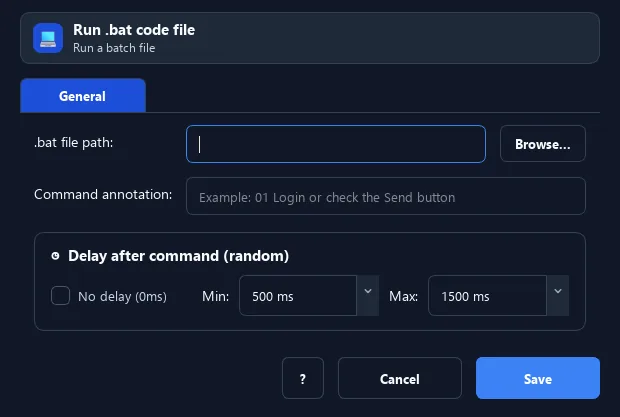
• Chạy ngầm êm ái: Thực thi file batch mượt mà không làm lóe cửa sổ đen khó chịu thông qua tài liệu lệnh Chạy Code .BAT.
• Gán biến dữ liệu động: Truyền dữ liệu trực tiếp — như mã đơn hàng từ Excel, kết quả bóc tách từ web — vào các đối số của file batch một cách tự động.
• Quy trình kết hợp đa nền tảng: Dùng lệnh batch khởi động server nội bộ, chờ cổng mạng mở, thực hiện thao tác web trên Chrome nền bằng Smart HTML, và chạy file batch dọn dẹp khi hoàn tất.
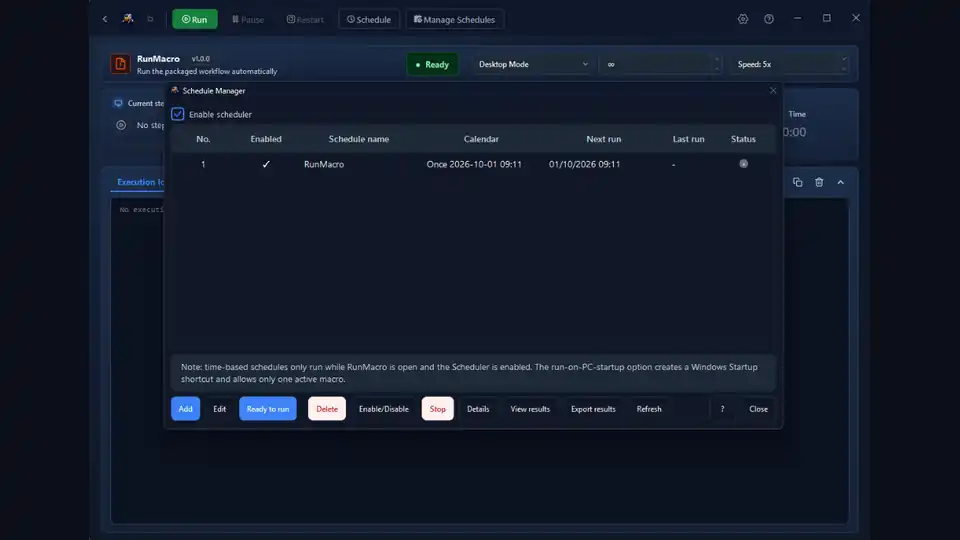
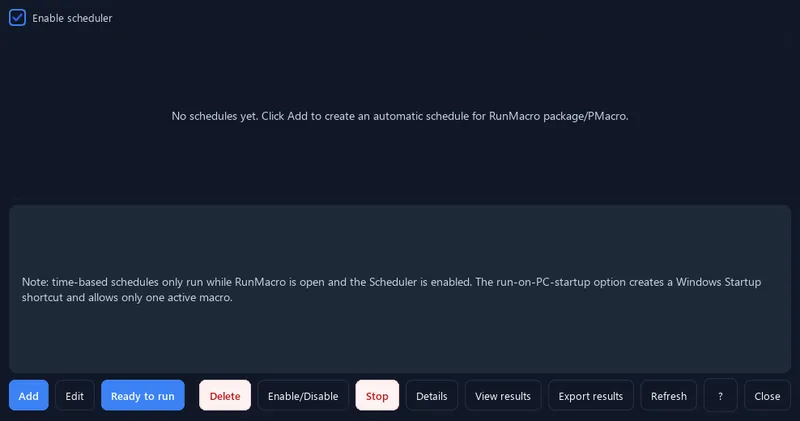
• Lên lịch chạy định kỳ tin cậy: Cài đặt toàn bộ quy trình trên lịch chạy tự động với RunMacro Runner. Thiết lập chạy hàng ngày, hàng giờ kèm nhật ký thực thi chi tiết.
Để khám phá toàn bộ tham số và mẹo thiết lập nâng cao, hãy xem chi tiết tại tài liệu lệnh Chạy Code .BAT.
[VÍ DỤ QUY TRÌNH: BẢO TRÌ HỆ THỐNG VÀ BÁO CÁO HÀNG NGÀY]
1. MÃ LỆNH › CHẠY CODE .BAT "C:\Scripts\cleanup.bat"
2. LUỒNG › DELAY 2000ms
3. TỆP › ĐỌC HÀNG EXCEL "C:\BaoCao\ChiSoHangNgay.xlsx"
4. TRÌNH DUYỆT › SMART HTML ĐIỀN FORM → Tải lên báo cáo
5. LUỒNG › GHI LOG "Bảo trì hệ thống hoàn tất thành công"
Câu hỏi thường gặp
Làm thế nào để giữ cửa sổ batch mở sau khi chạy xong?
Thêm một dòng mới chứa lệnh pause ở cuối cùng của file .bat. Lệnh này yêu cầu Windows Command Prompt dừng lại và hiện thông báo *"Press any key to continue . . ."*, giúp cửa sổ dòng lệnh giữ nguyên trên màn hình cho đến khi bạn nhấn một phím bất kỳ để xem toàn bộ kết quả.
File .bat có thể tự động chạy khi khởi động Windows không?
Có. Bạn nhấn Win + R, gõ shell:startup và nhấn Enter để mở thư mục Khởi động (Startup) của Windows. Đặt một lối tắt (shortcut) của file .bat vào thư mục này, Windows sẽ tự động chạy script mỗi khi bạn đăng nhập vào máy tính. Nếu cần lên lịch chạy theo giờ cố định hoặc chạy ngầm không hiện cửa sổ, hãy dùng bộ lập lịch của RunMacro Runner.
Sự khác biệt giữa file .bat và .cmd là gì?
Cả .bat và .cmd đều là các tệp kịch bản dòng lệnh được Windows hỗ trợ. Đuôi .bat có nguồn gốc từ thời MS-DOS và hoạt động trên mọi phiên bản DOS và Windows. Đuôi .cmd được giới thiệu từ thời Windows NT dành riêng cho cmd.exe. Trên Windows 10 và 11 ngày nay, cả hai hoạt động gần như tương đương nhau trong Command Prompt.
Làm thế nào để chỉnh sửa nội dung một file .bat đã có?
Nhấp chuột phải vào file .bat trong File Explorer và chọn Edit (hoặc chọn Show more options > Edit trên Windows 11). Thao tác này sẽ mở mã lệnh trong Notepad hoặc trình soạn thảo mã nguồn của bạn mà không vô tình kích hoạt chạy file.
Kết luận
Chạy file .bat trên Windows rất đơn giản khi bạn nắm rõ trường hợp nào nên nhấp đúp qua File Explorer, khi nào cần mở Command Prompt với tham số, và khi nào bắt buộc dùng quyền Administrator. Đối với các tác vụ tự động hóa lặp lại hàng ngày, việc tích hợp script batch vào nền tảng tự động hóa RunMacro mang lại giải pháp toàn diện: lên lịch tự động, truyền biến linh hoạt và bảo đảm hệ thống vận hành trơn tru.
