
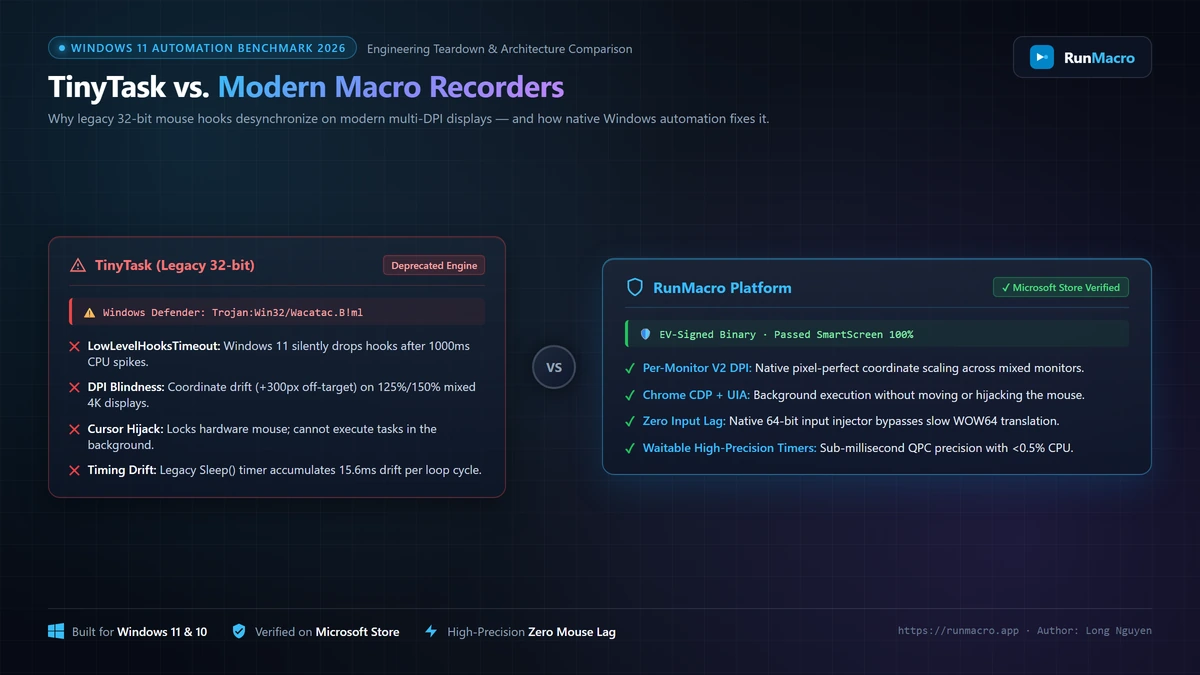

Người dùng đang dần từ bỏ TinyTask vào năm 2026 bởi nền tảng 32-bit cũ kỹ liên tục lỗi trên Windows 11 khi bật tính năng High-DPI scaling, lệch tọa độ trên hệ thống nhiều màn hình và các link tải tràn lan mã độc. Đối với giải pháp thay thế hiện đại, an toàn và không gây giật chuột, RunMacro là lựa chọn hàng đầu.
1. Sự thật về TinyTask trên Windows 11: Vì sao hay bị lỗi?
TinyTask ra mắt cách đây hơn một thập kỷ dưới dạng một tiện ích tự động hóa siêu nhỏ gọn chỉ 35 KB. Vào thời kỳ của Windows 7 với màn hình 1080p đơn và chính sách bảo mật kernel chưa quá khắt khe, đây là công cụ rất tiện lợi.
Đến năm 2026, hệ điều hành Windows đã thay đổi hoàn toàn, nhưng kiến trúc cốt lõi của TinyTask vẫn dậm chân tại chỗ.
Nếu bạn từng thử dùng TinyTask trên Windows 11 hoặc Windows 10 phiên bản mới, bạn sẽ dễ dàng gặp tình trạng: playback bị đơ giữa chừng, click trượt vị trí, hoặc Windows Defender chặn cảnh báo đỏ. Đây là lỗi kiến trúc phần mềm, không phải do bạn thao tác sai.
Lỗi 32-bit Hook: Vì sao Macro bị dừng hoặc nuốt phím?
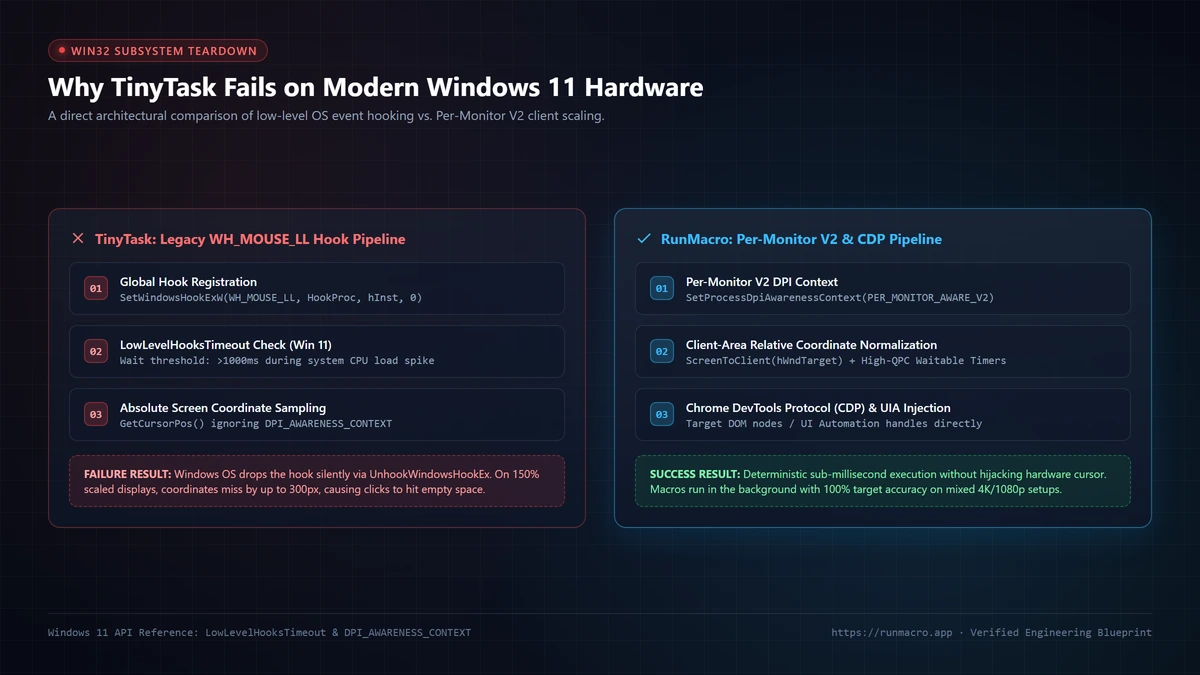
TinyTask bắt thao tác người dùng bằng cơ chế Win32 user-mode hook cũ (WH_MOUSE_LL và WH_KEYBOARD_LL). Khi có sự kiện chuột/phím, hệ điều hành sẽ chuyển message đến vòng lặp của TinyTask trước khi đưa tới ứng dụng đích.
Trên Windows 11, hệ thống kiểm soát thời gian hook rất chặt chẽ qua thông số registry:
HKEY_CURRENT_USER\Control Panel\Desktop\LowLevelHooksTimeoutMặc định giá trị này là 1.000 mili-giây. Nếu máy tính bị tăng tải CPU đột ngột (do quét virus, telemetry ngầm hoặc game tải map), tiến trình của TinyTask không kịp phản hồi trong thời gian quy định, Windows sẽ âm thầm hủy kết nối qua UnhookWindowsHookEx. Hậu quả là macro dừng ghi giữa chừng hoặc bỏ sót phím mà không có bất kỳ thông báo lỗi nào.
Bên cạnh đó, TinyTask là ứng dụng 32-bit (x86). Khi tương tác với các phần mềm 64-bit hiện đại, Windows phải biên dịch qua tầng giả lập WOW64, gây ra độ trễ 15 đến 45ms, khiến chuột bị khựng giật (lag).
Lệch tọa độ trên màn hình độ phân giải cao (High-DPI)
Phần lớn người dùng hiện nay sử dụng màn hình độ phân giải cao kết hợp, ví dụ màn hình laptop 4K scale 150% cắm thêm màn ngoài 1080p scale 100%.
TinyTask hoàn toàn không hỗ trợ DPI (DPI-unaware). Nó chỉ lấy tọa độ ảo tuyệt đối (GetCursorPos) mà không chuẩn hóa theo chuẩn DPI_AWARENESS_CONTEXT_PER_MONITOR_AWARE_V2 của Windows 11:
Tọa độ TinyTask ghi nhận: (1920, 1080) trên màn hình 100%
Vị trí thực tế trên Windows 11 (Scale 150%): (1920 * 1.5, 1080 * 1.5) = (2880, 1620)
Kết quả: Chuột click lệch 960 pixel chiều ngang và 540 pixel chiều dọc ra ngoài nút bấm.
Chỉ cần bạn di chuyển cửa sổ ứng dụng hoặc chuyển đổi giữa các màn hình khác nhau, TinyTask sẽ click hoàn toàn vào khoảng trống.
Nguy cơ bảo mật và các trang web giả mạo TinyTask
Do tác giả gốc đã ngừng bảo trì nhiều năm, trang chủ ban đầu không còn tồn tại. Khi tìm kiếm từ khóa tải TinyTask trên Google, bạn sẽ chỉ thấy các tên miền nhái lại (tinytask[.]net, tinytask[.]org, tinytaskofficial[.]com).
Các phân tích mã độc cho thấy những bộ cài tải về từ các trang này thường xuyên bị chèn:
• Mã độc đánh cắp mật khẩu và cookie (RedLine, Lumma Stealer).
• File đào coin ngầm ngốn 100% CPU.
• Phần mềm quảng cáo tự cài extension độc hại vào trình duyệt.
Kể cả khi bạn tìm được file gốc sạch, Windows Defender SmartScreen vẫn sẽ chặn vì file không có chữ ký số (Extended Validation - EV Certificate) và hành vi hook bàn phím tương tự như virus trojan (Trojan:Win32/Wacatac.B!ml).
2. Tiêu chí chọn phần mềm Macro chuẩn trên Windows 11
Để thay thế TinyTask một cách bền vững, bạn cần một công cụ đáp ứng đầy đủ các tiêu chuẩn kỹ thuật hiện đại:
1. Nguồn gốc rõ ràng và có xác thực bảo mật
Phần mềm phải có chứng chỉ số rõ ràng, được phân phối qua các kho ứng dụng uy tín như Microsoft Store hoặc Winget. Điều này đảm bảo 100% không báo virus giả và an toàn tuyệt đối cho dữ liệu máy tính của bạn.
2. Tiêu hao CPU dưới 1% và timer chuẩn xác
Các công cụ cũ thường dùng vòng lặp chờ thô sơ Sleep(1), gây ngốn CPU và trôi độ trễ lên đến hàng chục mili-giây. Công cụ hiện đại phải sử dụng bộ đếm thời gian hiệu năng cao QueryPerformanceCounter kết hợp với CreateWaitableTimerExW, giữ mức chiếm dụng CPU luôn dưới 1% ngay cả khi lặp vô tận.
3. Hỗ trợ chạy ngầm (Background) không chiếm quyền điều khiển chuột
TinyTask bắt buộc phải chiếm chuột vật lý. Với các giải pháp mới như RunMacro, bạn có thể tự động hóa tác vụ trình duyệt thông qua giao thức Chrome DevTools Protocol (CDP) và Windows UI Automation (UIA) mà con trỏ chuột của bạn vẫn hoàn toàn tự do để làm việc khác.
3. Đánh giá Top 5 phần mềm thay thế TinyTask tốt nhất 2026
#1. RunMacro — Lựa chọn toàn diện nhất cho Windows 11
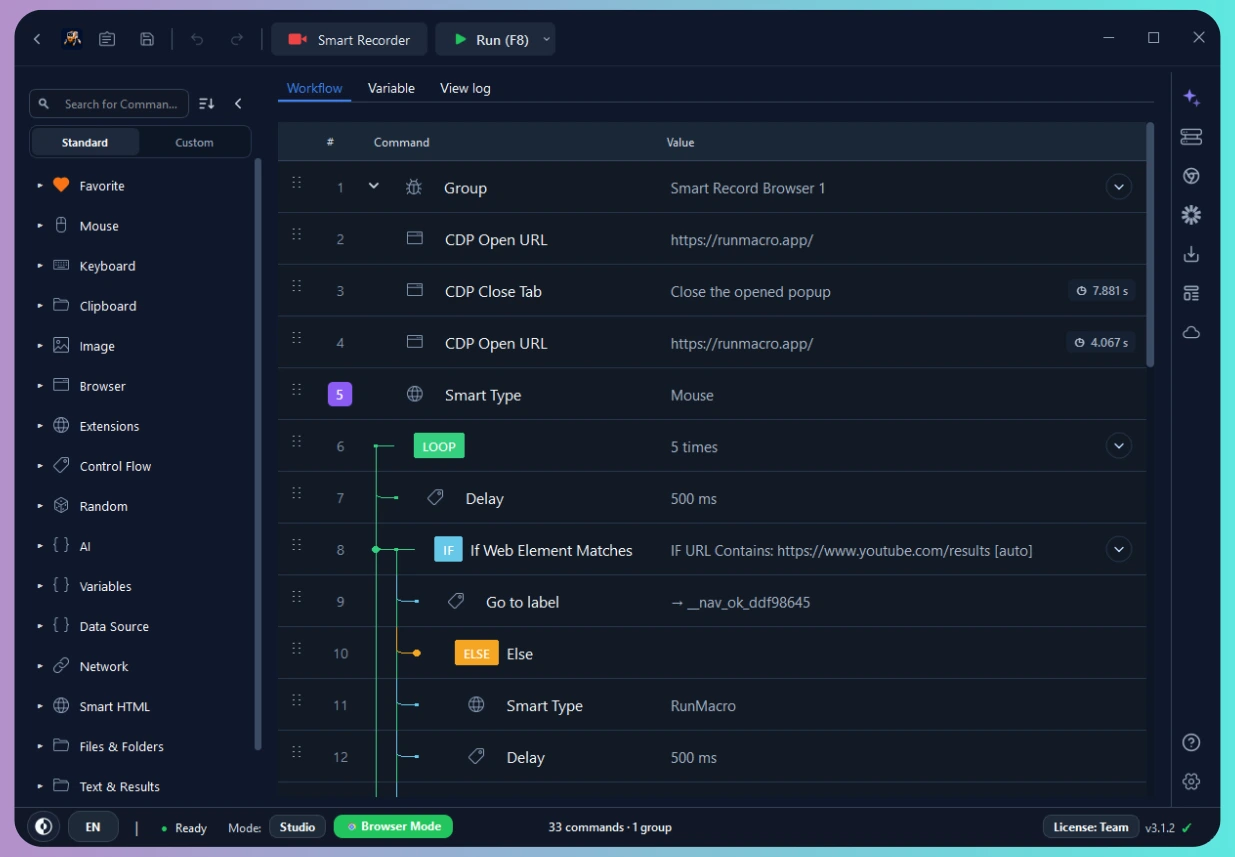
Đánh giá: Giải pháp thay thế hoàn hảo cho TinyTask trên Windows 11 và 10. Kết hợp giữa sự đơn giản, trực quan và sức mạnh tự động hóa cấp doanh nghiệp.
RunMacro (tải tại runmacro.app) giải quyết triệt để mọi lỗi cố hữu của TinyTask:
• Xác thực Microsoft Store: Đạt chuẩn an toàn của Microsoft, vượt qua SmartScreen 100%.
• Tự động hóa trình duyệt qua Chrome CDP: Thao tác trực tiếp vào DOM của Chrome, Edge, Brave mà không cần rê chuột. Chạy ngầm êm ái khi tab ẩn hoặc thu nhỏ.
• Chuẩn hóa Per-Monitor V2 DPI: Tự động điều chỉnh tọa độ theo cửa sổ ứng dụng, không bị lệch khi dùng nhiều màn hình 4K.
• Không giật chuột, chiếm dưới 35MB RAM: Nhờ động cơ 64-bit tối ưu, con trỏ chuột di chuyển mượt mà không bị khựng giật.
• Trình chỉnh sửa Timeline trực quan: Dễ dàng xóa thao tác thừa, chỉnh lại thời gian chờ (delay) hoặc đổi phím tắt mà không cần viết code.
#2. AutoHotkey (v2) — Tốt nhất cho lập trình viên
Đánh giá: Nền tảng tự động hóa mạnh mẽ nhất, nhưng đòi hỏi phải biết viết code.
AutoHotkey v2 cung cấp cú pháp hướng đối tượng hiện đại, cho phép bạn viết các kịch bản cực kỳ phức tạp, gọi trực tiếp Win32 API. Tuy nhiên, phần mềm không có giao diện ghi sẵn, người dùng phải tự soi mã cửa sổ và gõ từng dòng lệnh.
#3. Pulover’s Macro Creator — Giao diện trực quan cho AHK
Đánh giá: Công cụ trực quan giúp tạo script cho AutoHotkey, nhưng giao diện khá rườm rà và nhiều nút bấm phức tạp. Phù hợp nếu bạn muốn xuất ra mã AHK để tùy biến sâu.
#4. Jitbit Macro Recorder — Phần mềm doanh nghiệp nhưng đắt đỏ
Đánh giá: Công cụ ghi macro rất lâu đời, hỗ trợ xuất file .exe độc lập. Điểm trừ lớn nhất là giá quá cao (từ 69$ đến 99$+ cho một máy tính) và không hỗ trợ công nghệ DOM trình duyệt hiện đại.
#5. OP Auto Clicker — Chỉ dành cho click chuột đơn giản
Đánh giá: Rất tốt cho nhu cầu spam 1 nút chuột với tần số cao (chơi game clicker). Tuy nhiên công cụ này không thể ghi phím, không thể kéo thả và không thể tự động hóa chuỗi hành động phức tạp.
4. Bảng so sánh trực diện
| Tiêu chí | ★ KHUYÊN DÙNGRunMacro | AutoHotkey (v2) | Pulover's Creator | Jitbit Macro | OP Auto Clicker |
|---|---|---|---|---|---|
| Giá cả | Miễn phí ($0/tháng) / Pro từ $7/tháng | Mã nguồn mở (Free) | Mã nguồn mở (Free) | 69$ - 99$+ | Mã nguồn mở (Free) |
| Bảo mật & Chứng thực | Xác thực Microsoft Store | File .exe tự do | File không chữ ký | Có chứng chỉ thương mại | File SourceForge |
| Windows 11 Multi-DPI | Hỗ trợ chuẩn Per-Monitor V2 | Hỗ trợ qua code | Hỗ trợ một phần | Hỗ trợ cơ bản | Không áp dụng |
| Chạy ngầm (Background) | Có (CDP & UIA) | Có (qua API Control) | Có (ControlClick) | Không (Chiếm chuột) | Không |
| Độ trễ chuột (Lag) | 0% (Engine 64-bit) | 0% | Trung bình | Thấp | 0% |
| Độ khó sử dụng | Cực dễ (Ghi sau 30 giây) | Rất khó (Cần học code) | Khá phức tạp | Trung bình | Cực dễ (1 nút) |
5. Hướng dẫn chuyển đổi quy trình sang RunMacro trong 30 giây
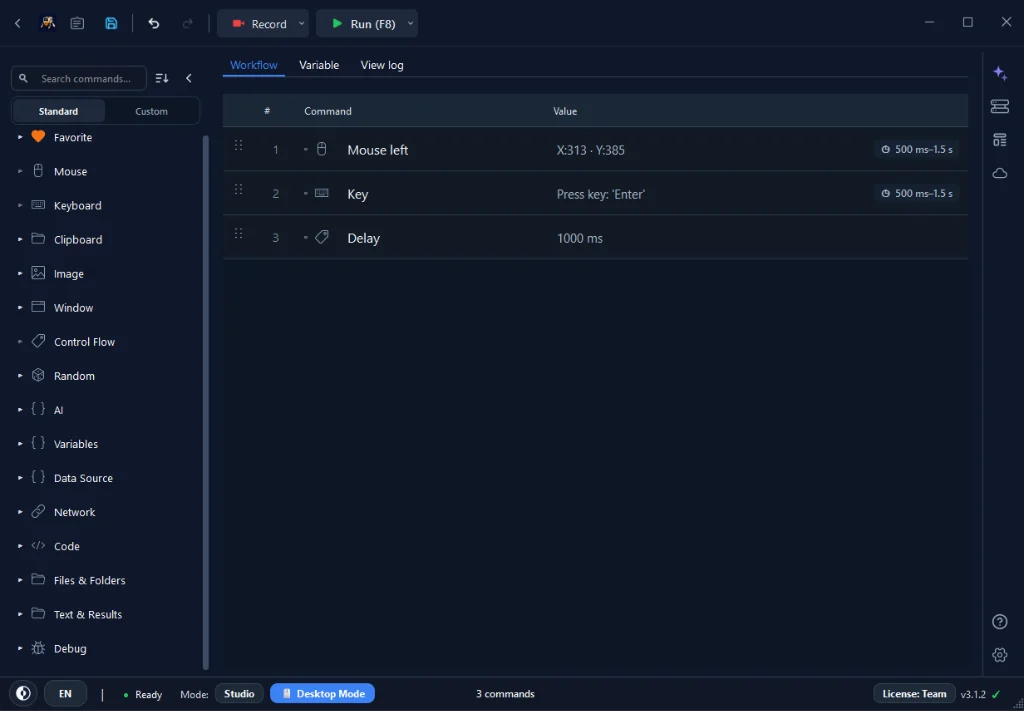
1. Bước 1: Chọn chế độ: Mở RunMacro, chọn Desktop Mode cho phần mềm máy tính (Excel, ERP) hoặc Browser Mode (CDP) cho các form web.
2. Bước 2: Ghi quy trình: Bấm nút Record (hoặc phím F9), thực hiện các thao tác bình thường, sau đó bấm F10 để dừng.
3. Bước 3: Tinh chỉnh danh sách lệnh: Xóa các click bấm nhầm, đặt lại thời gian chờ thông minh và bật chế độ khóa tọa độ theo cửa sổ.
4. Bước 4: Cài đặt vòng lặp và bấm Chạy: Chọn số lần lặp lại mong muốn và bấm Run (F5). Macro sẽ chạy mượt mà với độ chính xác tuyệt đối.
6. Lời kết: Đã đến lúc nâng cấp công cụ tự động hóa của bạn
Đừng để máy tính của bạn gặp rủi ro bảo mật hoặc lỗi lệch chuột chỉ vì một công cụ 32-bit đã bị bỏ rơi nhiều năm như TinyTask.
• Dùng AutoHotkey nếu bạn là lập trình viên thích viết code kịch bản chi tiết.
• Dùng OP Auto Clicker nếu bạn chỉ cần click một nút liên tục để chơi game.
• Chọn RunMacro cho tất cả các nhu cầu tự động hóa công việc văn phòng, nhập liệu và trình duyệt.
Trải nghiệm RunMacro ngay hôm nay
• Dùng thử bản Pro 14 ngày miễn phí: Đầy đủ tính năng nâng cao, không cần thẻ tín dụng.
• Gói Free vĩnh viễn: 0đ/tháng cho các tác vụ Desktop cơ bản trên 1 thiết bị.
• Gói Pro: Chỉ từ 7$/tháng (thanh toán năm) hoặc 12$/tháng.