
Tài liệu
Tài liệu RunMacro
Tạo robot đầu tiên, rồi tiến xa theo nhu cầu.
Hướng dẫn rõ ràng từng bước để tạo, chạy và cải thiện robot cho công việc máy tính lặp lại.
Nhấn một phím tự động trong RunMacro
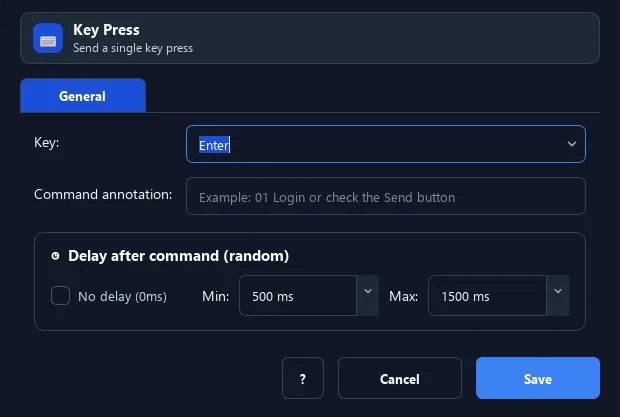
Lệnh Nhấn Phím gửi đúng một phím tới ứng dụng đang hoạt động — ví dụ Enter, Tab, Esc, mũi tên, hoặc F1–F12.
Điều kiện cần#
- Cửa sổ Desktop hoặc phần tử DOM đích đang có focus.
- Phím đã chọn được ứng dụng đích hỗ trợ.
- Target Chrome đang hoạt động và CDP driver có thể nhận sự kiện phím trong Chế độ Browser.
Chế độ hỗ trợ#
- Chế độ Desktop — Gửi phím qua WinAPI; nếu cần, RunMacro dùng scan-code hoặc thư viện bàn phím làm fallback.
- Chế độ Browser — Gửi phím tới target Chrome đang hoạt động qua CDP; thiếu driver thì lệnh thất bại.
Chức năng này làm gì#
Lệnh Nhấn Phím gửi đúng một phím tới ứng dụng đang hoạt động — ví dụ Enter, Tab, Esc, mũi tên, hoặc F1–F12. Nhấn và nhả ngay, giống bạn gõ một phím.
Hình ảnh & video#
Khi nào nên dùng#
- Nhấn Enter để xác nhận hoặc xuống dòng.
- Nhấn Tab để nhảy sang ô kế tiếp trong form.
- Nhấn Esc để đóng hộp thoại.
- Dùng phím mũi tên để di chuyển trong danh sách/menu.
Khi nào không nên dùng#
- Cần giữ phím qua nhiều bước; dùng Giữ/Nhả Phím.
- Cần tổ hợp có modifier; dùng Combo Phím.
- Không thể xác định phần tử hoặc cửa sổ đang nhận focus.
Các bước cấu hình#
- Thêm lệnh Bàn phím › Nhấn Phím.
- Chọn phím cần nhấn từ danh sách (Enter, Tab, Esc, F1–F12, mũi tên...).
- Lưu. Khi chạy, phím sẽ được gửi tới cửa sổ đang hoạt động.
Giải thích từng tùy chọn#
Kết quả mong đợi#
RunMacro gửi một lần nhấn rồi nhả phím tới target đang hoạt động.
Ví dụ thực tế#
Ví dụ: Nhảy field bằng Tab rồi xác nhận#
- Gõ Văn Bản vào ô đầu tiên.
- Nhấn Phím Tab để sang ô kế.
- Gõ Văn Bản tiếp, rồi Nhấn Phím Enter để gửi.
Giới hạn và trường hợp lỗi#
- Phím tắt hệ thống hoặc ứng dụng có thể bị chặn hay xử lý khác nhau.
- Bố cục bàn phím ảnh hưởng các phím ký tự và ký hiệu.
- Chế độ Browser không chạy khi phiên CDP đã ngắt kết nối.
Mẹo & lỗi thường gặp#
Cần tổ hợp như Ctrl+C, Alt+F4? Dùng lệnh Combo Phím thay vì Nhấn Phím.
Lệnh này chạy được cả ở Chế độ Trình duyệt (gửi phím qua Chrome/CDP).
Thông tin kiểm chứng#
commands/keyboard.py
