
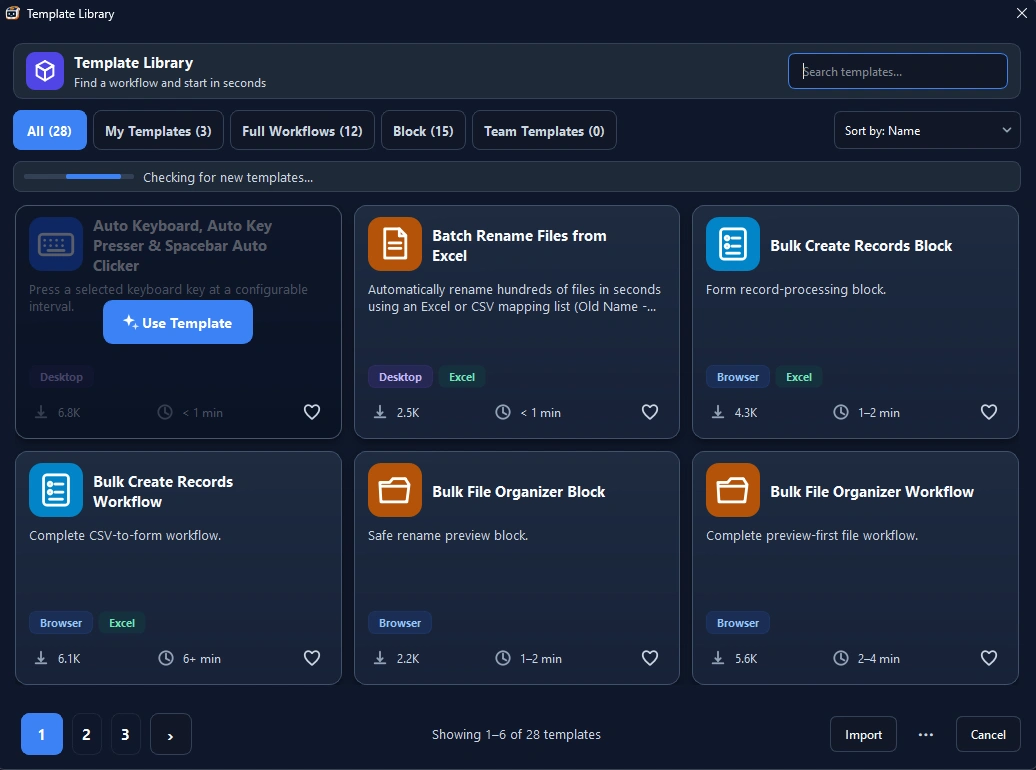

Xây dựng quy trình tự động hóa từ đầu mỗi khi có một tác vụ lặp đi lặp lại có thể tiêu tốn rất nhiều thời gian. Cho dù bạn đang điền hàng trăm biểu mẫu web, nhập dữ liệu bảng tính hay lặp lại các phím tắt, việc sở hữu các mẫu kịch bản macro dựng sẵn cho phép bạn bắt đầu tự động hóa chỉ trong vài giây.
Trong hướng dẫn này, chúng ta sẽ khám phá những mẫu kịch bản macro hữu ích nhất cho Windows, cách chúng hoạt động và cách bạn có thể nạp chúng vào RunMacro chỉ với một cú nhấp chuột.
Mẫu kịch bản Macro là gì?
Một mẫu kịch bản macro là chuỗi lệnh tự động hóa được cấu hình sẵn cho một trường hợp sử dụng cụ thể. Thay vì phải ghi lại tọa độ chuột, phím bấm, thời gian chờ và vòng lặp thủ công từ đầu, bạn chỉ cần tải một mẫu, tùy chỉnh các tham số của mình (như đường dẫn tệp hoặc URL đích) và nhấn Chạy.
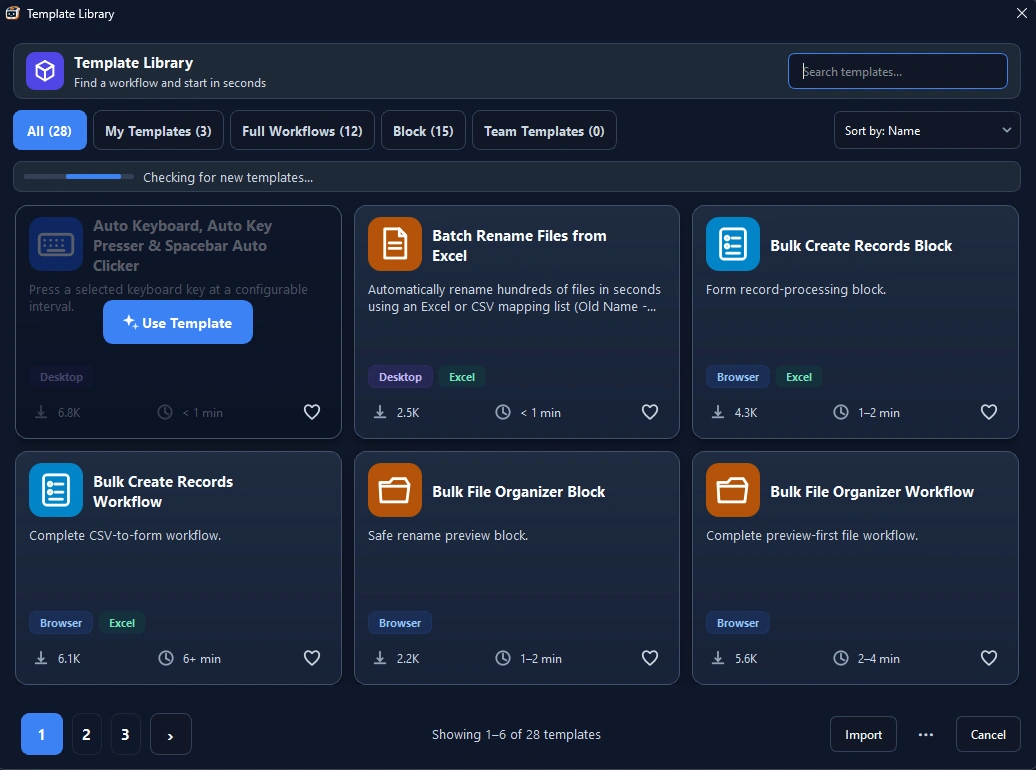
Các lợi ích chính bao gồm:
• Triển khai tức thì: Bắt đầu tự động hóa ngay lập tức mà không cần cấu hình thử nghiệm nhiều lần.
• Không cần lập trình: Các bước thao tác trực quan, dễ dàng tùy chỉnh theo từng bước.
• Tính nhất quán: Loại bỏ lỗi do con người trong các vòng lặp nhập dữ liệu dài và lặp đi lặp lại.
5 Mẫu kịch bản Macro thiết yếu để tự động hóa hàng ngày
1. Auto Keyboard & Spacebar Auto Clicker
• Phù hợp nhất cho: Tự động hóa trong game, duy trì phần mềm luôn hoạt động (anti-idle) và các quy trình kiểm thử lặp lại.
• Cách hoạt động: Lặp lại các tổ hợp phím tùy chỉnh (ví dụ: Space, Enter, F5, hoặc Ctrl+S) theo khoảng thời gian mili-giây linh hoạt mà không tốn công gõ tay.
• Thời gian tiết kiệm: Tiết kiệm hàng giờ bấm phím và gõ lặp lại thủ công.
2. Batch Rename Files from Excel
• Phù hợp nhất cho: Nhiếp ảnh gia, kế toán viên và nhân viên hành chính cần chuẩn hóa hàng trăm tệp tài liệu.
• Cách hoạt động: Đọc bảng ánh xạ từ tệp Excel hoặc CSV (tên file cũ → tên file mới), định vị các file trong thư mục đích và đổi tên an toàn chỉ trong vài giây kèm kiểm tra lỗi.
• Thời gian tiết kiệm: 1–2 giờ cho mỗi đợt xử lý hàng trăm tệp.
3. Bulk Create Records Workflow (CSV-to-Form)
• Phù hợp nhất cho: Nhân viên nhập liệu, đội ngũ vận hành và quy trình cập nhật CRM/ERP.
• Cách hoạt động: Đọc từng hàng theo thứ tự từ tệp Excel hoặc CSV, chuyển sang tab trình duyệt đang hoạt động, điền vào các ô nhập liệu tương ứng, nhấn Gửi (Submit) và tự động lặp lại cho đến khi xử lý hết mọi bản ghi.
• Thời gian tiết kiệm: 2–3 giờ cho mỗi 500 bản ghi dữ liệu.
4. Bulk File Organizer Workflow
• Phù hợp nhất cho: Sắp xếp thư mục tải về hàng ngày, phân loại hóa đơn PDF theo tháng và lưu trữ tệp đa phương tiện.
• Cách hoạt động: Quét các thư mục được chỉ định, phân loại tệp dựa trên phần mở rộng, mẫu tên hoặc ngày tạo, và tự động chuyển chúng vào các thư mục con tương ứng.
• Thời gian tiết kiệm: 30–45 phút dọn dẹp và sắp xếp file thủ công mỗi ngày.
5. Smart Element-Based Auto Clicker
• Phù hợp nhất cho: Nhấp chuột lặp đi lặp lại vào các nút trên trang web động, cổng thông tin nội bộ và phần mềm desktop.
• Cách hoạt động: Khác với auto clicker tọa độ truyền thống, mẫu này định vị các phần tử giao diện theo bộ chọn (selector) hoặc điểm neo trực quan, đảm bảo click chính xác 100% ngay cả khi cửa sổ thay đổi vị trí hay kích thước.
• Thời gian tiết kiệm: Hoàn toàn rảnh tay khi nhấp chuột, loại bỏ hoàn toàn nguy cơ click nhầm.
Cách tải và sử dụng Template trong RunMacro
Sử dụng các mẫu dựng sẵn trong RunMacro chỉ mất chưa đầy 30 giây:
1. Mở RunMacro: Khởi chạy ứng dụng trên máy tính Windows của bạn.
2. Mở Thư viện Template: Điều hướng tới File > Mở macro mẫu... (hoặc nhấn Ctrl+T).
3. Chọn Template của bạn: Duyệt thư viện tích hợp hoặc tìm kiếm theo từ khóa (ví dụ: *Form Auto-Fill*).
4. Chèn hoặc Mở: Nhấn Mở để tạo một quy trình mới, hoặc Chèn xuống dưới để gắn các bước vào macro hiện tại.
5. Tùy chỉnh tham số: Thiết lập đường dẫn bảng tính hoặc khoảng thời gian click, sau đó nhấn Chạy.
Tóm tắt & Các bước tiếp theo
Sử dụng các mẫu kịch bản macro là cách nhanh nhất để loại bỏ các tác vụ lặp đi lặp lại trên máy tính và trình duyệt. Thay vì viết script phức tạp, hãy tận dụng các quy trình làm việc sẵn có để nâng cao năng suất làm việc mỗi ngày.
Sẵn sàng trải nghiệm các mẫu này?
👉 Tải RunMacro cho Windows miễn phí và khám phá Thư viện mẫu tích hợp ngay hôm nay!
