
Bài viết nổi bật
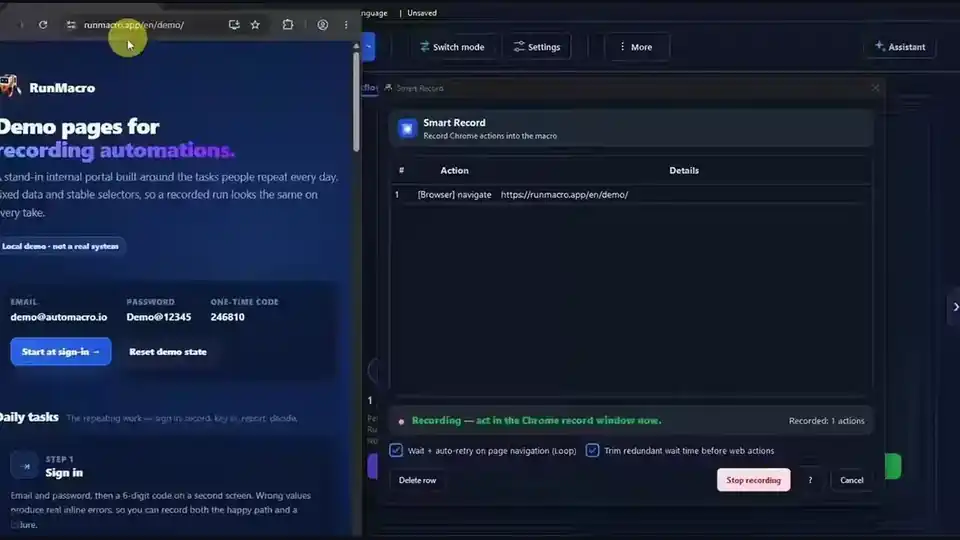
Cách chạy macro trên Windows (Ghi và phát lại)
Cách chạy macro trên Windows bằng RunMacro: ghi một lần, nhấn Run để phát lại từng bước, dừng bằng F9, và chạy gói .qmacro đã lưu theo lịch hoặc nhiều máy.
Đọc bài viếtHướng dẫn thân thiện, thực tế để giao công việc Windows và trình duyệt lặp lại cho robot — đơn giản, ổn định và luôn do bạn kiểm soát.

Cách chạy macro trên Windows bằng RunMacro: ghi một lần, nhấn Run để phát lại từng bước, dừng bằng F9, và chạy gói .qmacro đã lưu theo lịch hoặc nhiều máy.
Đọc bài viết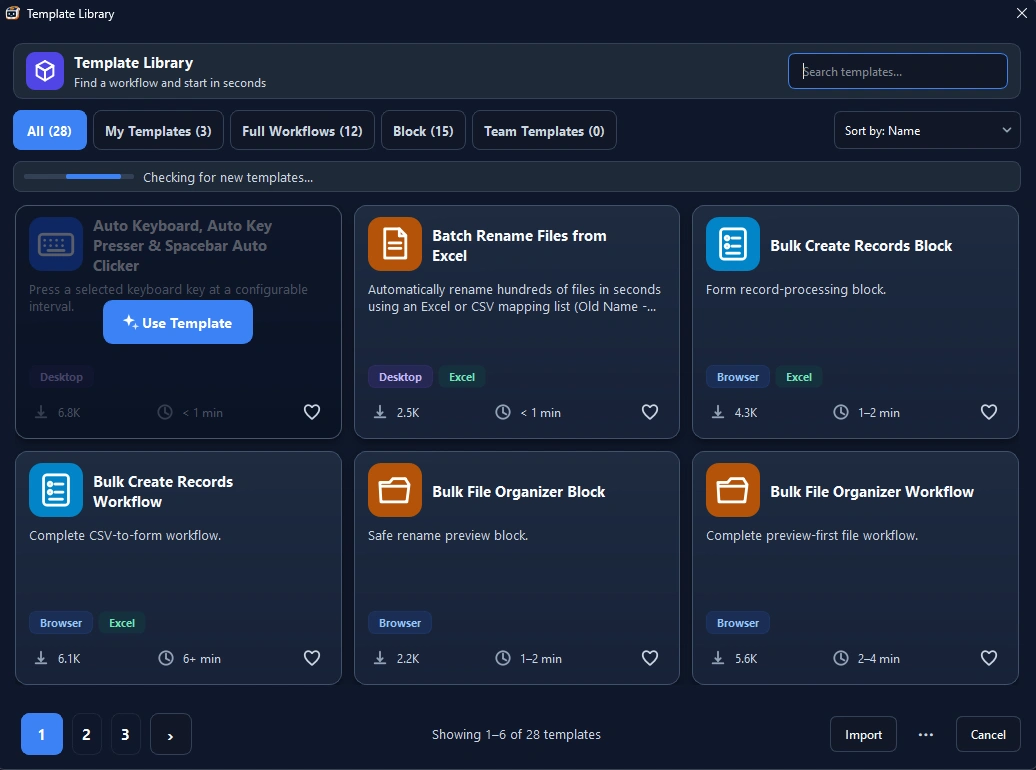
Khám phá các mẫu kịch bản macro dựng sẵn thiết yếu cho Windows. Tìm hiểu cách tự động hóa nhập liệu, điền form và click chuột lặp lại mà không cần lập trình.
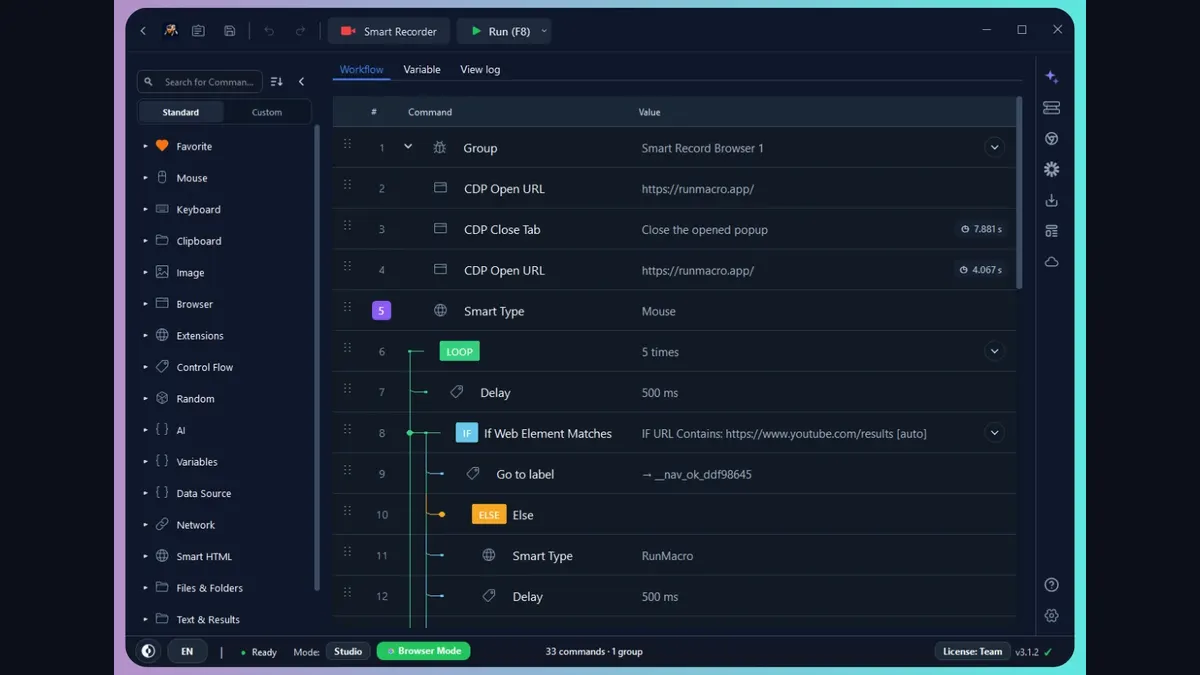
Tìm kiếm phần mềm thay thế Jitbit Macro Recorder? Khám phá top 5 công cụ ghi macro tự động hóa chuột phím thông minh, nhẹ và miễn phí trên Windows.
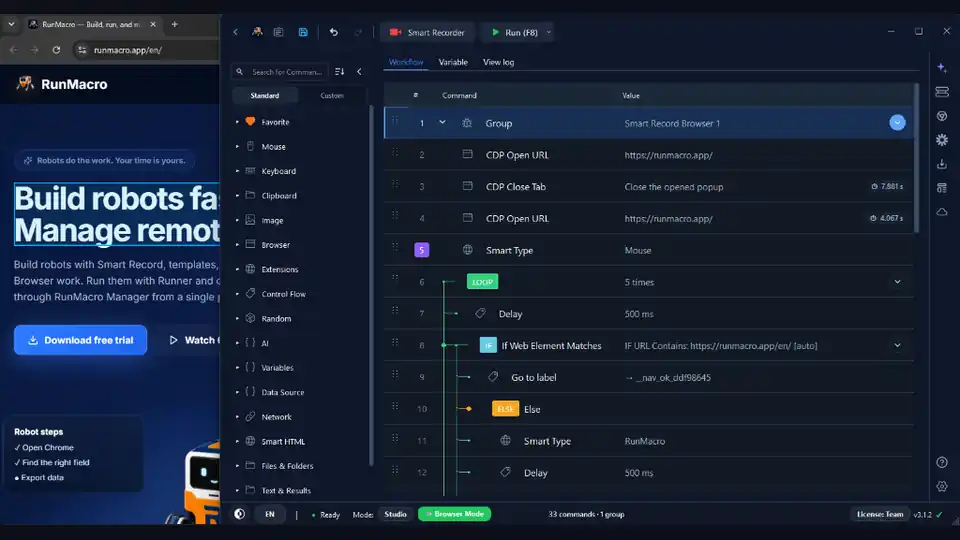
So sánh chi tiết RunMacro và OP Auto Clicker. Khám phá lý do click theo UI Tree thông minh vượt trội hơn click tọa độ cố định truyền thống.
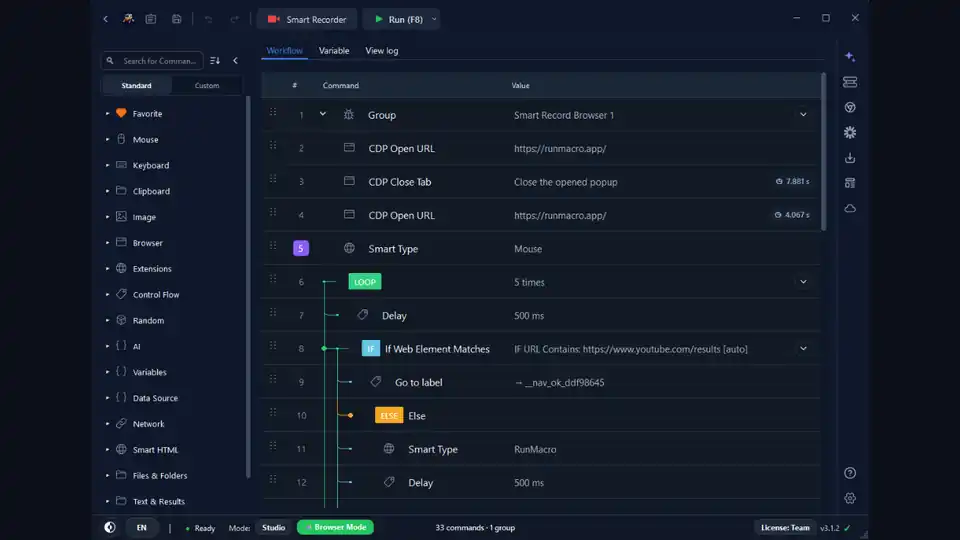
So sánh lập trình kịch bản AutoHotkey với trình ghi macro trực quan No-Code. Đánh giá ưu nhược điểm để chọn công cụ phù hợp với nhu cầu của bạn.
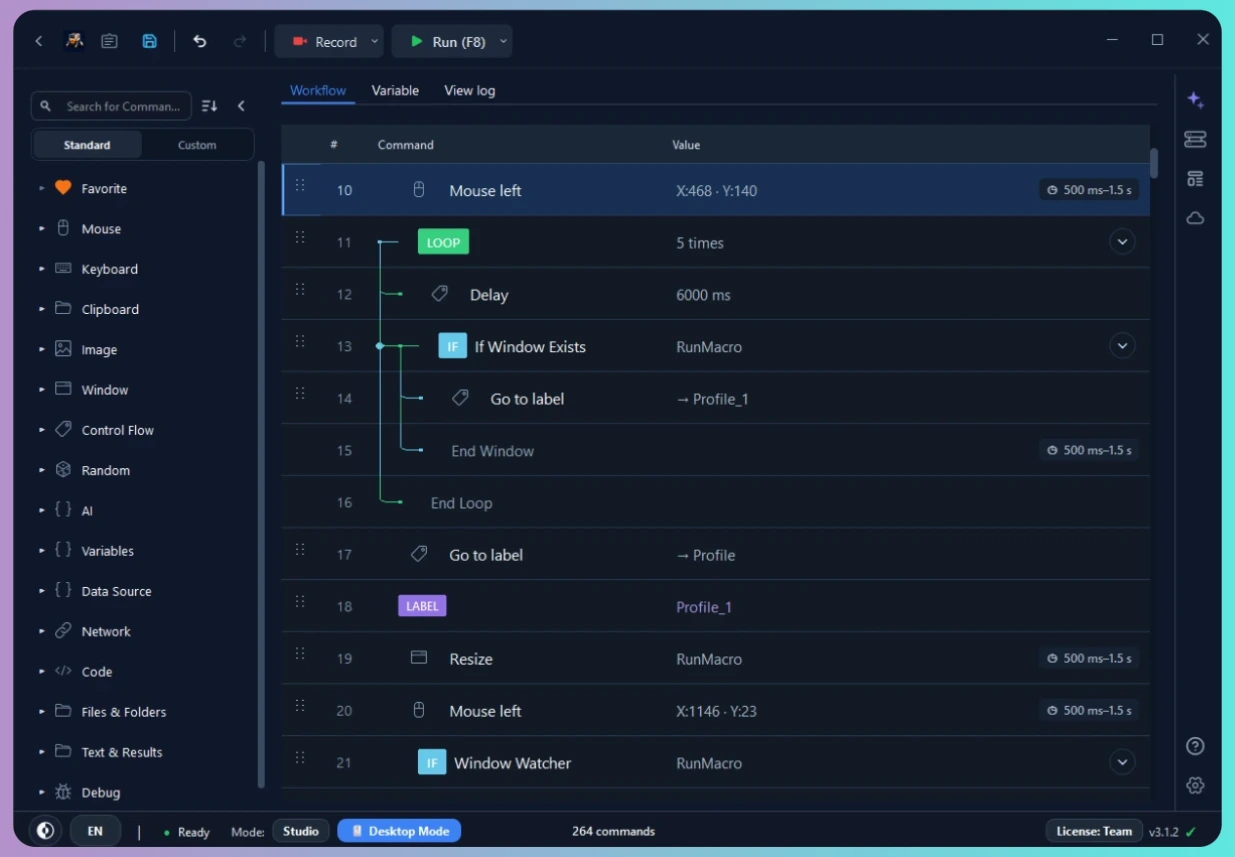
Auto click không cần code cho Windows: lấy vị trí bằng F2, chọn nút chuột và khoảng thời gian, lặp số lần giới hạn, dùng cho game, ứng dụng hoặc Chrome.
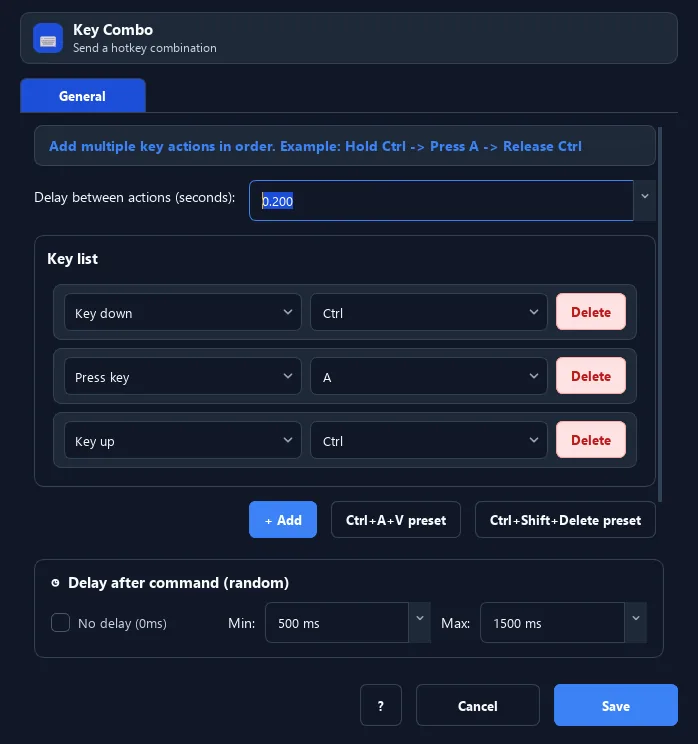
Hướng dẫn chi tiết cách tự động lặp lại phím bấm và phím cách trên Windows bằng RunMacro 2.2.9: kết hợp lệnh Key Press, Delay và vòng lặp ngoài Studio.
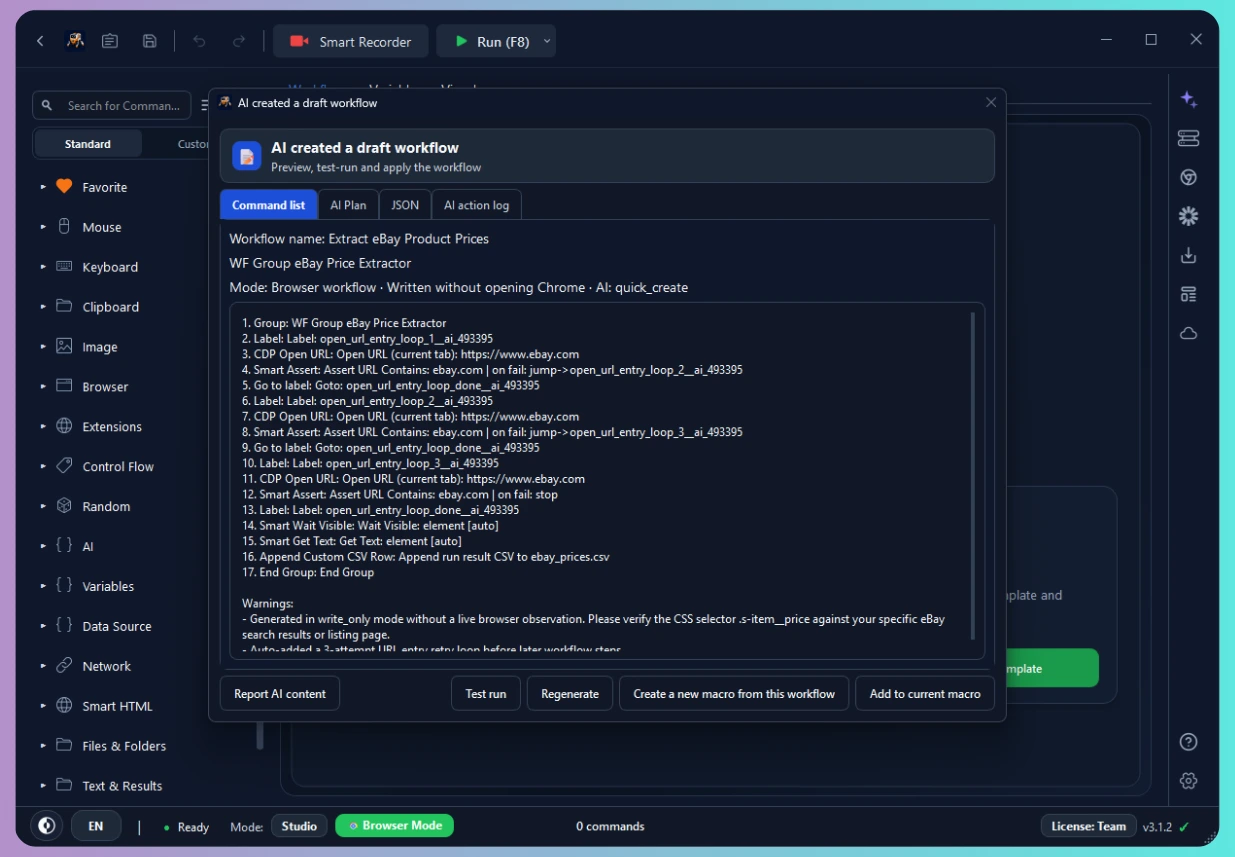
Mô tả tác vụ bằng ngôn ngữ thường và để AI dựng workflow trình duyệt có thể chỉnh sửa trong RunMacro, xem trước khi chạy — hướng dẫn tự động hóa bằng AI không cần code.
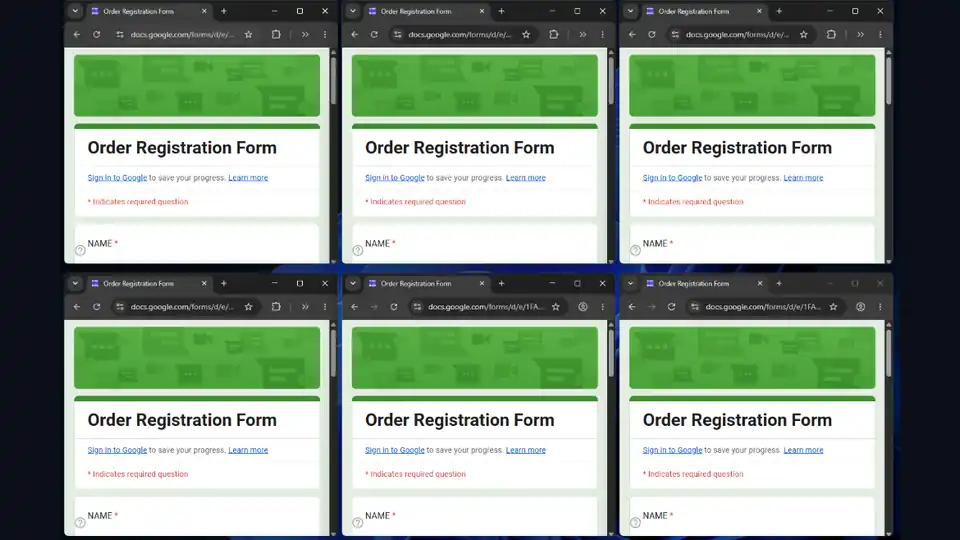
Chạy nhiều profile Chrome song song trong nền: gửi cùng một Google Form hay tác vụ web trên nhiều hồ sơ cùng lúc mà không chiếm máy.
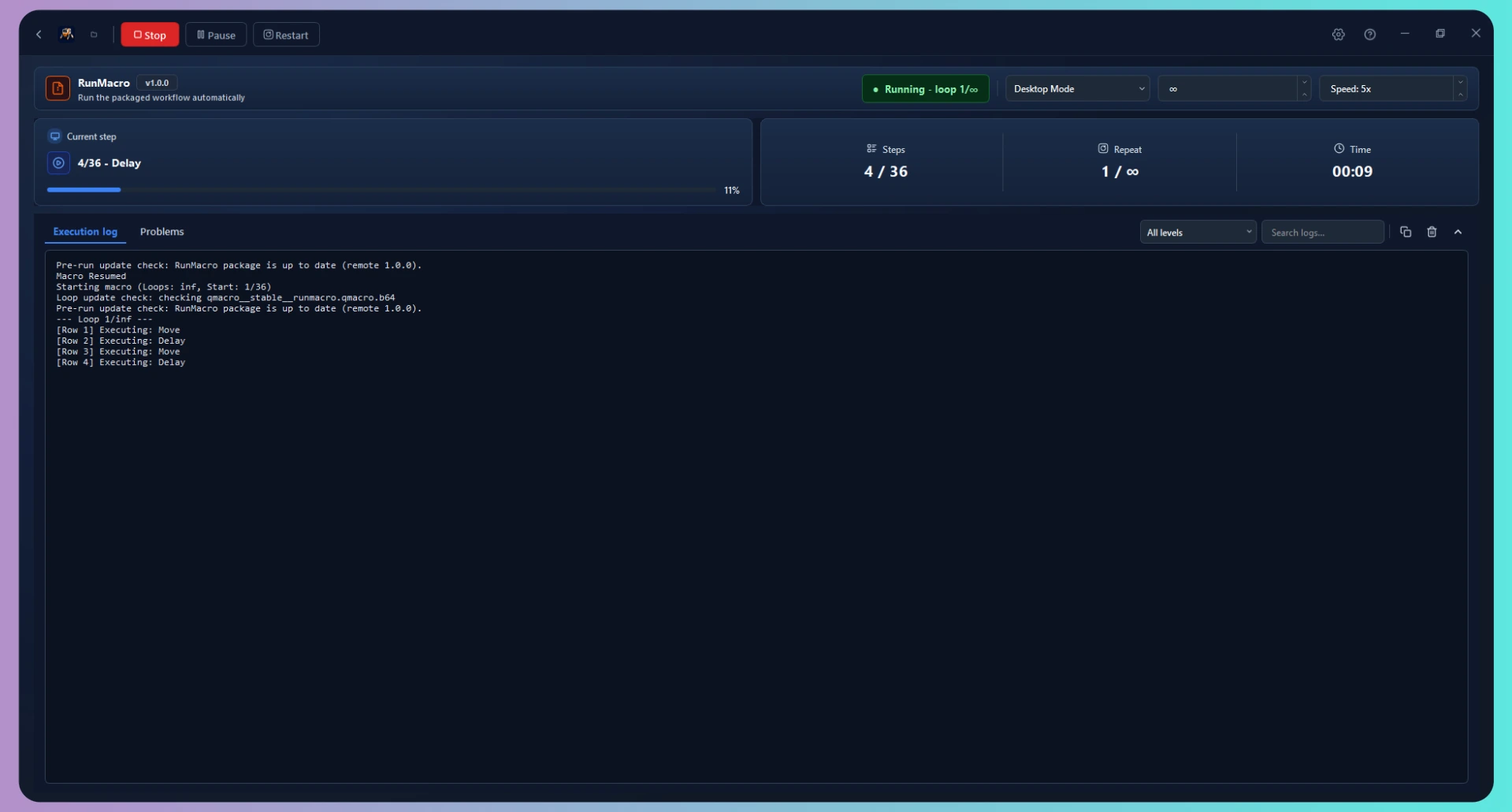
Dùng tự động hóa trình duyệt chạy nền để chạy tác vụ web trong Chrome nền mà không chiếm chuột, nên bạn vẫn chơi game trên cùng máy.
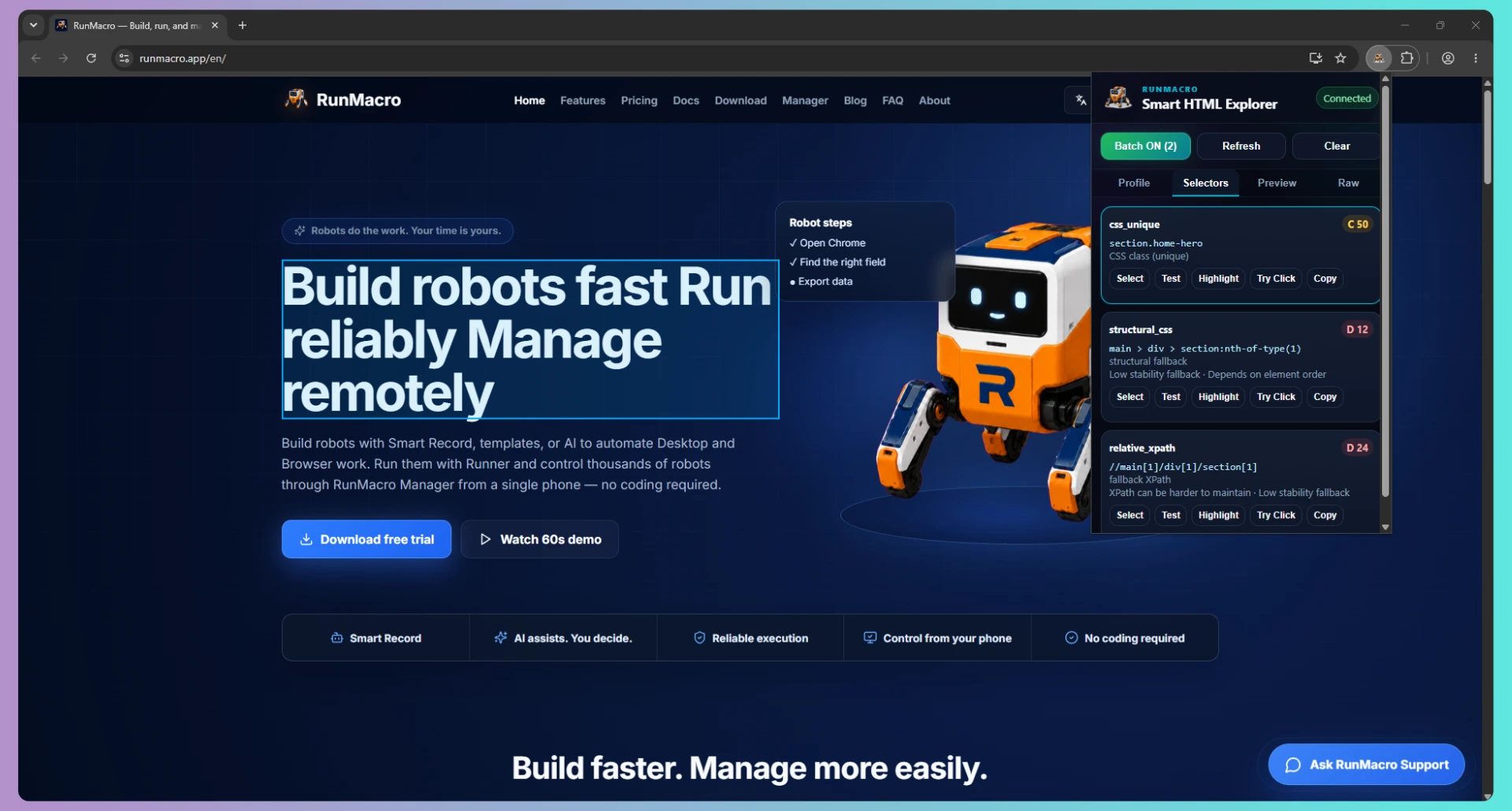
Click phần tử web theo selector và click theo tọa độ cố định: mỗi cách hoạt động ra sao, đánh đổi thế nào, và quy tắc đơn giản để chọn cách ổn định.
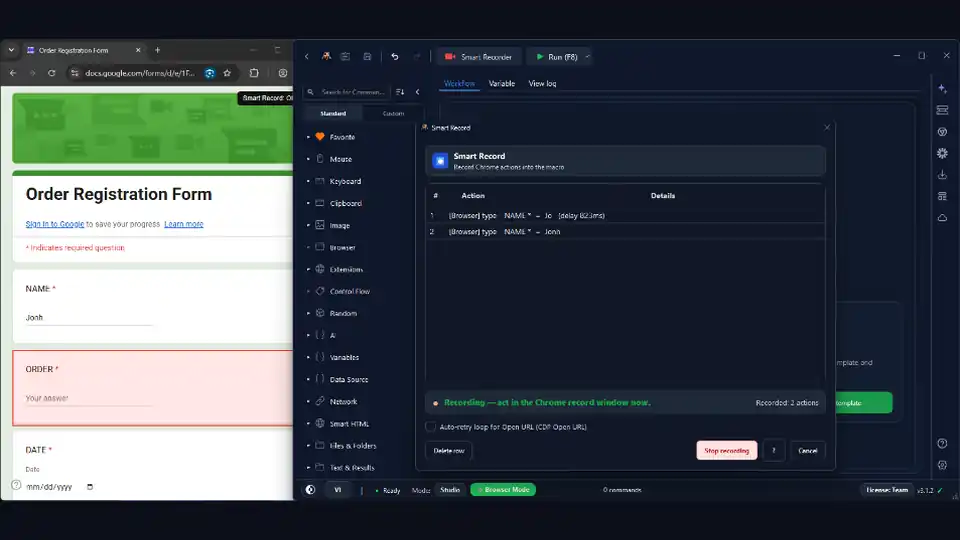
Hướng dẫn tự động điền và gửi nhiều Google Form từ Excel/CSV. Chạy tự động trong Chrome và giảm thao tác chuột, bàn phím thủ công.
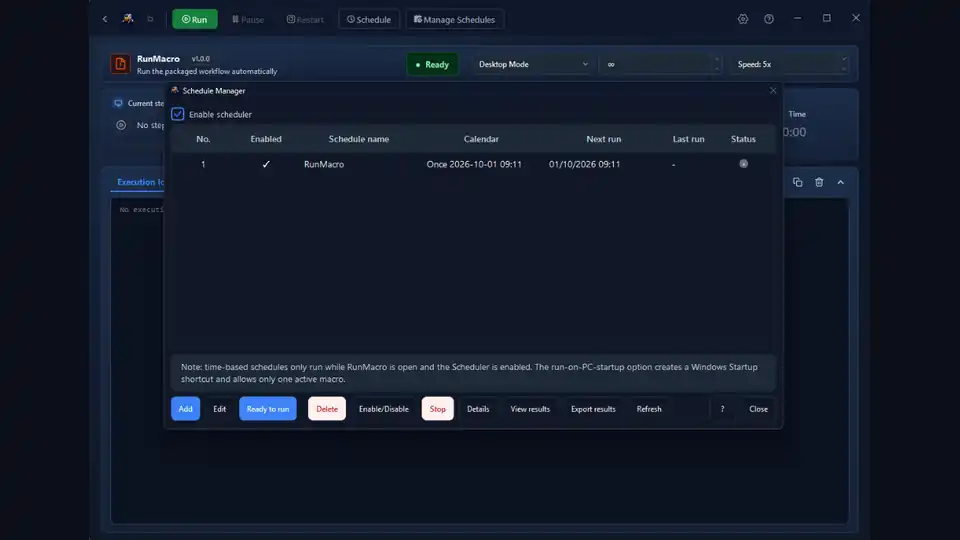
Bảy việc lặp lại rất hợp để lên lịch chạy tự động, mỗi việc kèm ví dụ thực tế và tính năng RunMacro tương ứng.
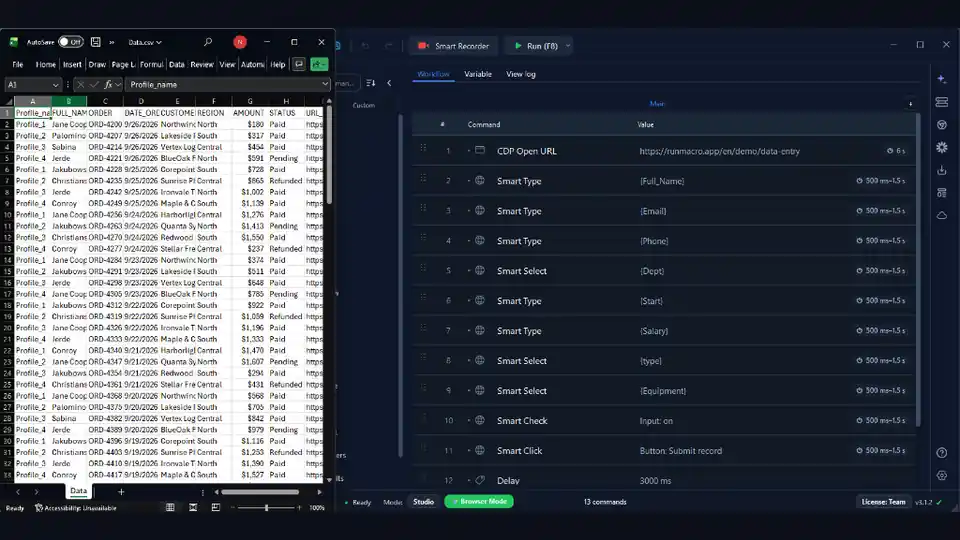
Đọc từng dòng trong bảng tính, nhập vào biểu mẫu hoặc ứng dụng theo selector, lặp qua mọi bản ghi và ghi log — không cần code.
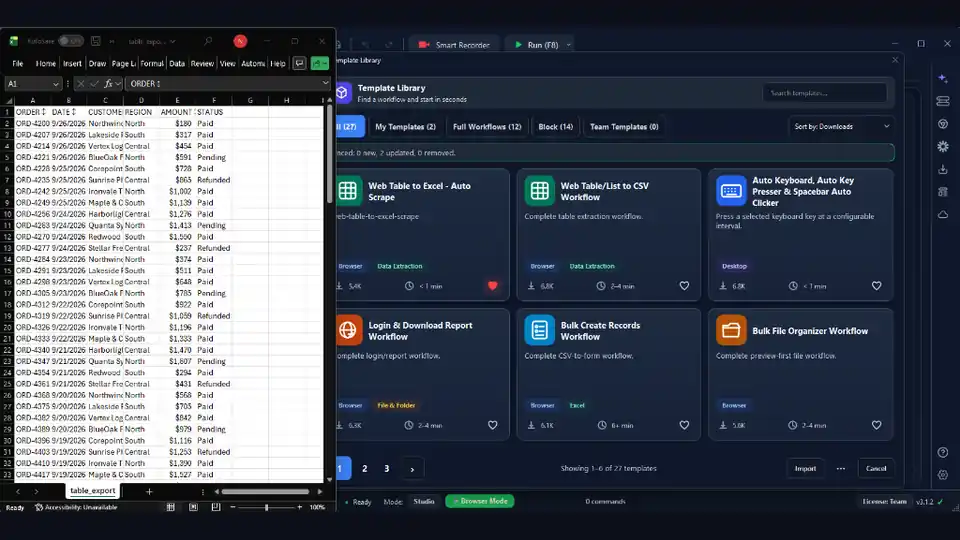
Hướng dẫn từng bước để thu thập và xuất dữ liệu từ website bằng tính năng tự động hóa trình duyệt.
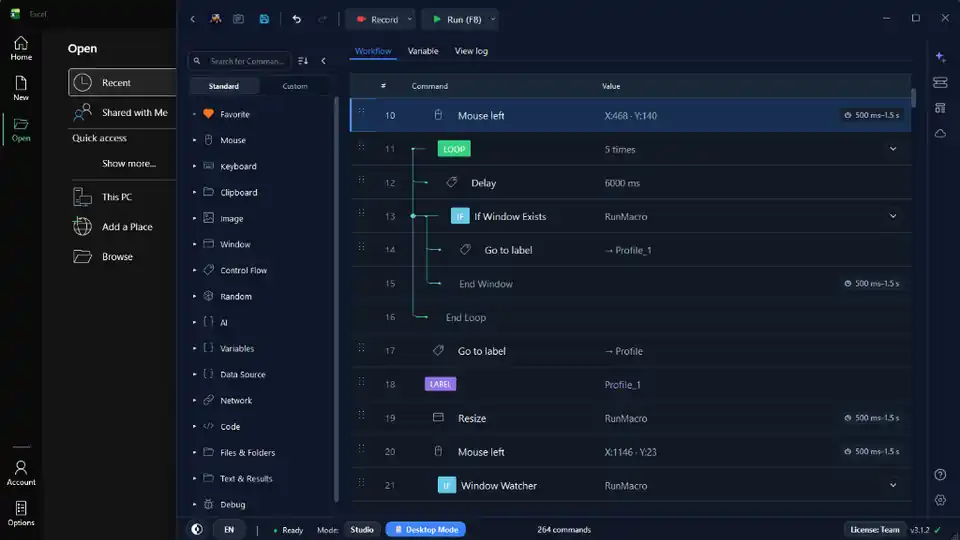
Tìm hiểu cách RunMacro giúp tự động hóa các tác vụ Windows lặp lại trên ứng dụng desktop, trình duyệt và các quy trình đã đóng gói.
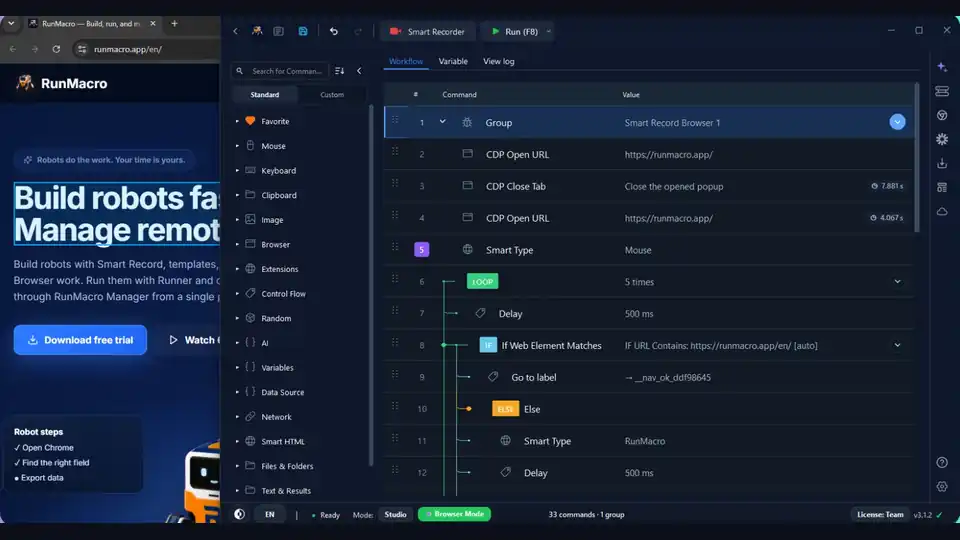
So sánh tự động hóa desktop và trình duyệt để lựa chọn chế độ RunMacro phù hợp cho từng quy trình.
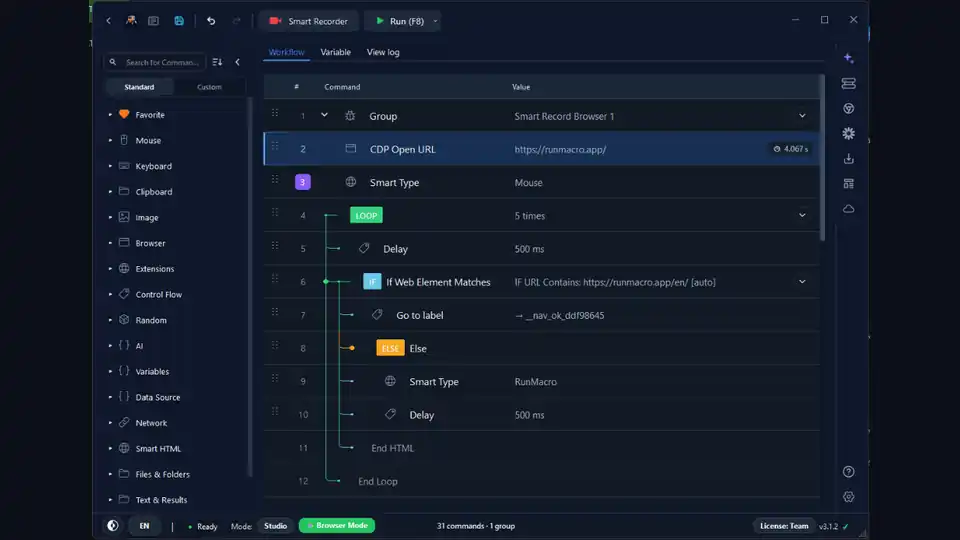
Các mẹo thực tế để xây dựng quy trình macro ổn định trên Windows bằng đối sánh hình ảnh, thời gian chờ và công cụ chẩn đoán.
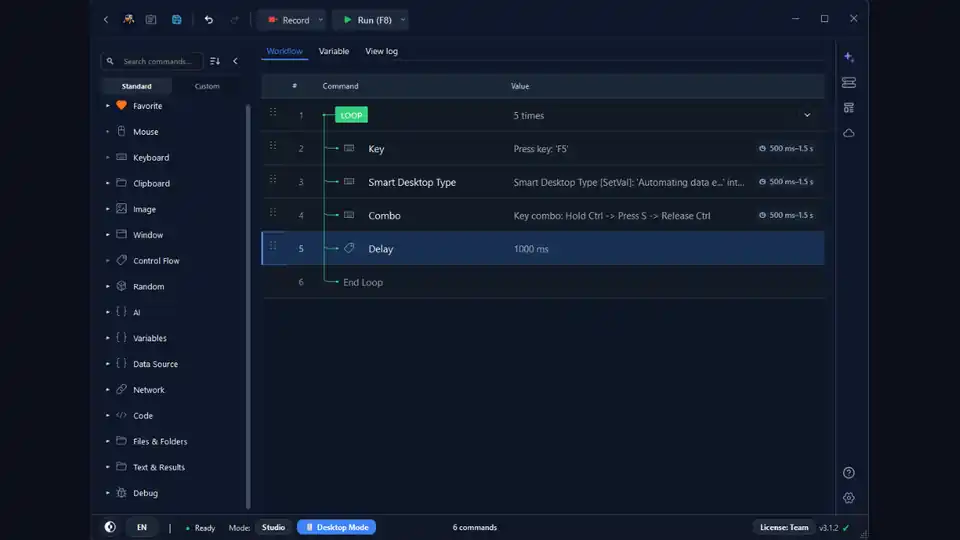
Hướng dẫn dành cho người mới bắt đầu xây dựng quy trình tự động hóa đầu tiên bằng Trình tạo quy trình trực quan của RunMacro.
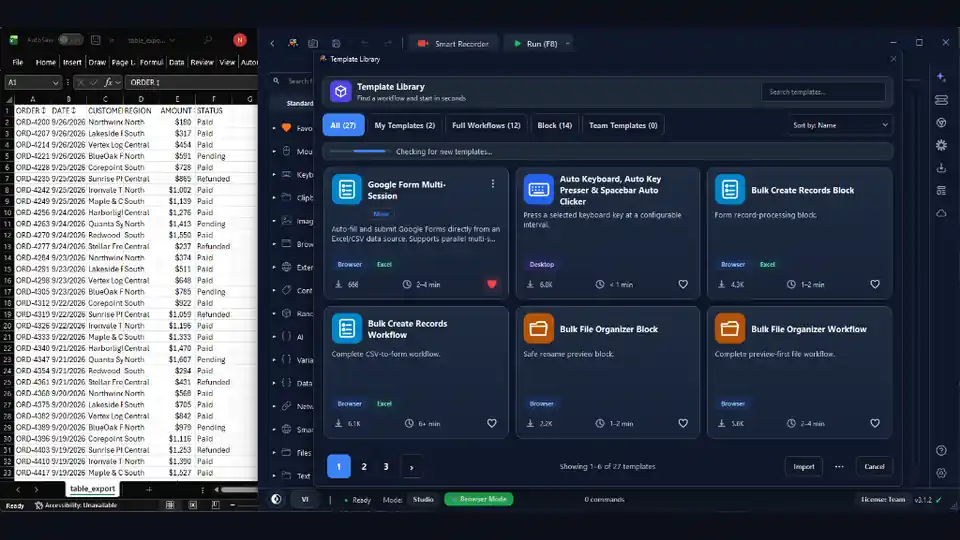
Các ví dụ thực tế cho thấy những quy trình tự động hóa nhỏ có thể loại bỏ công việc lặp lại và tăng năng suất.

Dùng hướng dẫn vừa đọc để tạo robot và lấy lại thời gian cho điều quan trọng.