
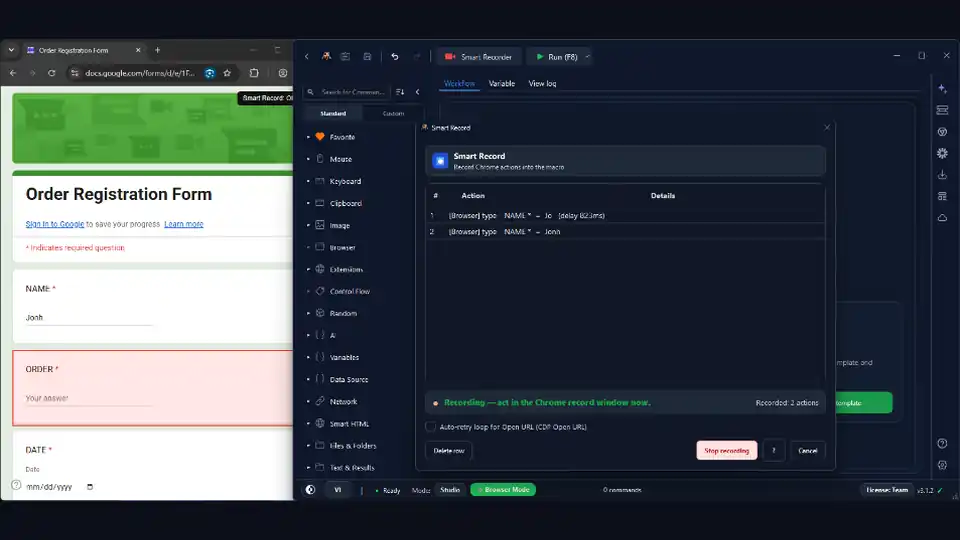

Nếu công việc của bạn gắn với việc gửi Google Form lặp đi lặp lại — khảo sát, đăng ký sự kiện, nhập đơn hàng, tạo lead hay sinh dữ liệu test — bạn hiểu rõ cảm giác mất cả buổi chỉ để điền đi điền lại cùng những ô giống nhau. Khó chịu hơn nữa, hầu hết công cụ auto lại chiếm luôn chuột và bàn phím, biến máy tính thành "vùng cấm" suốt thời gian chạy. Bài viết này chỉ cho bạn cách tự động điền form web bằng RunMacro theo một hướng khác hẳn: toàn bộ quy trình điền và gửi Google Form chạy trong một cửa sổ Chrome nền, còn bạn vẫn dùng máy bình thường — soạn tài liệu, họp online hay lướt web trên cùng một máy tính.
Đây là hướng dẫn đầy đủ từ A đến Z. Bạn sẽ thấy hai cách tự động điền Google Form, một workflow từng bước để chép lại, cách nạp dữ liệu khác nhau cho mỗi lần gửi, cách xử lý mọi loại câu hỏi mà Google Form dùng, các lỗi hay gặp, một danh sách khắc phục sự cố và phần giải đáp thắc mắc ở cuối.
Tự động điền Google Form thật ra giải quyết điều gì
Điền form bằng tay có ba điểm yếu cố hữu. Tốc độ: mỗi biểu mẫu tốn vài chục giây đến vài phút, nhân với hàng trăm lần là cả ngày công. Độ chính xác: càng làm lâu càng dễ gõ sai email, bỏ sót trường bắt buộc hay chọn nhầm đáp án. Khả năng lặp lại: khi cần chạy lại vào tuần sau, bạn lại phải làm từ đầu.
Một workflow tự động khắc phục cả ba: nó điền chính xác như nhau ở mọi lần, chạy nhanh hơn người, và có thể tái sử dụng bất cứ lúc nào. Yếu tố thứ tư — thứ mà bài này luôn quay lại — là làm sao để việc đó diễn ra âm thầm trong nền, không giành mất chiếc máy đang là công cụ làm việc chính của bạn.
Hai cách tự động điền Google Form
RunMacro cho bạn hai hướng, và hướng đúng tùy thuộc bạn chạy form thường xuyên đến mức nào và dữ liệu có đổi hay không.
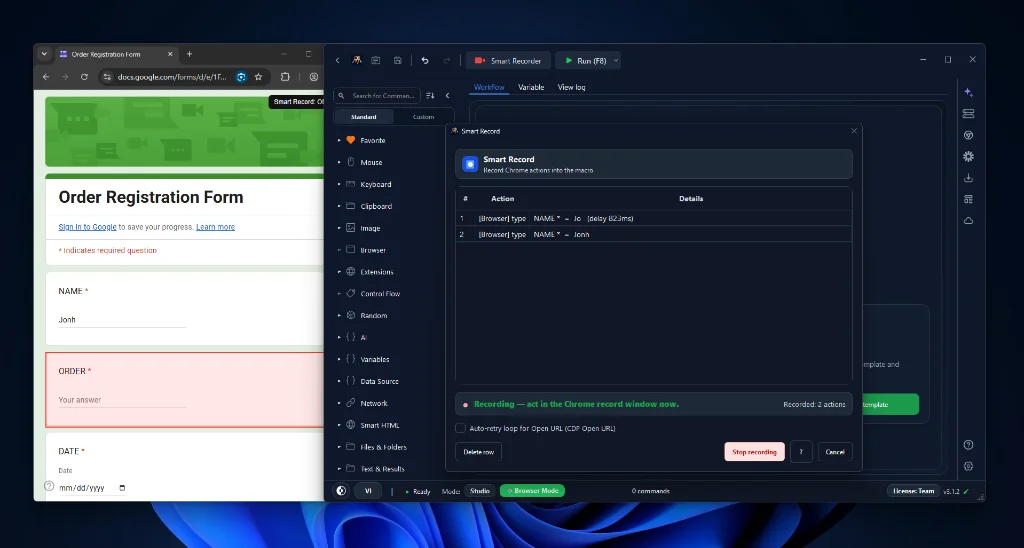
Ghi lại và phát lại là cách nhanh nhất để tự động một form mà bạn điền giống nhau mỗi lần. Dùng Smart Record để ghi lại chính bạn thao tác một lần — mở form, click chọn đáp án, gõ câu trả lời; RunMacro biến các thao tác đó thành một workflow để phát lại khi cần. Cách này hợp với báo cáo tuần cố định hay form cập nhật trạng thái mà đáp án ít khi thay đổi.
Dựng một workflow theo dữ liệu là hướng cho khối lượng lớn. Bạn tự lắp các bước — mở, chờ, điền, gửi, xác nhận — và nạp một bảng tính vào để mỗi lần chạy gửi một bộ đáp án khác nhau. Đây là phần mà phần còn lại của bài tập trung, vì nó mở rộng từ một lần gửi lên hàng nghìn lần mà không tốn thêm công.
Cả hai hướng đều chạy trong cùng một Chrome nền, nên không hướng nào chiếm màn hình của bạn.
Vì sao "chạy nền" mới là điểm khác biệt quan trọng nhất
Đa số phần mềm auto click hoạt động bằng cách điều khiển con trỏ chuột thật trên màn hình. Trong lúc nó chạy, chuột nhảy khắp nơi, cửa sổ bật lên bật xuống, và bạn gần như không thể làm gì khác. Muốn dùng máy thì phải dừng workflow.
RunMacro có Chế độ Nền (Chrome/CDP) đi theo cơ chế hoàn toàn khác. Thay vì di chuột vật lý, nó điều khiển Chrome trực tiếp qua giao thức DevTools (CDP) — tức là ra lệnh thẳng cho trình duyệt "click nút này", "gõ chữ vào ô kia" ở tầng bên dưới. Cửa sổ Chrome nền xử lý mọi thao tác, còn chuột và bàn phím vật lý của bạn hoàn toàn tự do. Đây chính là lý do bạn có thể vừa để workflow gửi form vừa làm việc khác — điều mà auto click theo tọa độ không bao giờ làm được.
Chuẩn bị trước khi bắt tay vào
Để theo được hướng dẫn, bạn cần: RunMacro đã cài trên Windows, trình duyệt Chrome, đường link Google Form muốn điền, và (nếu mỗi lần gửi cần dữ liệu khác nhau) một file CSV/Excel hoặc Google Sheet chứa các dòng dữ liệu. Nếu bạn hoàn toàn mới, hãy đọc qua hướng dẫn dựng workflow đầu tiên để quen giao diện trước.
Một việc nữa nên kiểm trước khi dựng: tự mở form một lần và ghi lại xem câu hỏi nào bắt buộc, form có nhiều trang không, và nó có thu email hay giới hạn mỗi tài khoản một phản hồi không. Những chi tiết đó quyết định workflow của bạn cần bao nhiêu bước.
Nếu form yêu cầu đăng nhập Google, hoặc giới hạn mỗi tài khoản một phản hồi, hãy chạy nó trong một profile Chrome CDP riêng đã đăng nhập sẵn tài khoản bạn muốn — phiên nền sẽ mang theo đăng nhập đó. Khi cần gửi bằng nhiều tài khoản, cho mỗi cái một profile đăng nhập riêng thay vì dùng chung một cái.
Các bước tạo workflow tự động điền Google Form
Bước 1 — Mở form trong Chrome nền
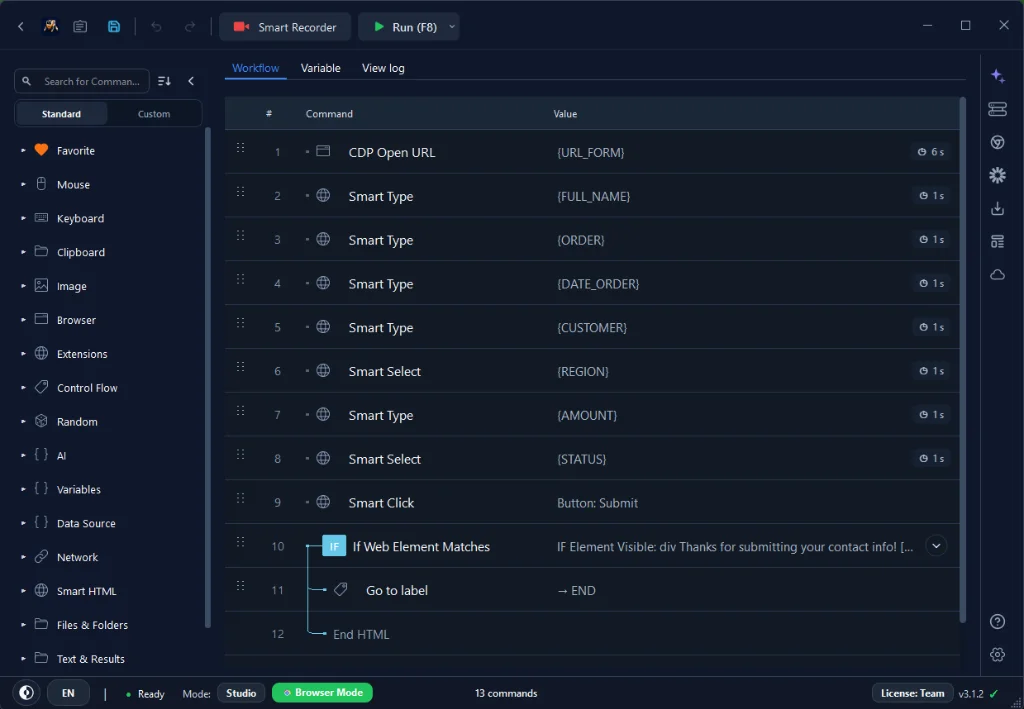
Thêm lệnh Mở URL và dán link Google Form. Vì lệnh này chạy trong Chrome nền, form sẽ được tải trong một phiên riêng, không chiếm màn hình chính của bạn. Chọn Chế độ Trình duyệt cho workflow để mọi thao tác sau đó được gửi vào cửa sổ Chrome đó qua CDP.
Bước 2 — Chờ form tải xong
Đừng điền ngay khi vừa mở trang. Thêm Chờ phần tử trỏ tới ô nhập đầu tiên, để chắc chắn form đã hiển thị đầy đủ. Đây là bước hầu hết người mới bỏ qua và cũng là nguyên nhân gây lỗi "điền vào khoảng không". Với mạng chậm, chờ một phần tử thật đáng tin hơn nhiều so với đoán bằng một khoảng chờ cố định.
Bước 3 — Nhắm từng trường bằng selector
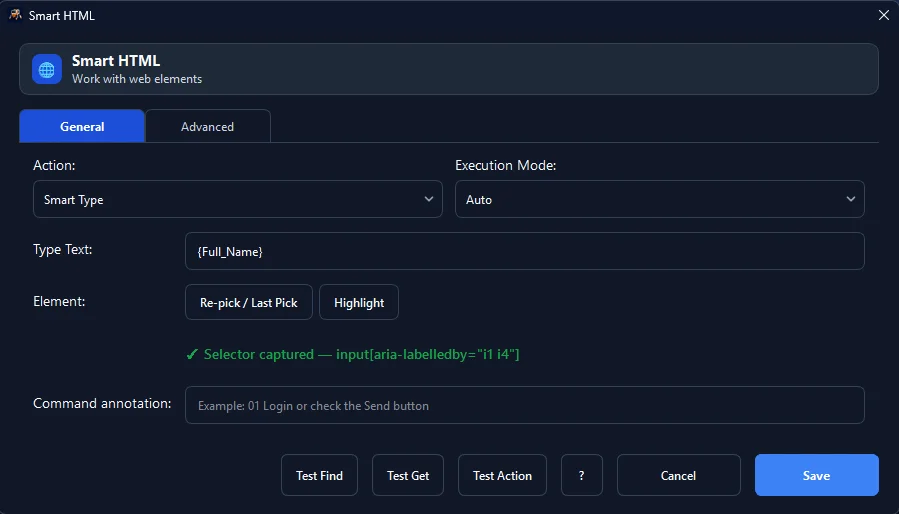
Dùng thao tác phần tử Smart HTML để nhắm đúng từng ô rồi nhập nội dung. Thay vì phải nhớ CSS, hãy dùng công cụ chọn phần tử của RunMacro: click vào ô trên trang để nó tự bắt selector cho bạn. Nhắm theo selector thay vì tọa độ màn hình giúp workflow vẫn chạy đúng kể cả khi Google đổi bố cục form hay thứ tự câu hỏi xê dịch.
Với ô văn bản ngắn hoặc đoạn văn thì gõ câu trả lời; với trắc nghiệm thì click đáp án; với dropdown thì mở ra rồi chọn giá trị. Phần tiếp theo trình bày chi tiết từng loại câu hỏi.
Bước 4 — Gửi form
Thêm một lệnh Smart HTML nữa trỏ tới nút Gửi (Submit) và ra lệnh click. Nếu form có nhiều trang, lặp lại cụm "chờ → điền → Tiếp" cho từng trang trước khi tới nút gửi cuối cùng. Google đặt nút cuối là "Gửi" (Submit) và các nút trước là "Tiếp" (Next), nên hãy nhắm theo nội dung chữ hoặc selector đã bắt được, đừng nhắm theo vị trí.
Bước 5 — Xác nhận gửi thành công
Dùng IF phần tử để kiểm tra màn hình xác nhận "Đã ghi lại câu trả lời của bạn". Nếu có thì đánh dấu lần chạy là thành công; nếu không thì ghi log để xử lý sau. Bước này biến workflow từ "chạy cho có" thành một quy trình thật sự đáng tin, vì bạn có bản ghi từng lần chạy thay vì mặc định rằng lần gửi nào cũng lọt.
Xử lý mọi loại trường của Google Form
Google Form dùng một nhóm loại câu hỏi, mỗi loại cần một thao tác hơi khác. Làm đúng bảng ánh xạ này chính là điểm phân biệt một workflow chỉ điền được ba ô với một workflow gửi được một phản hồi thật, đầy đủ.
| Loại câu hỏi Google Form | Thao tác RunMacro | Nguồn giá trị |
|---|---|---|
| Trả lời ngắn / Đoạn văn | Smart HTML → Gõ văn bản | Chữ cố định hoặc biến như ten |
| Trắc nghiệm (radio) | Smart HTML → Click một đáp án | Selector đáp án đã bắt |
| Hộp kiểm (checkbox) | Smart HTML → Click từng đáp án cần chọn | Một hoặc nhiều selector đáp án |
| Dropdown | Click dropdown → Chờ → Click đáp án | Nội dung mục hoặc selector đã bắt |
| Thang điểm / Lưới | Click ô đánh giá hoặc giao điểm hàng-cột | Biến đánh giá hoặc lựa chọn cố định |
| Ngày / Giờ | Gõ vào các ô con ngày hoặc giờ | Biến ngày hoặc giờ |
Khi một giá trị đến từ bảng tính chứ không phải đáp án cố định, hãy chèn biến vào thay cho phần chữ cố định. Đó là cách một bước điền duy nhất xử lý được tên, email hay mức đánh giá khác nhau ở mỗi lần chạy.
Nạp dữ liệu động cho mỗi lần gửi
Điền một form cố định thì dễ, nhưng giá trị thật sự nằm ở chỗ mỗi lần gửi một bộ dữ liệu khác nhau. Hãy để workflow đọc từ bảng tính. Trỏ một Data Source tới file CSV, Excel hoặc Google Sheet của bạn. Nếu cần các địa chỉ email kiểm thử độc lập cho từng lượt gửi, bạn có thể dùng công cụ tạo alias Gmail miễn phí để sinh hàng loạt biến thể dot trick đổ về cùng một hòm thư. Sau đó dùng Lấy dòng để lấy từng dòng vào biến, kết hợp Khai báo Biến để lưu và tái sử dụng.
Sau đó bọc toàn bộ cụm "mở form → điền → gửi" trong một Vòng lặp. Mỗi vòng lấy một dòng mới, điền các biến tương ứng vào form bằng Dùng Biến rồi gửi, cho đến khi hết dữ liệu. Để vòng lặp an toàn khi dừng rồi chạy lại, dùng Đánh dấu dòng để đánh dấu mỗi dòng ngay khi lần gửi được xác nhận, nhờ vậy lần chạy lại sẽ bỏ qua những gì đã gửi.
Một thói quen hữu ích: giữ trạng thái "đang ở dòng nào" ngay trong file dữ liệu thay vì một biến đếm nằm trong bộ nhớ. Nếu workflow dừng giữa chừng — bạn gập máy lại, hay Windows khởi động lại để cập nhật — các dòng đã đánh dấu sẽ cho nó biết chính xác chỗ cần tiếp tục.
Ví dụ thực tế: gửi 200 phản hồi khảo sát qua đêm
Giả sử bạn có file Excel 200 dòng, mỗi dòng là một phản hồi khảo sát nội bộ. Workflow sẽ: mở form trong Chrome nền, lấy dòng chưa đánh dấu đầu tiên, điền tên, phòng ban, mức đánh giá vào các ô Smart HTML, gửi, kiểm tra màn hình xác nhận, ghi "OK" kèm số dòng vào một file log, đánh dấu dòng đã xong, rồi quay lại lấy dòng tiếp theo.
Bạn bấm chạy lúc tan làm, tắt màn hình, và sáng hôm sau có đủ 200 phản hồi kèm nhật ký từng dòng. Để khởi động mà không cần ngồi ở bàn phím, hãy giao workflow cho Lên lịch chạy để nó chạy vào giờ đã định. Nếu muốn biết ngay khi nó xong, thêm một thông báo Telegram làm bước cuối. Trong suốt quá trình, máy vẫn rảnh để làm việc khác nếu bạn cần.
Chạy theo lịch hoặc trên nhiều profile
Hai tính năng biến một form-fill đang chạy được thành thứ tự chạy lấy. Lên lịch chạy khởi động workflow vào một thời điểm hoặc chu kỳ bạn chọn, nên một lô chạy ban đêm không cần ai ngồi trực. Các profile Chrome CDP riêng cho phép bạn chạy cùng một workflow dưới các tài khoản đăng nhập khác nhau — điều quan trọng khi form giới hạn mỗi tài khoản một phản hồi. Muốn đẩy năng suất xa hơn, hãy xem cách chạy nhiều hồ sơ Chrome song song.
Những lỗi thường gặp và cách khắc phục
• Điền hụt vì trang chưa sẵn sàng: luôn đặt Chờ phần tử trước bước điền đầu tiên và sau mỗi lần chuyển trang.
• Selector bị xê dịch: ưu tiên selector ổn định, tránh chọn theo vị trí thứ tự dễ đổi; nếu Google cập nhật giao diện, hãy bắt lại selector bằng công cụ chọn phần tử.
• Gửi trùng dữ liệu: đánh dấu mỗi dòng đã xử lý sau khi gửi thành công, để lần chạy lại không gửi lại lần nữa.
• Gửi quá nhanh: thêm một khoảng chờ ngắn ngẫu nhiên giữa các lần gửi bằng Chờ ngẫu nhiên để mỗi trang kịp ổn định và các yêu cầu nằm trong giới hạn hợp lý.
• Form có CAPTCHA hoặc xác minh: nếu form bật xác minh, workflow nên dừng và báo để bạn xử lý thủ công. Đừng cố vượt qua — vừa không đáng tin vừa vi phạm điều khoản dịch vụ.
Giữ cho đúng luật và "giống người"
Automation là công cụ tăng năng suất, không phải cách lách luật của người tạo form. Chỉ điền những form bạn được phép gửi — khảo sát của chính bạn, form thu thập của nhóm bạn, dữ liệu test trên form bạn kiểm soát. Đừng dùng nó để spam form công khai, nhồi phiếu bình chọn, hay gửi thay người khác khi chưa được phép.
Về mặt kỹ thuật, vài thói quen giúp các lần chạy khỏe mạnh. Thêm một khoảng chờ ngắn và ngẫu nhiên giữa các lần gửi thay vì gửi dồn dập. Ghi log kết quả từng lần để dễ truy vết khi có dòng lỗi. Và luôn chạy thử với hai đến ba dòng trước khi bung cả file, để chắc chắn từng bước hoạt động đúng trước khi nó lặp lại hai trăm lần.
Khắc phục sự cố
Form mãi không tải xong
Trỏ Chờ phần tử tới một phần tử chỉ xuất hiện khi form đã tương tác được, và cho nó đủ thời gian. Mạng chậm hoặc một ảnh nhúng nặng có thể làm ô đầu tiên xuất hiện muộn hơn một khoảng chờ cố định ngắn.
Workflow gõ vào sai ô
Bắt lại selector bằng công cụ chọn phần tử. Google có thể đổi thứ tự câu hỏi hoặc dùng lại cấu trúc trường giống nhau, và một selector bám theo vị trí thay vì theo chính câu hỏi sẽ bị lệch. Hãy ưu tiên selector neo theo nội dung câu hỏi.
Bấm Gửi không ăn
Xác nhận nút đó là nút Gửi cuối cùng chứ không phải nút Tiếp trung gian. Với form nhiều trang, bạn cần một cú click cho mỗi lần chuyển trang. Cũng kiểm tra xem có trường bắt buộc nào bị bỏ trống đang chặn việc gửi không — Google sẽ không cho đi tiếp mà báo lỗi đỏ tại chỗ.
Bước kiểm tra xác nhận luôn thất bại
Câu chữ xác nhận phụ thuộc ngôn ngữ và thiết lập của form. Hãy khớp IF phần tử với đúng câu xác nhận mà form hiển thị, hoặc kiểm tra thay đổi URL của trang xác nhận thay vì kiểm tra chữ.
Chrome nền không khởi động
Đảm bảo Chrome đã được cài và không có phiên Chrome nào khác đang giữ profile mà RunMacro muốn dùng. Phần thiết lập Chế độ Nền có danh sách kiểm cho lần chạy đầu.
Câu hỏi thường gặp
Tự động điền Google Form mà không cần code thế nào?
Bạn ghép các lệnh trực quan — Mở URL, Chờ phần tử, Smart HTML, IF phần tử — như xếp khối, không cần viết script. Ghi-lại-và-phát-lại bằng Smart Record còn là khởi đầu nhanh hơn cho một form mà bạn điền giống nhau mỗi lần.
Có gửi được dữ liệu khác nhau ở mỗi lần chạy không?
Có. Trỏ một Data Source tới file CSV, Excel hoặc Google Sheet, lấy từng dòng vào biến bằng Lấy dòng, và lặp cụm điền-và-gửi. Mỗi vòng đọc một dòng mới, nên mỗi lần gửi mang tên, email hay mức đánh giá riêng.
Điền form khi máy đang làm việc khác có bị lỗi không?
Không. Vì chạy trong Chrome nền qua CDP, workflow không phụ thuộc vào vị trí chuột thật, nên bạn dùng máy song song mà không làm hỏng quá trình điền.
Có xử lý được form nhiều trang hoặc câu hỏi điều kiện không?
Có. Bạn lặp lại cụm "chờ → điền → Tiếp" cho từng trang, và dùng IF phần tử để rẽ nhánh theo câu hỏi hiển thị.
Có chạy qua đêm hoặc theo lịch được không?
Có. Giao workflow cho Lên lịch chạy để khởi động vào giờ đã định, và thêm một thông báo Telegram nếu bạn muốn biết khi nào nó xong. Máy vẫn dùng được trong lúc nó chạy.
Google có chặn việc gửi tự động không?
Một workflow điền một phản hồi với nhịp hợp lý hành xử giống hệt một người đang điền form. Gửi hàng trăm lần mỗi phút, hay vượt CAPTCHA, có thể kích hoạt cơ chế chống lạm dụng và vi phạm điều khoản của form. Hãy giữ nhịp giống người và chỉ tự động những form bạn được phép gửi.
Cách này có dùng cho form khác ngoài Google Form không?
Cùng một mẫu mở → chờ → điền → gửi hoạt động trên hầu hết form web, vì Smart HTML nhắm vào phần tử trang chứ không phải thứ gì riêng của Google. Tên trường và màn hình xác nhận sẽ khác nhau, nên bạn bắt lại selector cho mỗi form mới.
RunMacro có miễn phí không?
RunMacro có bản dùng thử miễn phí. Giới hạn gói hiện tại và bảng giá được liệt kê ở trang bảng giá.
Kết luận
Tự động điền Google Form không chỉ giúp bạn tiết kiệm hàng giờ mỗi tuần, mà khi chạy trong Chrome nền, nó còn trả lại cho bạn thứ quý nhất: chiếc máy tính vẫn dùng được bình thường trong lúc automation làm việc. Bắt đầu từ một form đơn giản, chạy thử vài dòng, rồi mở rộng dần. Khi đã quen, hãy xem tiếp cách chạy nhiều hồ sơ Chrome song song để nhân năng suất, hoặc chạy tự động hóa trong lúc chơi game trên cùng một máy. Để tăng tốc nhập liệu form quy mô lớn, hãy khám phá giải pháp phần mềm tự động điền form RunMacro cùng tiện ích Chrome và nền tảng tự động hóa web. Khi đã sẵn sàng, hãy tải RunMacro cho Windows.
