
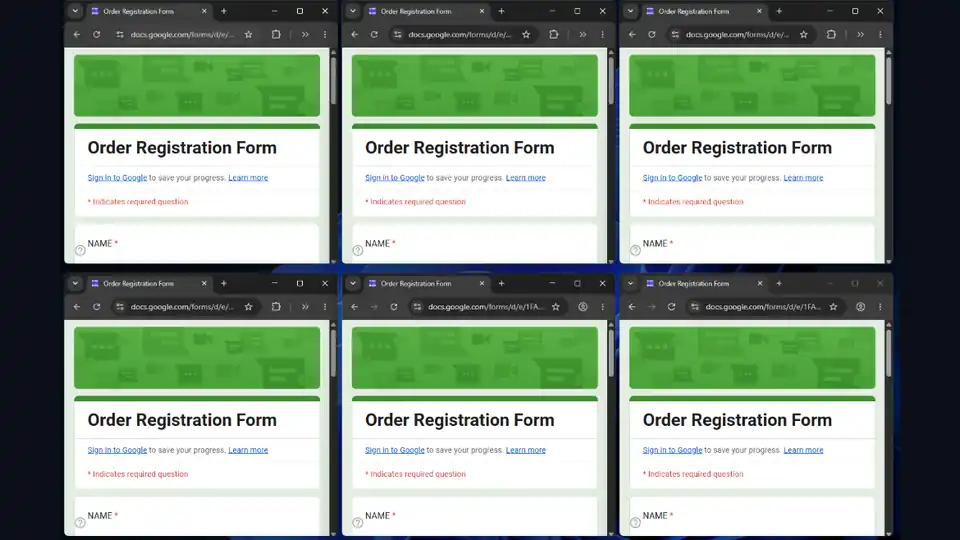

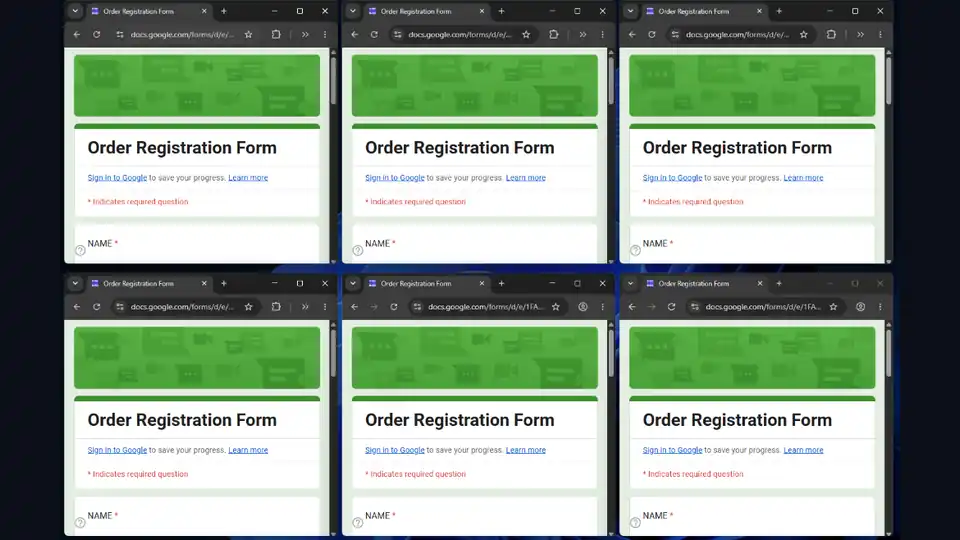
Khi khối lượng của bạn tăng — chạy cùng một tác vụ web trên nhiều tài khoản bạn quản lý, như đăng nhập khách hàng, profile theo vùng, hay danh tính test — làm từng cái một trở thành nút thắt cổ chai. Mỗi profile chờ cái trước xong, và tổng thời gian cứ nhân lên. Câu trả lời là tự động hóa trình duyệt đa profile với RunMacro: nhiều cửa sổ Chrome nền làm việc cùng lúc, trong khi chuột và bàn phím của bạn vẫn rảnh cho việc khác trên cùng một máy. Bài này đào sâu cách thiết lập, quản lý dữ liệu, và giữ hệ thống ổn định khi bạn mở rộng.
Vì sao chạy nhiều profile song song
Mỗi profile Chrome là một môi trường cô lập riêng: nó giữ phiên đăng nhập, cookie, lịch sử và danh tính tách biệt. Điều đó cho bạn làm việc trên nhiều tài khoản mà các phiên không lẫn vào nhau. Khi bạn chạy chúng song song thay vì tuần tự, thời gian xử lý giảm gần như theo tỉ lệ số profile — 10 profile chạy cùng lúc có thể biến một việc nhiều giờ thành vài phút. Và vì tất cả chạy trong Chrome nền, nó không bao giờ chiếm chuột của bạn.
Nền tảng: một phiên Chrome nền độc lập cho mỗi profile
Cốt lõi vẫn là Chế độ Nền (Chrome/CDP). Mỗi profile mở phiên Chrome riêng, điều khiển trực tiếp qua giao thức DevTools thay vì một con chuột vật lý. Vì không phiên nào cần con trỏ thật, nhiều phiên chạy đồng thời mà không giẫm lên nhau — điều không thể với auto click theo tọa độ, nơi chỉ có một con trỏ trên màn hình. Đó là khác biệt kỹ thuật cho phép song song thật sự. Các profile Chrome CDP của RunMacro là thứ giữ mỗi phiên đó đăng nhập như một danh tính tách biệt của riêng nó.
Cách dựng workflow đa profile, từng bước
Bước 1 — Chuẩn bị một profile cho mỗi danh tính
Mỗi tài khoản hay danh tính nên ánh xạ tới một profile Chrome CDP riêng, đã đăng nhập sẵn. Điều này giữ mọi phiên trong đúng ngữ cảnh, với cookie và đăng nhập riêng, để các profile không bao giờ lẫn nhau. Khi thiết lập các tài khoản thử nghiệm, bạn có thể tạo alias Gmail miễn phí bằng mẹo dấu chấm để nhận thông báo xác thực nhiều profile về cùng một hòm thư tập trung.
Bước 2 — Dựng một workflow chuẩn dùng chung
Tạo một quy trình mẫu: Mở URL → Chờ phần tử → điền và click bằng Smart HTML → gửi. Một workflow này được tái dùng trên mọi profile, nên một bản sửa hay cải tiến làm một lần áp cho tất cả.
Bước 3 — Tách dữ liệu theo profile
Trỏ một Data Source tới bảng tính và dùng Lấy dòng để mỗi profile lấy phần dữ liệu riêng từ một CSV, Excel hoặc Google Sheet, tránh trùng lặp và lẫn lộn. Đánh dấu mỗi dòng đã xong bằng Đánh dấu dòng để một lần khởi động lại không bao giờ xử lý lại nó.
Bước 4 — Chạy song song trên các profile
Khởi động cùng workflow đó trên mỗi profile để nhiều phiên xử lý cùng lúc. Mỗi phiên làm việc độc lập trong cửa sổ Chrome nền riêng, và không cái nào cần con trỏ của bạn.
Bước 5 — Ghi log kết quả tập trung
Sau mỗi lần gửi, ghi một dòng kết quả bằng Ghi kết quả ra CSV hoặc đẩy sang Google Sheets để dựng một log hợp nhất trên mọi profile — kể cả profile nào tạo ra mỗi dòng.
Quản lý và theo dõi nhiều phiên cùng lúc
Khi mười phiên chạy chung, ghi log thôi là tùy chọn và trở thành thiết yếu. Với mỗi lần gửi, ghi tên profile, dấu thời gian, và trạng thái thành công hay thất bại vào một CSV hay Google Sheet chung. Log này cho bạn bức tranh đầy đủ: profile nào xong, cái nào lỗi, và chính xác cái gì cần chạy lại — thay vì đào bới lại từ đầu. Thêm một thông báo Telegram bắn khi thất bại để một profile kẹt tới tay bạn thay vì chờ im lặng. Để khởi động cả bộ theo giờ, giao nó cho Lên lịch chạy; để điều phối các profile trải trên nhiều máy, RunMacro Manager chạy và báo cáo chúng tập trung.
Mở rộng an toàn: bao nhiêu profile là đủ?
Mỗi phiên Chrome nền tiêu RAM và CPU. Càng mở nhiều, tải càng nặng, và qua một ngưỡng thì tốc độ tụt hoặc phiên treo. Quy tắc là mở rộng dần: bắt đầu với ba tới năm profile, theo dõi mức dùng tài nguyên, rồi đẩy cao hơn. Một máy 8GB khác một trời một vực với máy 32GB, nên đừng chép con số của người khác — hãy đo trên phần cứng của chính bạn.
Mẹo giữ hệ thống ổn định
• Thêm một Chờ ngẫu nhiên giữa các bước để các phiên không dội bom máy chủ cùng một lúc và nằm trong giới hạn tần suất hợp lý.
• Giữ dữ liệu tách sạch theo profile để không có chút cơ hội nào cho bản ghi trùng hay lẫn.
• Chạy thử với vài profile trước khi thả tất cả, để xác nhận workflow chuẩn là đúng.
• Vì tất cả chạy trong nền, bạn dùng máy bình thường trong lúc các phiên làm việc.
Khắc phục sự cố
Các phiên chậm lại hoặc treo khi tôi thêm profile
Bạn đã chạm trần tài nguyên. Giảm số profile song song, đóng các tab không dùng trong mỗi cái, và thêm delay để chúng không cùng hoạt động một khoảnh khắc. Đo RAM và CPU và lùi về con số máy bạn xử lý mượt.
Hai profile xử lý trùng cùng những dòng
Dữ liệu chưa được chia sạch. Cho mỗi profile một phần riêng biệt của nguồn, và đánh dấu dòng đã xử lý để không dòng nào bị lấy hai lần.
Một profile lỗi nhưng lần chạy trông vẫn ổn
Không có log theo từng profile thì bạn không thấy nó. Ghi tên profile và kết quả ở mỗi lần gửi để một phiên lỗi nổi bật thay vì ẩn trong con số tổng.
Câu hỏi thường gặp
Chạy nhiều profile cùng lúc có làm lẫn dữ liệu không?
Không, miễn là bạn tách dữ liệu theo profile ngay từ đầu (mỗi profile lấy dòng riêng) và mỗi profile dùng phiên Chrome riêng.
Tôi chạy song song được bao nhiêu profile?
Tùy phần cứng của bạn. RAM và CPU là hai giới hạn chính. Hãy mở rộng dần và theo dõi, thay vì mở tất cả cùng lúc.
Có cần biết lập trình cho việc này không?
Không. Bạn dựng một workflow trực quan và chạy nó trên nhiều profile — không cần code.
Tôi dùng máy được trong lúc các profile chạy không?
Được. Vì chúng chạy trong Chrome nền qua CDP, các phiên không chiếm con trỏ thật, nên bạn vẫn làm việc khác được.
RunMacro có miễn phí không?
RunMacro có bản dùng thử miễn phí. Giới hạn gói hiện tại và bảng giá được liệt kê ở trang bảng giá.
Kết luận
Chạy nhiều profile Chrome song song là cách bạn nhân năng suất khi khối lượng lên cao, và điều kiện tiên quyết là điều khiển trình duyệt qua CDP thay vì chiếm chuột. Dựng một workflow chuẩn thật vững, tách dữ liệu sạch, mở rộng dần, và luôn ghi log. Nếu bạn mới với automation chạy nền, hãy bắt đầu với cách tự động điền Google Form chạy nền, hoặc xem cách chạy tự động hóa trong lúc chơi game trên cùng một máy. Khám phá giải pháp tự động điền form chuyên biệt kết hợp cùng tiện ích Chrome và tự động hóa web. Sẵn sàng mở rộng? Tải RunMacro.
