
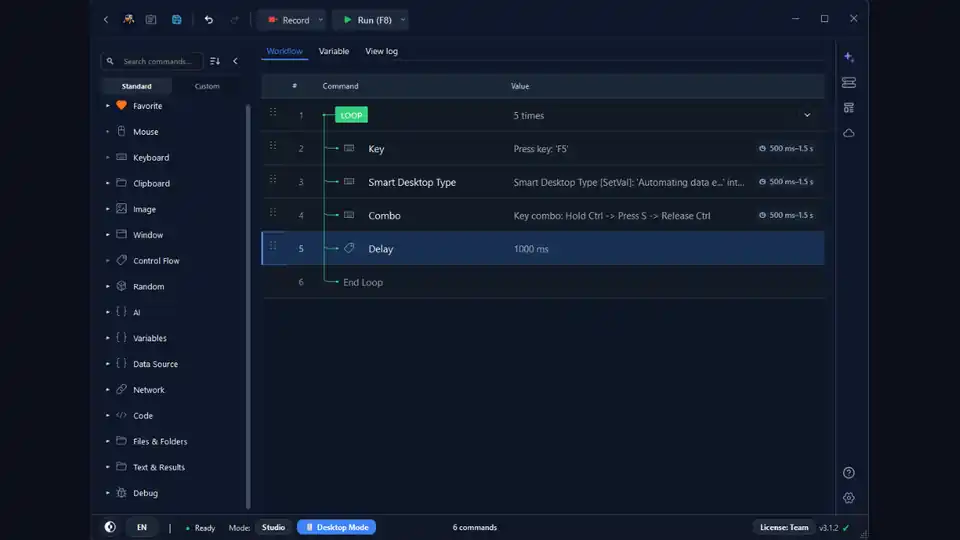

Nếu bạn từng nghĩ một ứng dụng nên tự làm giúp mình một việc lặp lại nhưng lại mặc định rằng phải biết lập trình, bài này là dành cho bạn. RunMacro là một trình dựng workflow không cần code cho Windows: bạn lắp một danh sách lệnh trực quan, bấm chạy, và phần mềm lo việc click, gõ và chờ thay bạn. Trong vài phút tới, bạn sẽ đi từ một macro trống tới một automation nhỏ thật sự chạy được — và, quan trọng hơn, hiểu lối tư duy giúp bạn dựng những cái lớn hơn về sau.
Workflow thật ra là gì
Một workflow, hay macro, là một danh sách lệnh có thứ tự chạy từ trên xuống. Mỗi lệnh là một hành động nhỏ: mở một ứng dụng, click một chỗ, gõ ít chữ, chờ một nhịp. RunMacro chạy chúng theo tuần tự, đúng như viết, nhanh hay cẩn thận tùy bạn bảo. Vì mỗi bước là một khối nhìn thấy được mà bạn sắp xếp lại, tắt, hay sửa được, dựng automation giống xếp Lego hơn là viết code — bạn thấy toàn bộ logic trong một cái liếc và đổi ý thoải mái. Nếu đây là lần đầu tiên của bạn, hướng dẫn Bắt đầu dựng mô hình tư duy trong năm phút.
Hai cách tạo bước
Có hai cách thêm lệnh, và người dựng giỏi dùng cả hai. Thứ nhất là thêm thủ công từ thanh lệnh — chính xác, hợp khi bạn biết rõ mình muốn gì. Thứ hai là ghi: bạn làm việc đó một lần và RunMacro bắt lại thành các lệnh sửa được, với Ghi thao tác lo phần thao tác trình duyệt. Cách làm thực tế cho người mới là ghi phần khung để có bộ xương, rồi mở ra dọn từng bước bằng tay. Ghi đưa bạn đi 80 phần trăm quãng đường trong vài giây; chỉnh tay khiến nó đáng tin.
Những lệnh đầu tiên
Một workflow khởi đầu thực sự hữu ích chỉ cần vài lệnh. Dùng Mở File / Ứng dụng để chạy chương trình bạn muốn tự động hóa, Gõ Văn Bản để nhập thông tin, và Click Chuột để bấm nút. Lệnh mà người mới hay quên lại là lệnh quan trọng nhất: Delay. Máy tính nhanh hơn ứng dụng mà nó điều khiển, nên một khoảng chờ nhỏ sau khi mở chương trình hay tải trang chính là ranh giới giữa một workflow chạy được và một cái click trước cả khi nút xuất hiện. Phân vân thì cứ thêm delay.
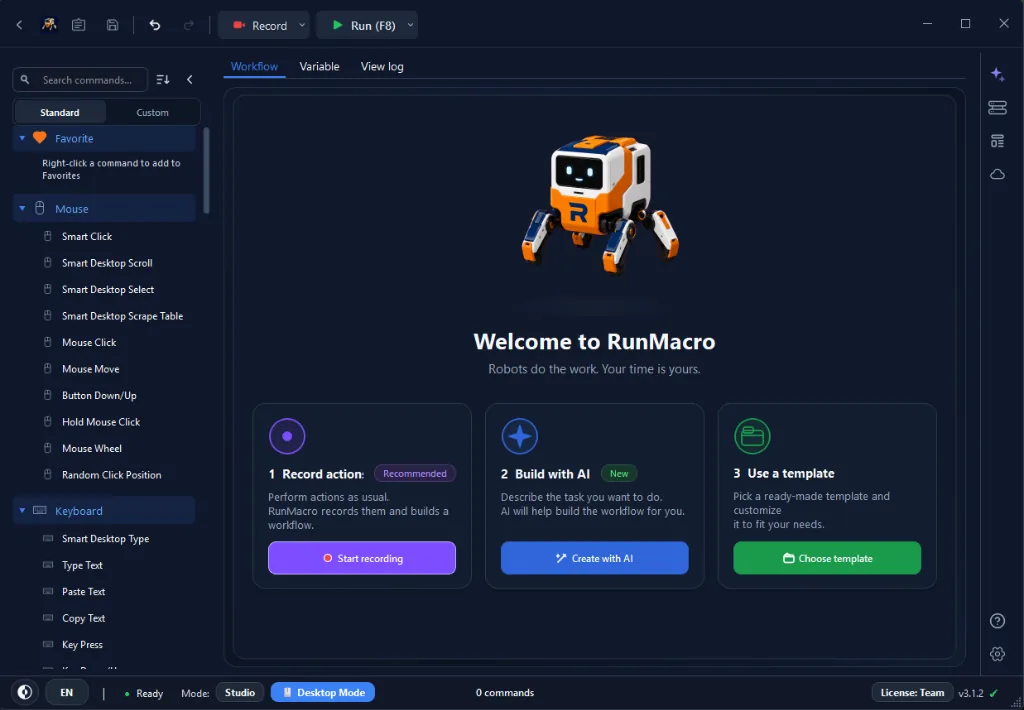
Một ví dụ có lời giải: macro đầu tiên trong năm bước
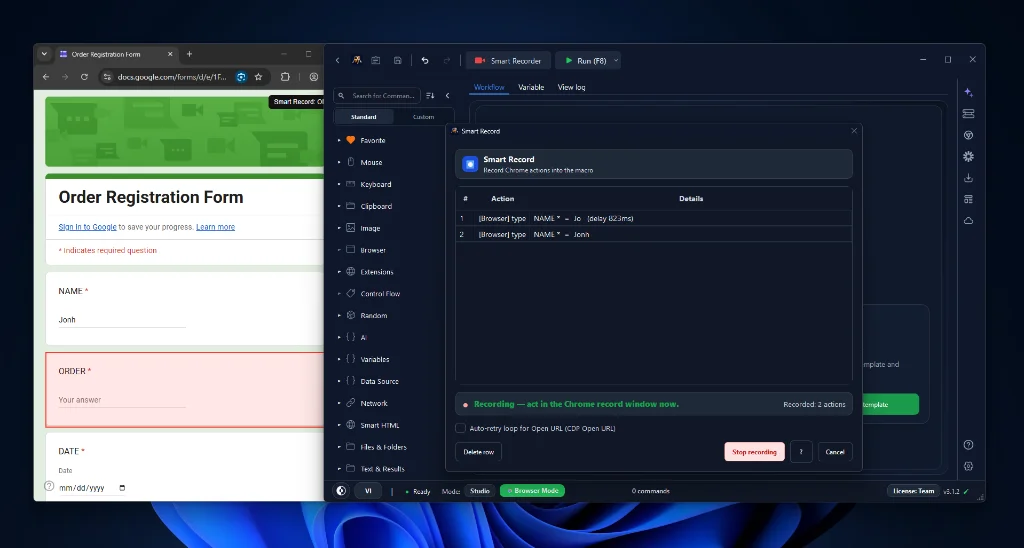
Không gì dạy mô hình tư duy nhanh bằng một lần chạy đầu-cuối tí hon. Thử cái này với một tài liệu nháp:
1. Mở File / Ứng dụng để chạy Notepad.
2. Delay khoảng một giây để cửa sổ sẵn sàng.
3. Gõ Văn Bản để viết một dòng, chẳng hạn tên bạn và ngày.
4. Click Chuột lên menu, hoặc một phím tắt, để kích hoạt Lưu.
5. Chạy và quan sát.
Nếu chữ hiện sai chỗ, ứng dụng chưa sẵn sàng — kéo dài delay ở bước 2, hoặc chờ cửa sổ thay vì đoán. Đúng một sửa chữa đó dạy bài học quan trọng nhất trong automation: chờ giao diện, đừng đua với nó.
Test sớm, tinh chỉnh thường xuyên
Đừng dựng hai mươi bước rồi mới chạy lần đầu. Thêm vài lệnh, chạy, xem chuyện gì xảy ra, và chỉnh. Nếu một bước bắn quá sớm, kéo dài delay trước nó. Nếu một cú click rơi sai chỗ, bắt lại vị trí. Nếu ứng dụng chưa sẵn sàng, chờ một tín hiệu nhìn thấy được thay vì đoán một khoảng thời gian cố định. Vòng lặp dựng-chạy-sửa chặt này chính là toàn bộ kỹ năng, và bài workflow đầu tiên dẫn bạn qua nó với một ví dụ thật để chép.
Từ một bản ghi thành một automation thực thụ
Một bản ghi chạy thẳng lo được đường đẹp, nhưng việc thật có biến hóa. Đây là chỗ logic vào cuộc. Lưu giá trị vào biến để cùng một workflow xử lý các input khác nhau. Thêm điều kiện bằng If / Else để nó phản ứng — làm cái này nếu một popup hiện ra, còn không thì đi tiếp. Dùng một Vòng lặp để lặp một khối cho tới khi hết một danh sách. Bạn không cần tất cả những thứ này ngay ngày đầu, nhưng biết chúng tồn tại đổi cách bạn nghĩ: thay vì ghi cùng một thứ mười lần, bạn dựng một lần và để nó thích ứng.
Desktop hay trình duyệt: hai kiểu đích
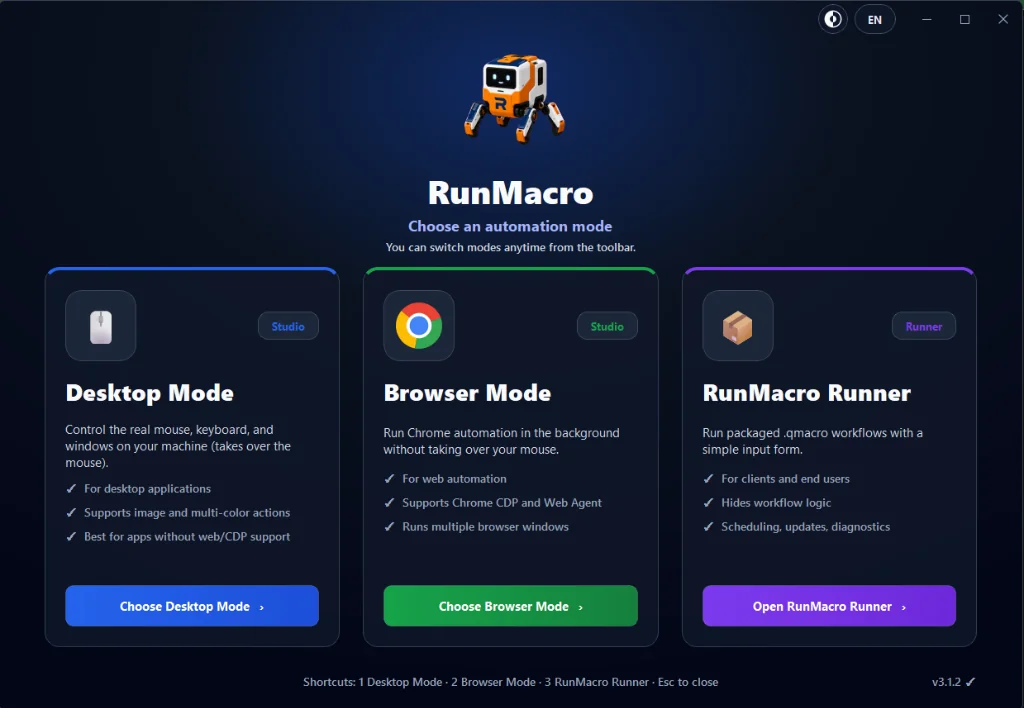
Khi dựng, bạn sẽ nhận ra các bước rơi vào hai họ. Bước desktop điều khiển ứng dụng Windows bằng chuột và bàn phím thật, dùng đích hình ảnh từ Tìm hình ảnh ở chỗ một control không có cấu trúc. Bước trình duyệt điều khiển Chrome theo selector bằng Smart HTML, chạy trong nền không cần con trỏ. Một workflow dùng được cả hai; hướng dẫn tự động hóa desktop với trình duyệt giải thích khi nào dùng cái nào.
Những lỗi người mới cần tránh
• Không có chờ. Nguyên nhân số một của macro chập chờn. Thêm một Delay hoặc chờ một phần tử sau bất cứ thứ gì tải.
• Gõ thay vì dán. Với tiếng Việt gõ qua bộ gõ (IME), hoặc văn bản dài, Dán văn bản đáng tin hơn nhiều so với mô phỏng phím gõ.
• Click tọa độ cố định cho mọi thứ. Khi có thể, hãy nhắm theo hình ảnh hoặc selector để workflow sống sót qua một cửa sổ dịch chỗ.
• Dựng to trước khi test. Từng nấc nhỏ, chạy thường xuyên. Tìm bước nào vỡ dễ hơn nhiều khi bạn chỉ vừa thêm một bước.
• Không ghi chú. Để vài chú thích ngắn trong workflow để bản của bạn sáu tháng sau vẫn hiểu.
Câu hỏi thường gặp
Tôi có cần kinh nghiệm lập trình không?
Không cần. Bạn dựng workflow bằng cách sắp xếp các lệnh trực quan — đúng bản chất của một trình dựng không cần code.
Tôi nên ghi hay thêm lệnh thủ công?
Cả hai. Ghi để có chuỗi thô nhanh, rồi sửa các bước bằng tay để nó đáng tin.
Sao workflow của tôi click quá sớm?
Nó nhanh hơn ứng dụng. Thêm một Delay hoặc chờ một phần tử sau bất cứ thứ gì tải.
Một workflow to được tới đâu?
To tùy bạn cần — với biến, điều kiện và vòng lặp, một workflow xử lý được các tác vụ phức tạp, biến hóa.
AI dựng workflow giúp tôi được không?
Được. Bạn mô tả một tác vụ trình duyệt và để AI phác một workflow sửa được — xem cách dựng workflow bằng AI — rồi rà lại y như cách bạn rà bản của chính mình.
RunMacro có miễn phí không?
RunMacro có bản dùng thử miễn phí. Giới hạn gói hiện tại và bảng giá được liệt kê ở trang bảng giá.
Đi tiếp về đâu
Khi macro đầu tiên của bạn chạy trọn từ đầu tới cuối, bạn đã có mọi thứ cần để làm một việc thật — một báo cáo, một việc nhập liệu, một tác vụ web lặp lại. Dựng nhỏ, giữ vòng lặp dựng-chạy-sửa chặt, và với tới biến và điều kiện khi một bản ghi thẳng chưa đủ. Cho dự án thật đầu tiên, thử tự động nhập dữ liệu từ Excel hoặc trích xuất dữ liệu từ website, rồi tải RunMacro. Từ đó, RunMacro lớn theo tham vọng của bạn chứ không theo khả năng code.
