
Tài liệu
Tài liệu RunMacro
Tạo robot đầu tiên, rồi tiến xa theo nhu cầu.
Hướng dẫn rõ ràng từng bước để tạo, chạy và cải thiện robot cho công việc máy tính lặp lại.
Mở URL trong Chrome nền (CDP)
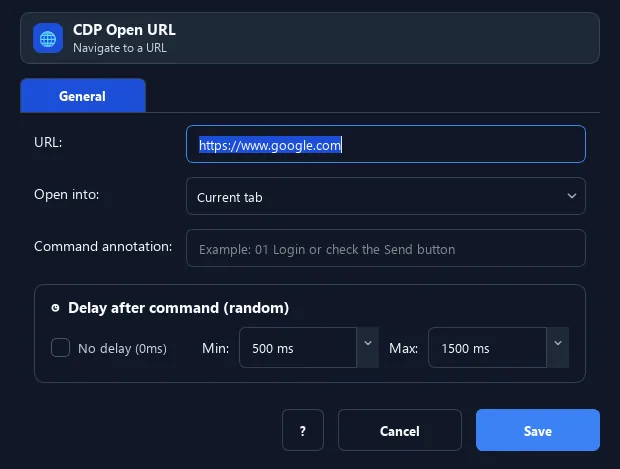
Mở URL là lệnh Chế độ Browser dùng CDP để điều hướng Chrome tới địa chỉ được cấu hình. Lệnh hỗ trợ tab hiện tại hoặc tab mới và có thể chèn biến vào URL; cần kết nối Chrome trước khi chạy.
Điều kiện cần#
- Đã bật và kết nối Chrome ở Chế độ Browser (CDP).
- URL hợp lệ và biến trong URL đã có giá trị trước khi chạy.
- Nếu trang cần tải dữ liệu động, chuẩn bị Wait for element hoặc Delay ở bước tiếp theo.
Chế độ hỗ trợ#
- Chế độ Browser — Điều hướng qua CDP; không điều khiển chuột hoặc bàn phím hệ thống.
Chức năng này làm gì#
Lệnh Mở URL điều khiển Chrome ở Chế độ Trình duyệt (CDP) mở một địa chỉ web. Vì chạy qua CDP nên nó không chiếm chuột/bàn phím thật — bạn vẫn làm việc khác. URL có thể chèn biến (ví dụ {link}).
Hình ảnh & video#
Khi nào nên dùng#
- Bắt đầu một workflow web bằng cách mở trang đích.
- Chuyển sang một URL khác giữa chừng kịch bản.
- Mở lần lượt nhiều link lấy từ biến/kho dữ liệu.
Khi nào không nên dùng#
- Bạn cần mở ứng dụng desktop hoặc URL bằng trình duyệt không kết nối CDP.
- Bạn cần xác nhận trang đã tải xong ngay trong cùng lệnh; hãy thêm bước chờ phù hợp.
- URL chứa dữ liệu nhạy cảm nhưng chưa có quy trình bảo vệ log và file cấu hình.
Các bước cấu hình#
- Đặt macro ở Chế độ Trình duyệt (Chrome/CDP) và kết nối Chrome.
- Thêm lệnh Trình duyệt › Mở URL.
- Nhập URL (có thể dùng biến) và chọn Tab hiện tại hay Tab mới. Lưu.
Giải thích từng tùy chọn#
Kết quả mong đợi#
Chrome điều hướng tab đã chọn tới URL sau khi thay biến; nếu chọn tab mới, một tab mới được tạo cho địa chỉ đó.
Ví dụ thực tế#
Ví dụ: mở trang đăng nhập rồi chờ#
- Mở URL
https://facebook.com(tab hiện tại). - Thêm Delay 2000ms để trang tải xong.
- Tiếp tục các lệnh Smart HTML để đăng nhập.
Giới hạn và trường hợp lỗi#
- Mở URL không đảm bảo nội dung động đã tải xong; dùng Wait for element thay vì chỉ tăng Delay khi có thể.
- Lệnh chỉ hoạt động khi Chế độ Browser/CDP đang kết nối đúng.
- URL và biến không hợp lệ có thể khiến điều hướng thất bại hoặc mở sai trang.
Mẹo & lỗi thường gặp#
Lệnh chỉ chạy ở Chế độ Trình duyệt (CDP). Ở Chế độ Desktop thường nó sẽ báo lỗi và không làm gì.
Thông tin kiểm chứng#
commands/cdp_browser.py
