
Tài liệu
Tài liệu RunMacro
Tạo robot đầu tiên, rồi tiến xa theo nhu cầu.
Hướng dẫn rõ ràng từng bước để tạo, chạy và cải thiện robot cho công việc máy tính lặp lại.
Ghi kết quả mỗi lần chạy ra CSV/TXT (RunMacro)
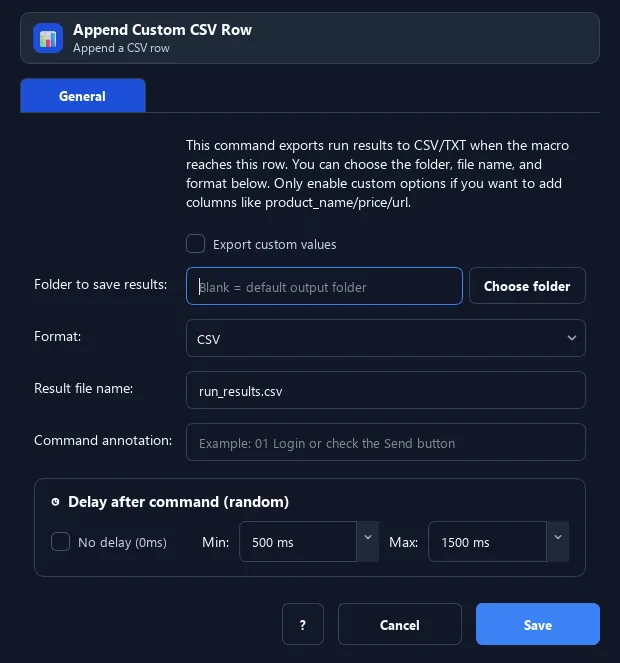
Lệnh Append Custom CSV Row ghi một dòng kết quả cho mỗi lần chạy vào file CSV (hoặc TXT): gồm tên macro, số vòng lặp, thời gian, trạng thái, thông báo lỗi — và các cột tùy chỉnh nếu bật.
Điều kiện cần#
- Đã thêm lệnh Append Custom CSV Row vào macro.
- Chuẩn bị dữ liệu hoặc mục tiêu mà Append Custom CSV Row sẽ sử dụng.
Chế độ hỗ trợ#
- RunMacro Runner
Chức năng này làm gì#
Lệnh Append Custom CSV Row ghi một dòng kết quả cho mỗi lần chạy vào file CSV (hoặc TXT): gồm tên macro, số vòng lặp, thời gian, trạng thái, thông báo lỗi — và các cột tùy chỉnh nếu bật.
Hình ảnh & video#
Khi nào nên dùng#
- Theo dõi kết quả chạy hàng loạt (thành công/thất bại).
- Xuất báo cáo tiến trình theo vòng lặp.
- Lưu chi tiết kết quả kèm dữ liệu tùy chỉnh.
Khi nào không nên dùng#
- Không dùng thay cơ sở dữ liệu khi cần transaction, unique constraint hoặc cập nhật hàng hiện có.
Các bước cấu hình#
- Thêm lệnh Tệp › Append Custom CSV Row.
- Chọn định dạng (CSV/TXT) và đường dẫn file.
- (Tùy chọn) bật cột tùy chỉnh và khai báo cột = biến. Lưu.
Giải thích từng tùy chọn#
Kết quả mong đợi#
Sau khi chạy, Append Custom CSV Row hoàn tất thao tác đã mô tả và cung cấp kết quả cho bước tiếp theo.
Ví dụ thực tế#
Ví dụ: Nhật ký chạy hàng loạt#
- Append Custom CSV Row, định dạng CSV,
run_results.csv. - Bật cột tùy chỉnh:
email={email}. - Mỗi vòng ghi một dòng kèm trạng thái và email.
Giới hạn và trường hợp lỗi#
- Escaping CSV, header/cột tùy chỉnh, encoding và ghi đồng thời có thể làm file khó đọc hoặc lệch schema.
Mẹo & lỗi thường gặp#
Lệnh tự điền trạng thái/thời gian của lần chạy — tiện làm báo cáo mà không cần cấu hình nhiều.
Thông tin kiểm chứng#
commands/data_source.py
