
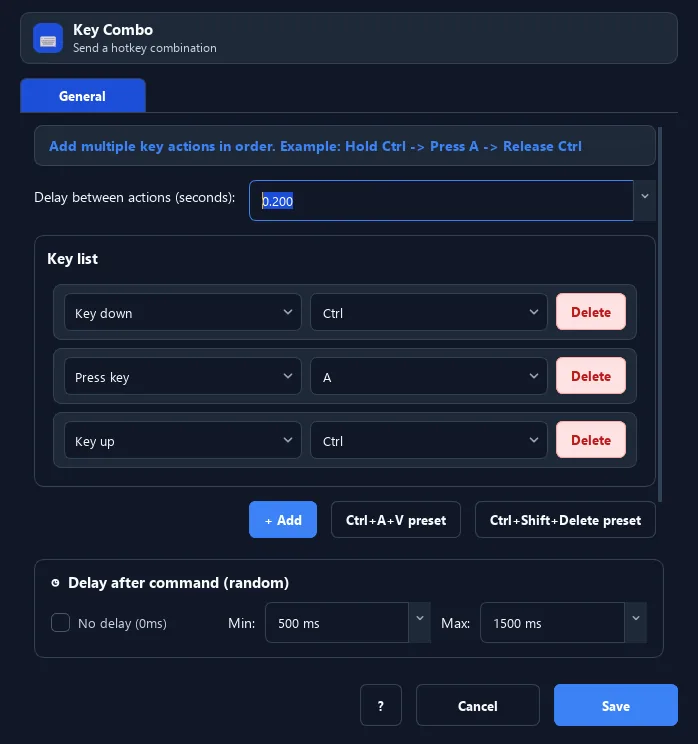

Tự động hóa các thao tác bấm phím lặp lại hoặc nhấn phím cách (Spacebar) liên tục trên Windows hoàn toàn không đòi hỏi bạn phải viết mã code hay học ngôn ngữ lập trình. Trong RunMacro 2.2.9, bạn xây dựng một chuỗi lặp phím tự động trực quan ngay trên giao diện đồ họa bằng cách kết hợp hai khối lệnh cốt lõi: Delay (Độ trễ) và Nhấn Phím (Key Press), được điều khiển nhịp nhàng bởi Vòng lặp ngoài của Studio (Studio outer Loop). Thiết lập này sẽ gửi các sự kiện phím mô phỏng tới cửa sổ đang hoạt động theo đúng khoảng thời gian bạn ấn định.
Cho dù bạn cần lặp một phím chức năng trong quá trình kiểm thử phần mềm, tự động duyệt form từng bước bằng phím Enter hoặc Tab, hay mô phỏng thao tác nhấn phím Space liên tục, bài hướng dẫn này sẽ chỉ dẫn tường tận từng bước cấu hình trực quan, phím tắt kiểm soát và các giới hạn hệ điều hành bạn cần lưu tâm.
F9 (hoặc tùy chỉnh sang ESC / F12 trong Cài đặt). Với web form trong Chrome, hãy chuyển sang Smart HTML để chạy ngầm không chiếm bàn phím.Khi nào nên dùng và khi nào nên tránh
Tự động hóa phím đơn lẻ là giải pháp thiết thực cho các tác vụ lặp theo quy tắc cố định, nhưng không phải công cụ phù hợp cho mọi bài toán tự động hóa.
🟢 Trường hợp nên sử dụng vòng lặp phím
• Thao tác lặp phím đơn lẻ: Tự động bấm liên tục phím Space (phím cách), Enter, Tab, các phím mũi tên hoặc phím chức năng (F1–F12).
• Chuyển bước phần mềm định kỳ: Tự động duyệt qua các hộp thoại desktop cố định, các dòng biểu mẫu tuần tự hoặc danh sách phân trang khi nhấn Enter hoặc Tab để chuyển trạng thái.
• Kiểm thử giao diện theo nhịp cố định: Kiểm tra độ nhạy của ứng dụng desktop dưới các sự kiện phím mô phỏng liên tục trong quy trình kiểm thử QA.
• Duy trì nhịp hoạt động: Gửi phím giữ nhịp định kỳ hoặc tín hiệu kích hoạt vào công cụ phát triển hoặc phần mềm giám sát.
⚠️ Trường hợp nên dùng giải pháp thay thế
• Gõ văn bản động hoặc chuỗi ký tự dài: Nếu bạn cần điền câu chữ, ngày tháng hoặc thông tin khách hàng biến đổi, không nên lặp từng phím đơn lẻ. Hãy sử dụng lệnh Gõ Văn Bản hoặc liên kết trường dữ liệu với biến số.
• Điền biểu mẫu web trên Google Chrome: Nếu tác vụ diễn ra trong trình duyệt, gửi phím desktop dễ bị gián đoạn và chiếm focus bàn phím. Hãy chuyển sang Browser Mode sử dụng giao thức Chrome DevTools Protocol (CDP) và thao tác Smart HTML để tương tác trực tiếp với phần tử web mà không chiếm chuột hay bàn phím vật lý.
• Tự động hóa cửa sổ ẩn hoặc thu nhỏ: Desktop Mode không thể gửi phím tới cửa sổ đang thu nhỏ dưới thanh taskbar hoặc chạy nền hoàn toàn. Phím mô phỏng desktop bắt buộc cửa sổ đích phải giữ active focus.
• Vượt rào cản phân quyền quản trị: Vòng lặp phím tự động không thể vượt qua các chính sách bảo mật hệ điều hành hoặc hạn chế quyền quản trị viên (UAC).
Chuẩn bị: những gì bạn cần trước khi xây dựng
Trước khi thiết lập vòng lặp bấm phím đầu tiên, hãy chuẩn bị môi trường làm việc theo các yêu cầu sau:
• RunMacro 2.2.9 Public Release hoặc mới hơn: Đã cài đặt và chạy trên Windows 10 hoặc Windows 11 (bản 64-bit).
• Ứng dụng thử nghiệm an toàn: Mở một cửa sổ Notepad trắng (notepad.exe). Việc thử nghiệm trên tài liệu trống giúp bạn thấy ngay ký tự xuất hiện mà không lo bấm nhầm gây mất dữ liệu hay kích hoạt menu trên ứng dụng thực tế.
• Phân quyền phù hợp: Nếu ứng dụng đích đang chạy dưới quyền Quản trị viên (Administrator), hãy khởi chạy RunMacro bằng tùy chọn Run as Administrator. Cơ chế bảo mật Windows ngăn ứng dụng quyền thường gửi phím vào cửa sổ quyền cao hơn.
• Ghi nhớ phím tắt kiểm soát: Ghi nhớ phím tạm dừng mặc định (F8) và phím dừng khẩn cấp (F9).
Từng bước thực hiện: tạo vòng lặp phím tự động trong Studio
Thực hiện theo 6 bước dưới đây để tạo, cấu hình, kiểm thử và kiểm soát vòng lặp phím tự động trên Windows:
Bước 1 — Thêm lệnh Delay
Bất kỳ vòng lặp đầu vào ổn định nào cũng cần có khoảng thời gian trễ (Delay) giữa các lần nhấn phím. Nếu không có độ trễ, phím mô phỏng gửi đi quá nhanh sẽ làm nghẽn hàng đợi thông điệp của ứng dụng đích, dẫn đến hiện tượng nuốt ký tự hoặc treo giao diện.
Trong RunMacro Studio, tìm nhóm lệnh Luồng (Flow) ở thanh công cụ bên trái, sau đó kéo khối lệnh Delay thả vào canvas:
• Nhịp độ tiêu chuẩn: Đặt thời gian trễ là 200 ms cho các tác vụ duyệt form thông thường hoặc kiểm thử phản hồi giao diện.
• Nhịp độ nhanh: Với các tác vụ cần lặp phím nhanh, bạn có thể giảm xuống 50–100 ms, nhưng cần chạy thử để chắc chắn ứng dụng đích không bỏ sót phím.
• Nhịp độ thư thả: Nếu ứng dụng đích cần thời gian xử lý sau mỗi thao tác (như gửi dữ liệu hoặc tải lại màn hình), hãy đặt độ trễ từ 500 ms trở lên.
Bước 2 — Thêm lệnh Nhấn Phím
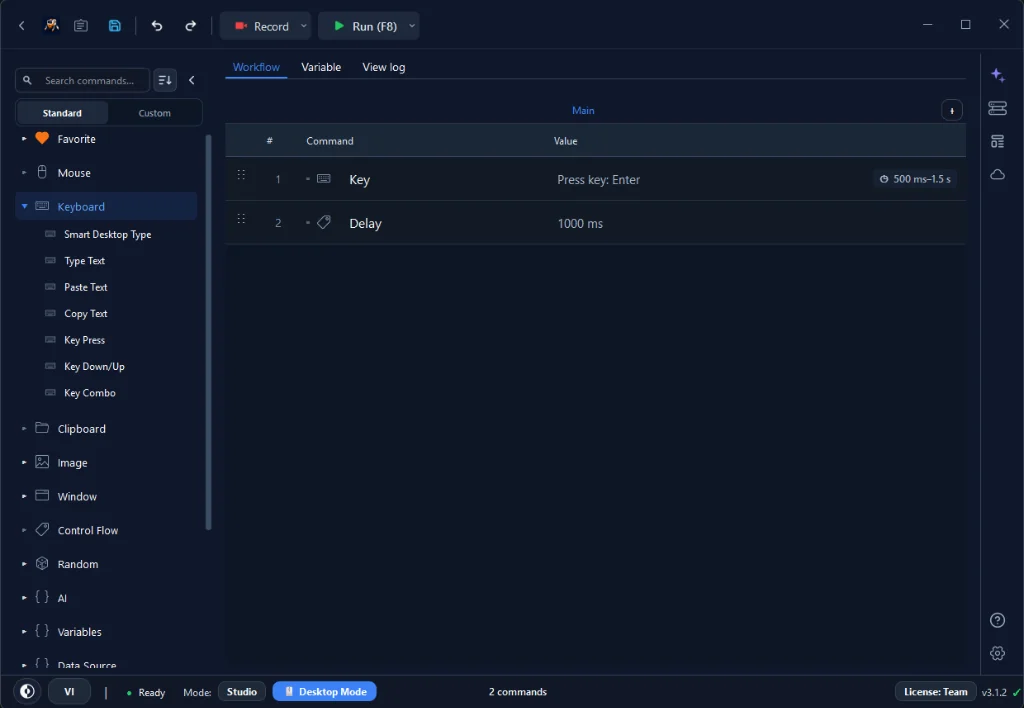
Tiếp theo, tìm nhóm Bàn phím (Keyboard) trong danh mục lệnh và kéo một lệnh Nhấn Phím thả vào ngay sau khối Delay vừa tạo.
Mở bảng thuộc tính của lệnh để cấu hình chi tiết:
• Chọn phím (Key Selection): Chọn phím bạn muốn mô phỏng. Nếu muốn tự động bấm phím cách, chọn Space. Nếu muốn duyệt form hoặc gửi dữ liệu, chọn Enter hoặc Tab. Bạn cũng có thể chọn bất kỳ phím ảo tiêu chuẩn nào như F5, mũi tên điều hướng hoặc ký tự chữ số.
• Loại thao tác (Action Type): Giữ nguyên loại thao tác mặc định là nhấn rồi nhả tiêu chuẩn (tap), mô phỏng lại đúng thao tác cơ học tự nhiên của ngón tay.
| Kiểu hành động | Phím tiêu biểu | Lệnh trong RunMacro |
|---|---|---|
| ⌨️ Single Press (Bấm & Nhả) | Enter, Space, Tab, F1–F12 | Nhấn Phím |
| ⏳ Hold & Release (Giữ phím) | Giữ phím di chuyển trong app hoặc game | Chuỗi Key Down → Key Up |
| ⚡ Key Combo (Tổ hợp phím) | Ctrl + S, Alt + Tab, Ctrl + V | Combo phím |
| 📝 Type Text (Gõ chuỗi) | Họ tên, email, số liệu biến đổi | Gõ Văn Bản hoặc Dán Văn Bản |
Bước 3 — Cấu hình Vòng lặp ngoài của Studio
Thay vì phải nhân bản hàng chục khối lệnh trên canvas một cách thủ công, hãy sử dụng tính năng điều khiển Vòng lặp (Loop) tích hợp sẵn trên thanh công cụ phía trên của Studio:
• Vòng lặp giới hạn (N lượt): Điền một con số cụ thể (ví dụ 5 hoặc 10) vào ô Loop. RunMacro sẽ lặp lại chuỗi lệnh đúng số lần đó rồi tự động dừng lại.
• Vòng lặp vô hạn (0): Đặt giá trị là 0 để chạy liên tục không giới hạn. Macro sẽ lặp lại không ngừng cho đến khi bạn chủ động tạm dừng hoặc kết thúc.
Trong lần đầu thiết lập, bạn nên đặt một số lượt giới hạn (ví dụ 5) để dễ dàng quan sát quy trình mà không cần can thiệp khẩn cấp.
Bước 4 — Focus vào cửa sổ đích
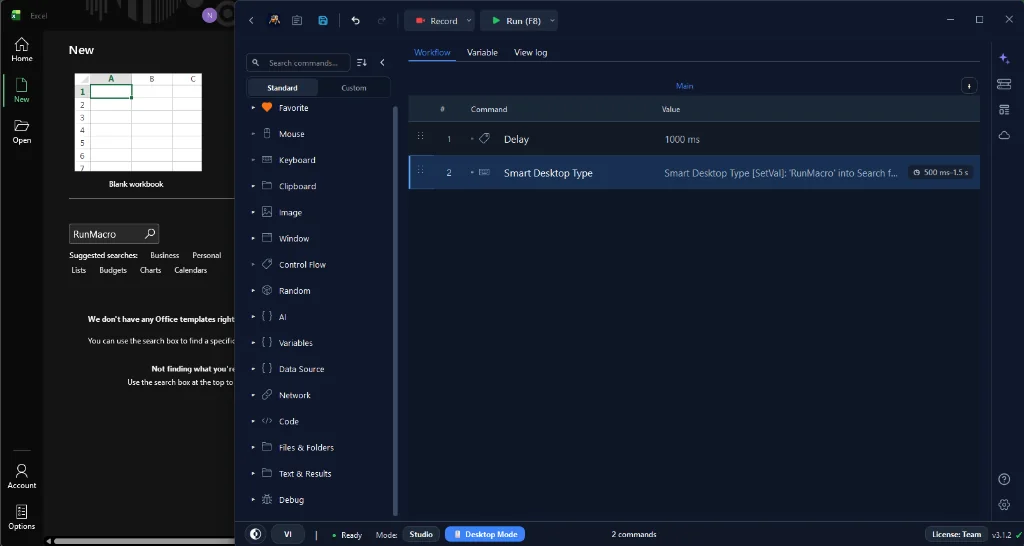
Vì RunMacro Desktop Mode điều phối các thông điệp phím ảo trực tiếp qua API đầu vào của Windows, các phím bấm sẽ được gửi độc quyền vào cửa sổ đang giữ active focus trên màn hình.
Nhấp chuột vào bên trong tài liệu Notepad trắng để con trỏ soạn thảo nhấp nháy trong vùng nhập liệu. Luôn giữ cửa sổ này ở tiền cảnh. Nếu bạn nhấp chuột ra ngoài hoặc thu nhỏ Notepad, các phím bấm tự động sẽ đi vào bất kỳ cửa sổ nào khác đang chiếm focus.
Bước 5 — Chạy thử nghiệm quy mô nhỏ
Nhấn nút Chạy (Run) trong Studio hoặc sử dụng phím tắt khởi chạy. Trong khoảng thời gian đệm ngắn, chuyển ngay focus về cửa sổ Notepad:
• Quan sát con trỏ trong Notepad xem các ký tự hoặc khoảng trắng có xuất hiện đều đặn theo nhịp Delay đã cài đặt hay không.
• Theo dõi xem Studio có đếm đúng số vòng lặp và dừng lại gọn gàng sau khi hoàn thành số lượt hay không.
Bước 6 — Kiểm soát quá trình thực thi bằng phím tắt
Khi chạy các vòng lặp phím tự động liên tục, bạn cần có khả năng tạm dừng hoặc ngắt khẩn cấp mà không phải thao tác tìm lại cửa sổ Studio:
• Phím tắt Tạm dừng / Tiếp tục mặc định: Nhấn F8 để tạm dừng gửi phím. Nhấn F8 một lần nữa để macro chạy tiếp từ bước đang dừng.
• Phím tắt Dừng mặc định: Nhấn F9 để yêu cầu dừng workflow. Chờ Studio báo đã kết thúc trước khi tiếp tục thao tác trên cửa sổ đích.
Cả hai phím tắt này đều hoạt động toàn cục và có thể tùy biến lại trong phần Cài đặt > Phím tắt của RunMacro.
Space, không bao giờ gán phím tắt dừng là Space. Xung đột này sẽ khiến sự kiện phím mô phỏng vô tình kích hoạt lệnh dừng hoặc chặn tín hiệu lắng nghe của phần mềm.Xử lý phím bổ trợ, phím tắt và tổ hợp phím
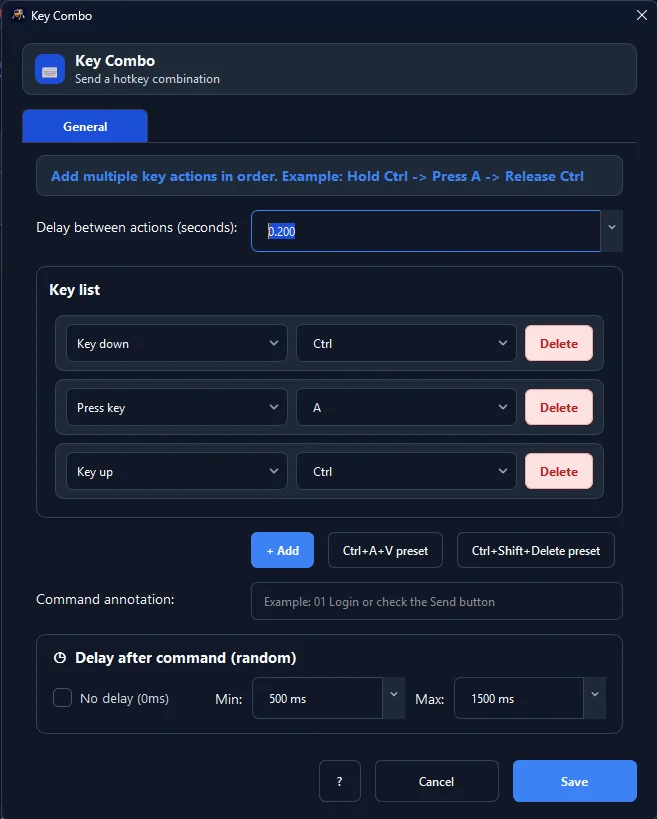
Khi quy trình của bạn yêu cầu các tổ hợp phím phức tạp như Ctrl + A, Ctrl + C hoặc Alt + Tab, hãy sử dụng lệnh Combo phím. Bảng điều khiển Key Combo cho phép bạn cấu hình thứ tự nhấn và nhả phím chính xác kèm theo khoảng trễ ngẫu nhiên giữa các thao tác.
Kết quả mong đợi và thực tế về thời gian thực thi
Khi workflow hoạt động đúng thiết kế:
• Kết quả hiển thị: Các ký tự hoặc khoảng trắng xuất hiện trong ứng dụng đang focus theo khoảng cách thời gian của lệnh Delay.
• Trạng thái chạy: Studio cho biết workflow đang chạy, tạm dừng, đang dừng hay đã về trạng thái nghỉ.
• Dừng có kiểm soát: Phím dừng gửi yêu cầu kết thúc; hãy xác nhận Studio đã về trạng thái nghỉ trước khi tiếp tục dùng cửa sổ đích.
Bản chất thời gian gần đúng trên hệ điều hành Windows
Người dùng cần hiểu rằng nhịp độ lặp phím trong tự động hóa desktop chịu sự điều phối của bộ lập lịch luồng (thread scheduler) và độ phân giải bộ đếm thời gian của Windows (thường dao động trong khoảng 10 ms đến 15.6 ms trên hệ thống tiêu chuẩn).
Khi bạn đặt lệnh Delay là 200 ms, RunMacro yêu cầu hệ điều hành tạm dừng luồng trong khoảng thời gian đó. Thời gian thực tế giữa các lần bấm sẽ xấp xỉ 200 ms và có thể chênh lệch nhẹ tùy thuộc vào tải CPU, tiến trình chạy nền và trạng thái của máy. RunMacro cung cấp nhịp độ thực thi ổn định cho các tác vụ văn phòng và tự động hóa công việc; phần mềm không đưa ra cam kết phần cứng chính xác tới từng mili giây.
Ranh giới kỹ thuật và giới hạn của hệ điều hành Windows
Mô phỏng bàn phím desktop tương tác trực tiếp với các phân lớp bảo mật của Windows. Nắm rõ các giới hạn này giúp quy trình tự động hóa hoạt động ổn định và tránh lỗi phát sinh:
| Rào cản kỹ thuật | Nguyên nhân | Giải pháp (Workaround) |
|---|---|---|
| Quyền UAC (Admin) | Ứng dụng đích chạy quyền Administrator còn RunMacro chạy quyền thường (cơ chế cô lập UIPI) | Khởi chạy RunMacro bằng *Run as Administrator* cùng cấp độ quyền |
| Màn hình khóa Windows | Cơ chế Secure Desktop chặn tín hiệu phím mô phỏng trên màn hình khóa (Win + L) hoặc hộp thoại UAC | Mở khóa màn hình trước khi chạy; automation không thao tác trên Secure Desktop |
| Game chặn phím ảo | DirectInput hoặc Anti-cheat tầng sâu chặn các sự kiện phím mô phỏng qua Windows API | Tuân thủ điều khoản phần mềm; automation không thể vượt rào anti-cheat |
| Form web bị chiếm phím | Desktop Mode bắt buộc giữ active focus tiền cảnh, chiếm quyền gõ phím vật lý | Chuyển sang Browser Mode qua Chrome CDP và Smart HTML để chạy ngầm |
Rào cản phân quyền User Account Control (UAC)
Windows áp dụng cơ chế cô lập đặc quyền giao diện (UIPI). Một ứng dụng chạy ở quyền người dùng thông thường không thể gửi thông điệp đầu vào tới một ứng dụng đang chạy dưới quyền Quản trị viên (Administrator). Nếu ứng dụng đích được nâng quyền còn RunMacro thì không, phím mô phỏng có thể bị bỏ qua. Chỉ dùng cùng mức quyền khi chính sách của tổ chức cho phép; automation không thể thao tác trên hộp nhập thông tin UAC.
Màn hình bảo mật Windows (Secure Desktop)
Windows cô lập hoàn toàn màn hình bảo mật để chống đánh cắp thông tin. Mọi thao tác mô phỏng phím bấm đều bị chặn trên màn hình đăng nhập, màn hình khóa máy (Win + L) hoặc hộp thoại xác nhận quyền UAC màu xám đen. Không phần mềm thông thường nào được phép can thiệp vào các khu vực này.
Ứng dụng Raw-Input và bảo vệ tầng sâu
Một số ứng dụng dùng raw-input hoặc cơ chế đầu vào được bảo vệ nên không tiếp nhận phím Windows mô phỏng theo cách thông thường. Các mục tiêu này có thể bỏ qua một phần hoặc toàn bộ sự kiện phím tự động.
So sánh Desktop Mode và Browser Mode
Cần ghi nhớ rằng Desktop Mode bắt buộc cửa sổ đích phải giữ active focus. Nếu bạn cần tự động hóa các biểu mẫu web hoặc tác vụ trên trình duyệt Google Chrome mà vẫn muốn sử dụng máy tính làm việc khác, hãy cân nhắc giải pháp Browser Mode. Ở chế độ này, RunMacro điều khiển trình duyệt qua Chrome DevTools Protocol (CDP) trực tiếp trong trang mà không chiếm chuột hay bàn phím vật lý. Đối với các ứng dụng desktop trên Windows, trang giải pháp Auto Keyboard chuyên biệt của chúng tôi cung cấp đầy đủ thông tin chi tiết về các tính năng điều khiển phím mạnh mẽ.
Xử lý các sự cố thường gặp
Nếu vòng lặp bấm phím không chạy như ý muốn, hãy tra cứu bảng đối chiếu nguyên nhân và cách xử lý nhanh sau đây:
| Vấn đề gặp phải | Nguyên nhân & Cách khắc phục |
|---|---|
| Phím không xuất hiện trong ứng dụng | Đảm bảo cửa sổ đích đang ở trạng thái active và con trỏ nhấp nháy trong ô nhập liệu. Nếu phần mềm đích chạy quyền Administrator, hãy khởi chạy RunMacro bằng quyền Admin tương ứng. |
| Bị nuốt phím hoặc phím bấm dính liền nhau | Hàng đợi thông điệp của phần mềm đích chưa kịp xử lý các sự kiện gửi đến quá dồn dập. Hãy tăng khoảng thời gian của lệnh Delay (ví dụ từ 50 ms lên 250 ms) để ứng dụng có nhịp xử lý. |
| Phím tắt dừng không tác dụng | Kiểm tra đúng phím dừng đã cấu hình (F9 mặc định). Nếu phần mềm khác chiếm giữ phím này, đổi sang ESC hoặc F12 trong phần Cài đặt > Phím tắt của RunMacro. |
| Cửa sổ bị mất focus giữa chừng | Phím desktop sẽ gửi vào bất kỳ ứng dụng nào nhảy lên tiền cảnh. Hãy tắt thông báo hệ thống hoặc phóng to cửa sổ làm việc trong suốt thời gian chạy macro. |
| Phím bấm gửi nhầm sang cửa sổ khác | Cửa sổ bị trôi focus do thao tác vô tình. Nếu thao tác trên web, hãy chuyển sang Browser Mode và Smart HTML để định vị phần tử chính xác qua CSS/XPath mà không lo mất focus. |
Kết luận và bước tiếp theo
Tự động hóa phím bấm lặp lại trên Windows rất trực quan và dễ dàng với RunMacro 2.2.9. Bằng cách kết hợp lệnh Nhấn Phím với lệnh Delay và điều khiển qua vòng lặp ngoài Studio, bạn có thể giải quyết các tác vụ bấm phím cách, duyệt form hay lặp phím chức năng một cách bền bỉ mà không cần code.
Thay vì tự cấu hình vòng lặp phím từ đầu, bạn cũng có thể nạp các mẫu kịch bản macro dựng sẵn ngay trong RunMacro để bắt đầu tự động hóa lập tức.
Khi quy trình làm việc phát triển phức tạp hơn—bao gồm điều kiện logic, chèn biến số, nhận diện hình ảnh hay đóng gói quy trình cho đồng nghiệp—bạn có thể khám phá thêm giải pháp Auto Keyboard cho Windows hoặc xây dựng quy trình đa tác vụ với trình ghi macro Windows.
Sẵn sàng tối ưu hóa công việc lặp lại của bạn? Tải RunMacro cho Windows để trải nghiệm và xây dựng các quy trình tự động hóa ổn định ngay hôm nay.
