
Tài liệu
Tài liệu RunMacro
Tạo robot đầu tiên, rồi tiến xa theo nhu cầu.
Hướng dẫn rõ ràng từng bước để tạo, chạy và cải thiện robot cho công việc máy tính lặp lại.
Tự động nhập liệu (gõ văn bản) trong RunMacro
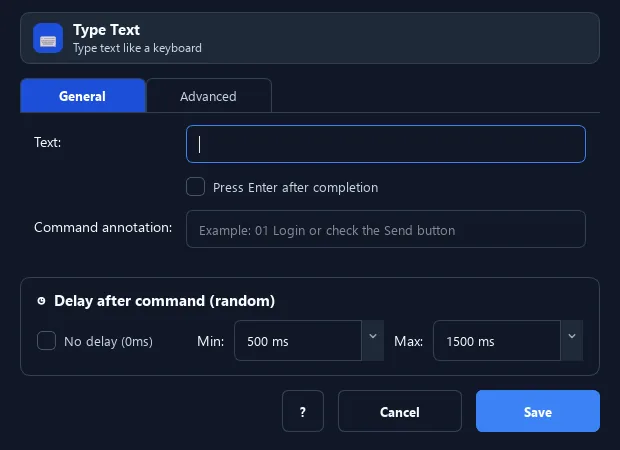
Lệnh Gõ Văn Bản tự động gõ một đoạn chữ vào ô đang được chọn — như thể bạn đang bấm bàn phím.
Điều kiện cần#
- Đã thêm lệnh Gõ Văn Bản vào macro.
- Chuẩn bị dữ liệu hoặc mục tiêu mà Gõ Văn Bản sẽ sử dụng.
Chế độ hỗ trợ#
- Chế độ Desktop
- Chế độ Browser — Chạy nền qua Chrome CDP: văn bản được gõ thẳng vào phần tử đang focus trong trang, không cần đưa cửa sổ ra trước.
Chức năng này làm gì#
Lệnh Gõ Văn Bản tự động gõ một đoạn chữ vào ô đang được chọn — như thể bạn đang bấm bàn phím. RunMacro gõ trực tiếp bằng mã Unicode nên gõ được cả tiếng Việt có dấu và không bị lỗi bộ gõ (Unikey/IME).
Hình ảnh & video#
Khi nào nên dùng#
- Điền tên đăng nhập, mật khẩu, hoặc nội dung vào form.
- Nhập dữ liệu hàng loạt vào phần mềm hoặc website.
- Gõ tin nhắn, bình luận, hoặc mô tả tự động.
- Tự động điền dữ liệu lấy từ biến hoặc file (dùng cú pháp biến trong ô chữ).
Khi nào không nên dùng#
- Không dùng khi target focus không ổn định hoặc có thể dán nguyên khối nhanh hơn.
Các bước cấu hình#
- Thêm lệnh Bàn phím › Gõ Văn Bản.
- Nhập đoạn chữ cần gõ vào ô nội dung.
- Chọn tốc độ gõ: cố định, hoặc bật ngẫu nhiên cho giống người thật.
- (Tùy chọn) bật Nhấn Enter sau khi gõ để gửi/xuống dòng.
- Trước khi chạy, đảm bảo con trỏ đang ở đúng ô nhập (thường thêm một lệnh Click Chuột trước đó).
- Lưu.
Giải thích từng tùy chọn#
Kết quả mong đợi#
Sau khi chạy, Gõ Văn Bản hoàn tất thao tác đã mô tả và cung cấp kết quả cho bước tiếp theo.
Ví dụ thực tế#
Ví dụ: Điền ô tìm kiếm rồi tìm#
- Thêm Click Chuột vào ô tìm kiếm để đặt con trỏ.
- Thêm lệnh Gõ Văn Bản, nhập từ khóa cần tìm.
- Bật Nhấn Enter sau khi gõ.
- Lưu và chạy — RunMacro gõ từ khóa và nhấn Enter để tìm.
Giới hạn và trường hợp lỗi#
- Nội dung đi vào control đang focus; Unicode, layout và timing của từng ký tự có thể khiến ứng dụng nhận khác nhau.
Mẹo & lỗi thường gặp#
Luôn Click vào ô nhập trước khi gõ, nếu không chữ sẽ gõ nhầm chỗ.
RunMacro gõ bằng Unicode nên không cần bật/tắt Unikey — gõ tiếng Việt có dấu vẫn chuẩn.
Với mật khẩu nhạy cảm, cân nhắc dùng Dán Văn Bản để không hiện tốc độ gõ.
Thông tin kiểm chứng#
commands/keyboard.py
