
Tự động bấm tổ hợp phím tắt trong RunMacro
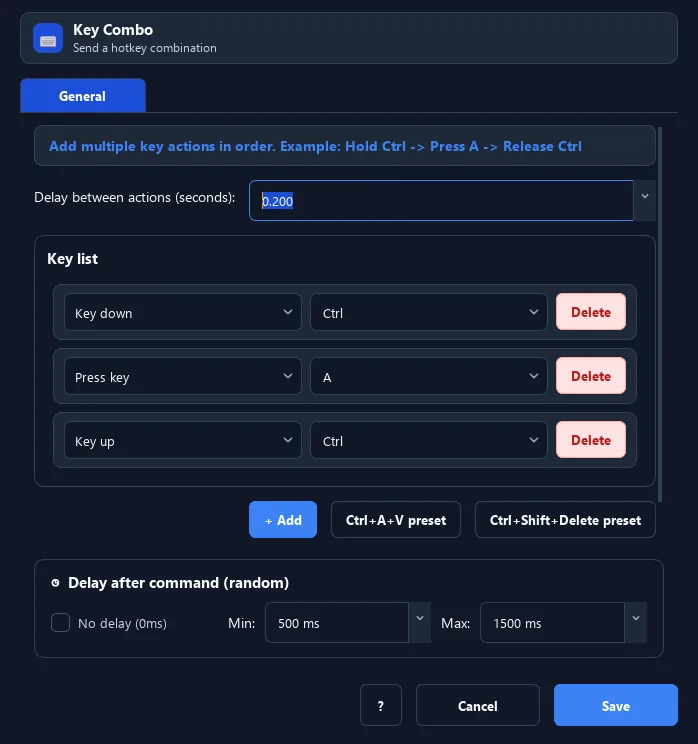
Lệnh Combo Phím tự động bấm một tổ hợp phím tắt bằng cách xếp chuỗi các thao tác Giữ / Nhấn / Nhả.
Điều kiện cần#
- Đã thêm lệnh Combo Phím vào macro.
- Chuẩn bị dữ liệu hoặc mục tiêu mà Combo Phím sẽ sử dụng.
Chế độ hỗ trợ#
- Chế độ Desktop
- Chế độ Browser — Chạy nền qua Chrome CDP: tổ hợp phím được gửi vào trang, không cần cửa sổ Chrome ở trạng thái active.
Chức năng này làm gì#
Lệnh Combo Phím tự động bấm một tổ hợp phím tắt bằng cách xếp chuỗi các thao tác Giữ / Nhấn / Nhả. Nhờ đó bạn tạo được mọi phím tắt như Ctrl+C, Ctrl+Shift+Esc, Alt+Tab...
Hình ảnh & video#
Khi nào nên dùng#
- Sao chép/dán bằng Ctrl+C, Ctrl+V.
- Chọn tất cả bằng Ctrl+A.
- Chuyển cửa sổ bằng Alt+Tab.
- Bất kỳ phím tắt nào của phần mềm bạn dùng.
Khi nào không nên dùng#
- Không dùng cho một phím đơn hoặc khi thứ tự modifier chưa được xác định rõ.
Các bước cấu hình#
- Thêm lệnh Bàn phím › Combo Phím.
- Dựng chuỗi thao tác: ví dụ Giữ Ctrl → Nhấn C → Nhả Ctrl cho Ctrl+C.
- (Tùy chọn) chỉnh khoảng nghỉ giữa các bước.
- Lưu.
Giải thích từng tùy chọn#
Kết quả mong đợi#
Sau khi chạy, Combo Phím hoàn tất thao tác đã mô tả và cung cấp kết quả cho bước tiếp theo.
Ví dụ thực tế#
Ví dụ: Chọn tất cả rồi sao chép (Ctrl+A, Ctrl+C)#
- Combo Phím: Giữ Ctrl → Nhấn A → Nhả Ctrl.
- Combo Phím: Giữ Ctrl → Nhấn C → Nhả Ctrl.
- Giờ nội dung đã nằm trong Clipboard để dùng tiếp.
Giới hạn và trường hợp lỗi#
- Thứ tự Down/Up và focus quyết định shortcut; dừng đột ngột có thể để modifier chưa nhả.
Mẹo & lỗi thường gặp#
Mẫu chuẩn cho phím tắt: Giữ phím điều khiển → Nhấn phím chữ → Nhả phím điều khiển.
Luôn Nhả các phím đã Giữ (Ctrl/Shift/Alt) ở cuối combo để tránh kẹt phím.
Thông tin kiểm chứng#
commands/keyboard.py