
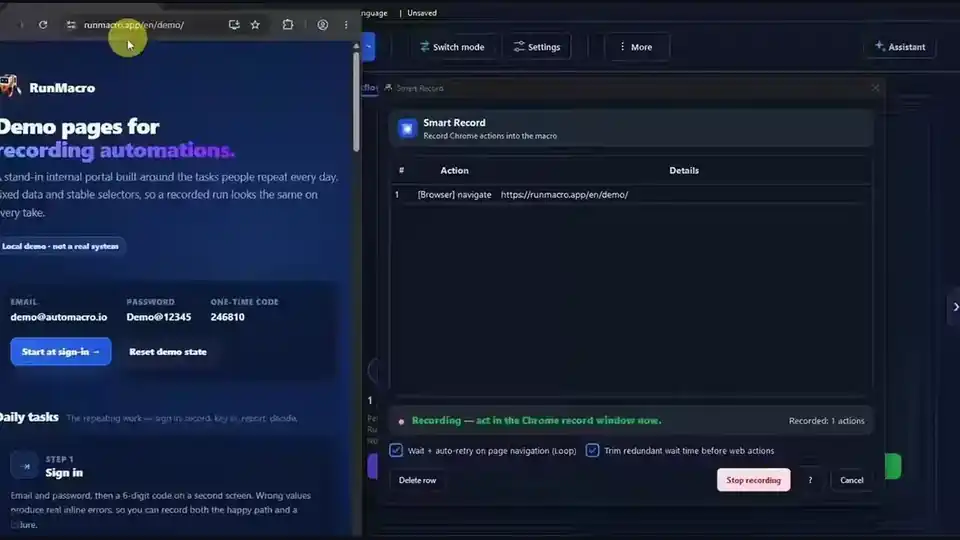

Cách nhanh nhất để tự động hóa một việc thường không phải là mô tả nó, mà là làm một lần rồi để máy tính ghi nhớ. Đó là công dụng của macro recorder: nó theo dõi các cú click chuột và phím bạn gõ, lưu thành một chuỗi, và phát lại chuỗi đó khi bạn cần. RunMacro có sẵn trình ghi biến thao tác của bạn thành các lệnh chỉnh sửa được, nên bạn bắt được một việc trong vài giây rồi chạy nó bất cứ lúc nào.
Bài này giải thích macro recorder làm gì, cách ghi macro đầu tiên, và phần mà đa số hướng dẫn bỏ qua: chính xác cách chạy một macro trên Windows, từ một cú nhấn trong Studio đến một gói đã lưu chạy theo lịch.
F8 để tạm dừng hoặc tiếp tục, F9 để dừng. Muốn chạy một gói .qmacro đã lưu, mở nó bằng RunMacro Runner rồi nhấn Run.Macro recorder là gì?
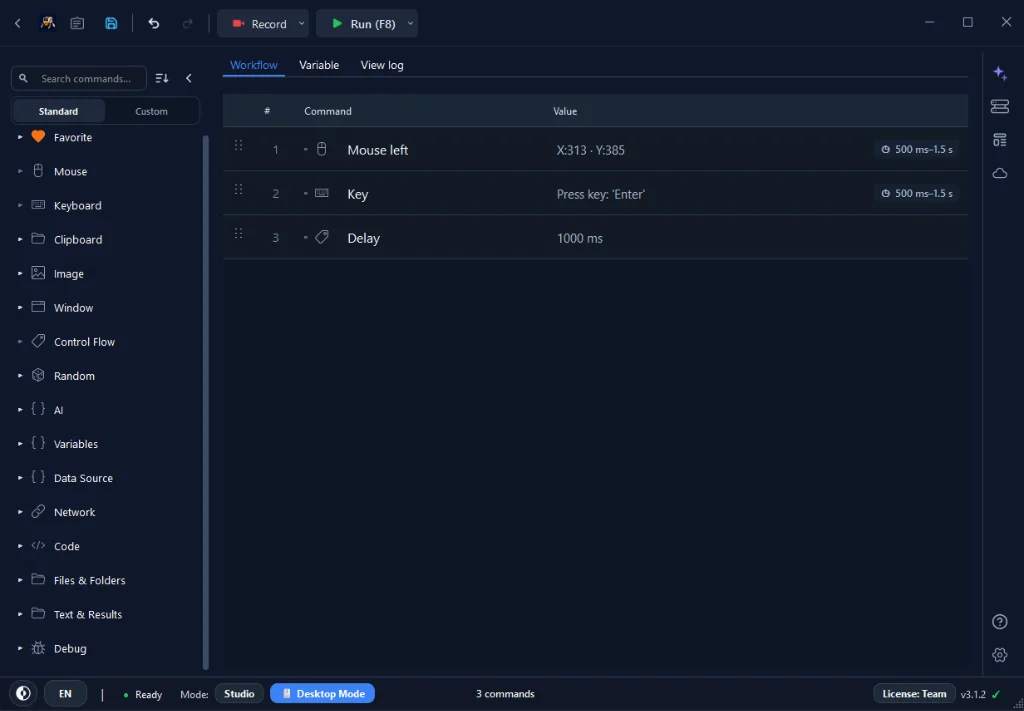
Macro recorder bắt lại các thao tác bạn thực hiện — bạn click ở đâu, gõ gì, nhấn phím nào — và lưu lại để lặp tự động. Xem như bạn bấm "record" cho chính quy trình của mình. Giá trị là tốc độ: thay vì thêm từng bước bằng tay, bạn chỉ cần làm mẫu một lần. Trong RunMacro, bản ghi không biến thành một hộp đen bị khóa; mỗi thao tác bắt được hiện ra như một lệnh bình thường, bạn có thể sắp xếp lại, sửa hoặc xóa.
Ghi hay dựng tay — khi nào dùng cái nào
Ghi và dựng tay là hai đường tới cùng một kết quả, và người dùng có kinh nghiệm dùng cả hai. Ghi hợp khi việc chủ yếu tuyến tính và bạn muốn làm mẫu hơn là mô tả; nó cho ra bản thô trong vài giây. Dựng tay (thêm lệnh từ thanh bên, như trong hướng dẫn bắt đầu) hợp khi bạn muốn kiểm soát chính xác hoặc logic mà trình ghi không suy ra được. Thói quen thực tế: ghi bộ khung, rồi sửa tay cho chắc.
| Phương pháp | Ưu điểm lớn nhất | Trường hợp nên dùng |
|---|---|---|
| 🔴 Smart Record (Ghi lại) | Nhanh, không cần nhớ lệnh, ghi chính xác click & gõ phím | Tạo khung sườn ban đầu, thao tác lặp lại nhiều bước |
| 🛠️ Build Manually (Lắp lệnh) | Chính xác 100%, dễ thêm logic điều kiện (If/Else, Biến) | Tác vụ phức tạp, cào web chạy ngầm, quy trình lớn |
| 🤝 Hybrid (Kết hợp) | Phương pháp tốt nhất: Record khung xương → Lắp thêm Wait & Biến | Tiêu chuẩn xây dựng bot của RunMacro |
Ghi macro đầu tiên, từng bước
Bước 1 — Bắt đầu ghi
Bắt đầu ghi rồi thực hiện việc đúng như bạn vẫn làm. RunMacro bắt từng cú click và phím theo thứ tự.
Bước 2 — Làm một lần, thong thả
Đi ở nhịp tự nhiên và tránh click thừa; mọi thao tác lạc cũng bị ghi lại. Làm mẫu gọn gàng thì sửa ít hơn về sau.
Bước 3 — Dừng và xem lại
Kết thúc ghi và nhìn danh sách lệnh. Bạn sẽ thấy thao tác của mình thành từng bước riêng: click kèm tọa độ, văn bản đã gõ, phím đã nhấn. Đây là workflow của bạn, sẵn sàng để chạy và để sửa.
Cách chạy một macro
Khi macro đã có, chạy nó cố ý được làm cho đơn giản. Có vài cách, từ chạy thử nhanh ngay trong Studio đến một gói đã lưu bạn có thể đưa cho người khác.
Chạy từ Studio
Cách thường ngày để chạy macro là mở workflow trong Studio và nhấn nút Run. RunMacro phát lại mọi bước theo đúng thứ tự bạn đã ghi hoặc dựng. Bạn cũng có thể khởi động từ thanh công cụ hoặc từ một phím tắt khởi động bạn gán trong Settings, tiện khi cửa sổ bạn đang tự động hóa cần được focus. Không có phím khởi động mặc định cố định; bạn chọn một phím không đụng với ứng dụng đang điều khiển.
Lần chạy đầu nên là một lần thử có quan sát. Theo dõi và xác nhận từng bước rơi đúng chỗ trước khi tin nó chạy không cần trông. Hướng dẫn workflow đầu tiên chỉ trọn vòng dựng-rồi-Run.
Tạm dừng và dừng an toàn
Hai phím tắt toàn cục điều khiển một macro đang chạy, và cả hai hoạt động ngay cả khi con trỏ đang bận:
• F8 tạm dừng và tiếp tục lần chạy.
• F9 yêu cầu dừng.
Cả hai là mặc định và đổi được trong Settings. Vì F9 là phím toàn cục, bạn có thể dừng một lần chạy đang chiếm chuột mà không phải click gì, đây là điều quan trọng nhất cần biết trước lần chạy không trông đầu tiên.
F8 để Tạm dừng / Tiếp tục (Pause / Resume) · Nhấn F9 (hoặc tùy chỉnh sang ESC / F12 trong Cài đặt) để Dừng khẩn cấp toàn bộ tiến trình (Emergency Stop) · Gán phím tắt khởi động tùy chỉnh trong Cài đặt để kích hoạt chạy nhanh.Desktop Mode và Browser Mode chạy khác nhau
Cách một macro chạy phụ thuộc vào mode của nó, và khác biệt lộ ra ngay khi bạn nhấn Run:
• Desktop Mode dùng chuột và bàn phím thật. Nó chiếm máy khi chạy, nên cửa sổ đích phải hiển thị và bạn không nên đụng vào máy cho tới khi nó xong hoặc bạn dừng.
• Browser Mode điều khiển Chrome qua DevTools Protocol. Thao tác xảy ra bên trong trình duyệt mà không di chuyển con trỏ thật, nên bạn vẫn làm việc được trong khi macro chạy nền. Lần chạy Browser Mode kết thúc nếu phiên Chrome của nó ngắt kết nối.
Nếu muốn một macro bạn khởi động rồi bỏ đi làm việc khác, hãy dựng nó ở Browser Mode.
Lặp lại toàn bộ lần chạy
Để chạy một macro nhiều lần, bọc workflow trong Studio outer Loop và đặt số lần lặp. Đặt số 0 sẽ chạy liên tục cho tới khi bạn dừng bằng phím tắt. Cái này khác với lệnh Loop trong workflow, vốn lặp một khối bước bên trong một lần chạy chứ không lặp lại toàn bộ macro.
Chạy gói đã lưu (.qmacro)
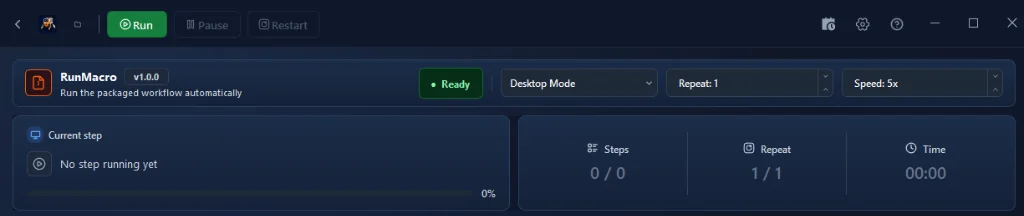
RunMacro lưu workflow chỉnh sửa được thành file .pmacro và workflow đã đóng gói, mã hóa thành file .qmacro. Một .qmacro là thứ bạn chia sẻ hoặc lưu trữ khi workflow đã hoàn thiện. Để chạy nó, mở RunMacro Runner (nút Open package của nó, hoặc Ctrl+O), điền các input gói yêu cầu, chọn Desktop hoặc Browser Mode, rồi nhấn Run. Runner chạy gói mà không đụng workflow trong Studio, và có cùng các nút Pause, Resume, Stop. Gói của người khác khởi động ở Safe Mode để bạn xem lại trước khi nó chạy.
Bạn cũng có thể chạy một .qmacro như một bước trong workflow lớn hơn bằng lệnh Insert RunMacro package, đây là cách gộp nhiều macro hoàn thiện thành một.
Chạy theo lịch hoặc trên nhiều máy
Để chạy không cần trông, Scheduler chạy các file .qmacro đã lưu vào giờ bạn định và đưa từng file cho một cửa sổ Runner. Để tự động cùng một việc trên nhiều máy cùng lúc, RunMacro Manager phân một job tới từng máy, nơi một Runner nội bộ thực hiện và báo lại. Scheduler và Manager thuộc các gói trả phí của RunMacro; RunMacro có bản dùng thử miễn phí, và chi tiết gói hiện tại nằm ở trang bảng giá.
Dọn dẹp bản ghi
Một bản ghi thô gần như luôn cần chỉnh chút trước khi chạy ổn định. Bỏ các bước lỡ tay. Chỗ nào trình ghi bắt văn bản gõ, cân nhắc chuyển văn bản dài hoặc tiếng Việt sang cách dán để chính xác. Xác nhận các đích click hợp lý; xem Mouse Click và Type Text để hiểu mỗi bước bắt được làm gì và chỉnh thế nào.
Làm cho lần phát lại ổn định
Lý do số một khiến một macro ghi chạy được một lần rồi lỗi về sau là thời điểm. Lúc bạn ghi, ứng dụng đã tải xong; ở lần chạy sau, có thể chưa. Chèn một Random Delay sau các bước mở chương trình hoặc tải trang, hoặc, với đích web, một Wait for element để macro chờ tới khi trang sẵn sàng. Ghi bắt *cái gì* bạn làm; thêm chờ bắt *khi nào* an toàn để làm.
Ví dụ thực tế: quy trình đăng nhập hằng ngày
Hình dung mỗi sáng bạn mở cùng một app và đăng nhập. Ghi một lần: mở app, click ô tên đăng nhập, gõ, click mật khẩu, gõ, click đăng nhập. Dừng, rồi thêm một Delay sau bước mở để cửa sổ sẵn sàng trước cú click đầu. Giờ quy trình ba mươi giây đó tự chạy mỗi khi bạn nhấn Run, y hệt nhau mỗi lần. Gán cho nó một phím tắt khởi động và nó chỉ cách một cú nhấn mỗi sáng.
[WORKFLOW: QUY TRÌNH ĐĂNG NHẬP MỖI SÁNG]
1. OPEN APP "AccountingERP.exe"
2. WAIT FOR ELEMENT "Cửa sổ đăng nhập" (Timeout: 5s)
3. TYPE TEXT -> input[name="username"] = {username}
4. KEY COMBO "Enter"
5. OPEN URL "https://crm.company.com" (Chrome nền CDP)
6. LOG "Hoàn tất đăng nhập lúc {timestamp}"Lỗi thường gặp và cách khắc phục
| Lỗi thường gặp (Mistake) | Cách khắc phục (How to Fix) |
|---|---|
| ⏳ Quên thêm lệnh chờ (Wait/Delay) | Nguyên nhân hàng đầu làm hỏng replay. Chèn thêm Delay hoặc Chờ phần tử sau khi mở app hoặc tải trang để bot không đua với giao diện. |
| 🧹 Chạy ngay không dọn dẹp lệnh thừa | Kiểm tra lại danh sách lệnh sau khi ghi. Xóa các cú click chuột lạc hoặc ghi lại một lần thong thả, chuẩn xác. |
| 🪟 Dùng tọa độ cứng cho web | Tọa độ màn hình dễ trượt khi đổi độ phân giải. Hãy dùng Smart HTML cho web hoặc Tìm Hình Ảnh cho phần mềm desktop. |
| 겹 Mở nhiều cửa sổ đè lên nhau | Cửa sổ khác che khuất đích sẽ làm click nhầm. Giữ cửa sổ đích hiển thị, hoặc chuyển sang Browser Mode để chạy ngầm không cần focus. |
| 🖱️ Nhầm lẫn giữa Web Mode và Desktop Mode | Desktop Mode chiếm chuột và phím thật (không chạm vào máy khi chạy). Browser Mode chạy ngầm qua Chrome CDP không chiếm chuột. |
Mẹo chạy macro tốt hơn
Biến một bản ghi thô thành một trợ thủ tự động hóa ổn định hằng ngày đòi hỏi một số thói quen thực tế:
• ✅ Giữ macro ngắn gọn và tập trung: Gộp hai macro nhỏ đáng tin bằng Chèn gói dễ quản lý hơn nhiều so với việc gỡ lỗi một chuỗi 50 bước dài ngoằng.
• ✅ Cắt bỏ thời gian chết (dead time): Bản ghi bắt cả khoảng ngập ngừng của người dùng. Hãy rút ngắn delay thừa và thay bằng Chờ phần tử.
• ✅ Luôn test 1 lượt trước khi bật vòng lặp vô tận: Không bao giờ chạy lặp vô hạn ngay từ đầu. Hãy test 1–5 lượt có quan sát và sẵn sàng phím dừng F9 trước khi hẹn giờ.
• ✅ Xem bản ghi như bản nháp đầu: Smart Record giúp tạo nhanh 80% khung xương. Độ bền bỉ thực sự đến từ bước tinh chỉnh selector và thêm điều kiện rẽ nhánh.
Câu hỏi thường gặp
Chạy một macro trong RunMacro thế nào?
Mở workflow trong Studio và nhấn Run, hoặc gán một phím tắt khởi động rồi nhấn phím đó. Để chạy một gói .qmacro đã hoàn thiện, mở nó bằng RunMacro Runner rồi nhấn Run.
Chạy macro bằng phím tắt thế nào?
Gán một phím tắt khởi động trong Settings, rồi nhấn để chạy workflow. Khi đang chạy, F8 tạm dừng hoặc tiếp tục và F9 dừng; hai phím đó là mặc định đổi được.
Chạy macro chạy nền trong lúc tôi làm việc được không?
Được, ở Browser Mode. Nó điều khiển Chrome qua DevTools Protocol mà không chiếm chuột hay bàn phím thật, nên bạn vẫn dùng máy trong khi macro chạy.
Chạy một file .qmacro đã lưu thế nào?
Mở nó bằng RunMacro Runner, điền các input nó yêu cầu, chọn Desktop hoặc Browser Mode, rồi nhấn Run. Một .qmacro là workflow đã đóng gói, mã hóa, nên nó chạy mà không cần mở dự án Studio chỉnh sửa được của bạn.
Chạy macro theo lịch được không?
Được. Scheduler chạy các file .qmacro đã lưu vào giờ bạn đặt, và RunMacro Manager có thể chạy cùng một job trên nhiều máy. Cả hai là tính năng trả phí; RunMacro có bản dùng thử miễn phí.
Macro recorder có cần biết code không?
Không. Bạn làm mẫu việc và nó thành các lệnh chỉnh sửa được, rồi bạn nhấn Run. Không cần lập trình.
Vì sao macro ghi bị lỗi ở lần chạy sau?
Thường là thời điểm: app hoặc trang chưa sẵn sàng. Thêm chờ sau các bước cần tải, và ưu tiên selector hoặc hình ảnh thay vì tọa độ cố định cho đích di chuyển.
Kết luận
Ghi là cách nhanh nhất để tạo một macro, và chạy nó chỉ là một cú nhấn nút Run hoặc một phím tắt bạn gán. Ghi nhỏ, sửa cho ổn định, quan sát lần chạy đầu với F9 sẵn sàng, rồi để nó lặp lại, chạy theo lịch, hoặc chạy trên nhiều máy. Tiếp theo, học dựng workflow từ đầu để kiểm soát trọn vẹn, hoặc khám phá hướng dẫn Auto Clicker và giải pháp tự động bấm phím chuyên sâu.
