
Tài liệu RunMacro
Tạo robot đầu tiên, rồi tiến xa theo nhu cầu.
Hướng dẫn rõ ràng từng bước để tạo, chạy và cải thiện robot cho công việc máy tính lặp lại.
Click chuột tự động trong RunMacro
Click Chuột dùng tọa độ để bấm chuột trái, phải hoặc giữa — chạy được cả ở Chế độ Desktop (chuột hệ thống) lẫn Chế độ Browser (gửi thẳng vào trang qua Chrome CDP). Lệnh phù hợp với giao diện có vị trí ổn định; nếu phần tử thường di chuyển, nên dùng Find Image hoặc Smart HTML.
Điều kiện cần#
- Ứng dụng đích đang mở và hiển thị đúng màn hình cần thao tác.
- Tọa độ đã được lấy bằng F2 hoặc kiểm tra thủ công.
- Độ phân giải, tỷ lệ hiển thị và vị trí cửa sổ không đổi so với lúc ghi tọa độ.
Chế độ hỗ trợ#
- Chế độ Desktop — Điều khiển chuột hệ thống nên có thể chiếm con trỏ trong lúc chạy.
- Chế độ Browser — Chạy nền qua Chrome CDP: click gửi thẳng vào trang theo tọa độ viewport, không chiếm chuột thật. Jitter và Random X/Y bị bỏ qua ở chế độ này.
Chức năng này làm gì#
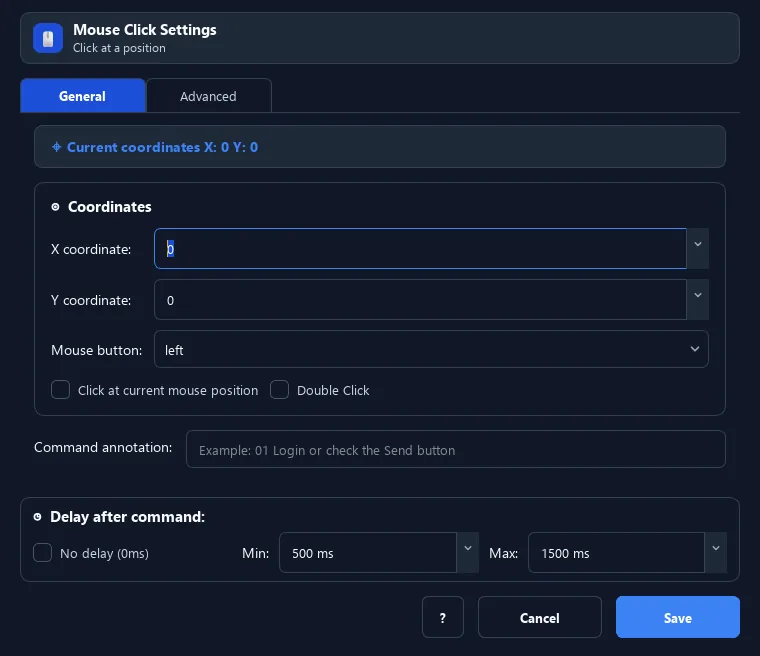
Lệnh Click Chuột giúp RunMacro tự động click chuột (trái, phải hoặc giữa) tại một vị trí bạn chọn trên màn hình — thay bạn click mà không cần đụng tay. Ngoài ra còn tùy chọn Move để chỉ di chuột tới đó mà không bấm. Đây là lệnh cơ bản và được dùng nhiều nhất khi tự động hóa.
Hình ảnh & video#
Khi nào nên dùng#
- Bấm vào một nút, ô nhập, hoặc biểu tượng trên phần mềm/website.
- Mở menu, chọn một mục, hoặc xác nhận hộp thoại.
- Bật Bấm đúp để mở file/thư mục.
- Dùng nút phải để mở menu chuột phải (right-click).
Khi nào không nên dùng#
- Phần tử web thường xuyên đổi vị trí hoặc cửa sổ có thể bị di chuyển.
- Bạn cần tiếp tục dùng chuột trong khi workflow chạy.
- Vùng click nhỏ đến mức Random X/Y hoặc Jitter có thể bấm ra ngoài mục tiêu.
Các bước cấu hình#
- Trong RunMacro, bấm nút thêm lệnh và chọn nhóm Chuột › Click Chuột.
- Bấm nút Ngắm mục tiêu (hoặc nhấn
F2) — màn hình sẽ mờ đi. - Di chuột tới đúng chỗ cần click rồi bấm chuột — tọa độ
X, Ytự động được điền vào. - Chọn nút chuột: Trái / Phải / Giữa / Move (mặc định Trái).
- Nếu cần, bật Bấm đúp hoặc chỉnh các tùy chọn tự nhiên (bên dưới).
- Bấm Lưu. Lệnh Click Chuột đã sẵn sàng trong kịch bản.
Giải thích từng tùy chọn#
Kết quả mong đợi#
RunMacro bấm đúng nút chuột tại tọa độ đã cấu hình, sau đó chờ theo giá trị Delay trước khi chạy lệnh tiếp theo.
Ví dụ thực tế#
Ví dụ: Tự động bấm nút "Đăng nhập"#
- Thêm lệnh Click Chuột.
- Nhấn
F2, ngắm vào nút "Đăng nhập" rồi bấm chuột để lấy tọa độ. - Giữ nút Trái, tắt Bấm đúp.
- Đặt Chờ sau khi chạy = 800ms để chờ trang tải.
- Lưu và chạy thử — RunMacro sẽ tự bấm nút Đăng nhập.
Giới hạn và trường hợp lỗi#
- Tọa độ cố định không tự thích ứng khi bố cục, DPI hoặc vị trí cửa sổ thay đổi.
- Lệnh có thể bấm sai nếu ứng dụng đích chưa được đưa ra trước hoặc chưa tải xong.
- Random X/Y và Jitter không phù hợp với mục tiêu có vùng bấm hẹp.
Mẹo & lỗi thường gặp#
Thông tin kiểm chứng#
commands/mouse.py
