
Tài liệu
Tài liệu RunMacro
Tạo robot đầu tiên, rồi tiến xa theo nhu cầu.
Hướng dẫn rõ ràng từng bước để tạo, chạy và cải thiện robot cho công việc máy tính lặp lại.
Tự động click theo hình ảnh trong RunMacro
Tìm Ảnh dò mẫu hình ảnh trong vùng màn hình, thử lại theo cấu hình và thực hiện hành động khi tìm thấy.
Điều kiện cần#
- Có ảnh mẫu rõ và phù hợp với giao diện cần dò.
- Màn hình hoặc tab Trình duyệt mục tiêu đã sẵn sàng.
Chế độ hỗ trợ#
- Chế độ Desktop
- Chế độ Browser
Chức năng này làm gì#
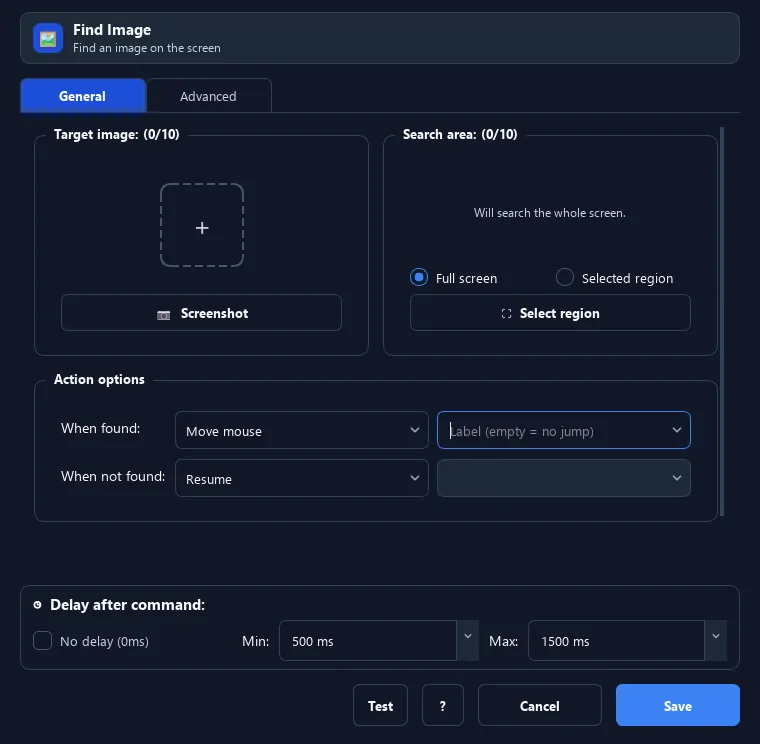
Lệnh Tìm kiếm Hình ảnh chụp màn hình rồi dò xem một ảnh mẫu (nút, biểu tượng...) có xuất hiện không. Nếu thấy, RunMacro có thể di chuột tới đó, click, hoặc rẽ nhánh theo kết quả. Đây là cách bấm ổn định khi vị trí phần tử hay thay đổi.
Hình ảnh & video#
Khi nào nên dùng#
- Nút/biểu tượng hay đổi vị trí nên không click theo tọa độ cố định được.
- Chờ một hình xuất hiện rồi mới thao tác (vd nút "Tiếp tục" hiện lên).
- Rẽ nhánh: nếu thấy ảnh thì làm A, không thấy thì làm B.
- Tự động hóa game/ứng dụng không có selector.
Khi nào không nên dùng#
- Giao diện có selector HTML ổn định và cần định vị theo DOM.
- Ảnh mẫu thay đổi đáng kể giữa các lần chạy.
Các bước cấu hình#
- Thêm lệnh Hình ảnh › Tìm kiếm Hình ảnh.
- Thêm một hoặc nhiều ảnh mẫu (cắt ảnh nút/biểu tượng cần tìm).
- (Tùy chọn) khoanh vùng tìm kiếm để tìm nhanh và chính xác hơn.
- Chọn hành động khi thấy: không làm gì / di chuột / click / click phải.
- Đặt số lần thử và thời gian chờ giữa các lần nếu ảnh xuất hiện chậm.
- Đặt nhãn IF/ELSE để rẽ nhánh. Lưu.
Giải thích từng tùy chọn#
Kết quả mong đợi#
RunMacro trả về kết quả tìm thấy hoặc không tìm thấy và thực hiện nhánh/hành động tương ứng.
Ví dụ thực tế#
Ví dụ: Chờ nút "Tải xuống" rồi bấm#
- Cắt ảnh nút "Tải xuống" làm ảnh mẫu.
- Thêm Tìm kiếm Hình ảnh, chọn hành động click.
- Đặt số lần thử 25, chờ 200ms mỗi lần.
- Nhãn ELSE trỏ tới bước xử lý khi không thấy nút.
Giới hạn và trường hợp lỗi#
- Độ phân giải, DPI, theme và chất lượng ảnh ảnh hưởng kết quả khớp.
- Tìm kiếm toàn màn hình có thể chậm hơn vùng giới hạn.
Mẹo & lỗi thường gặp#
Cắt ảnh mẫu gọn, chỉ lấy phần đặc trưng (biểu tượng/chữ) — tránh nền dễ thay đổi để khớp ổn định hơn.
Khoanh vùng tìm kiếm để dò nhanh hơn nhiều và giảm khớp nhầm.
Nếu confidence quá cao mà đổi độ phân giải/theme, ảnh có thể không khớp — nới nhẹ confidence hoặc dùng khoảng phóng đại.
Thông tin kiểm chứng#
commands/capture.py
