1
1. Chọn Vùng Màn Hình Hoặc Thư Mục Ảnh
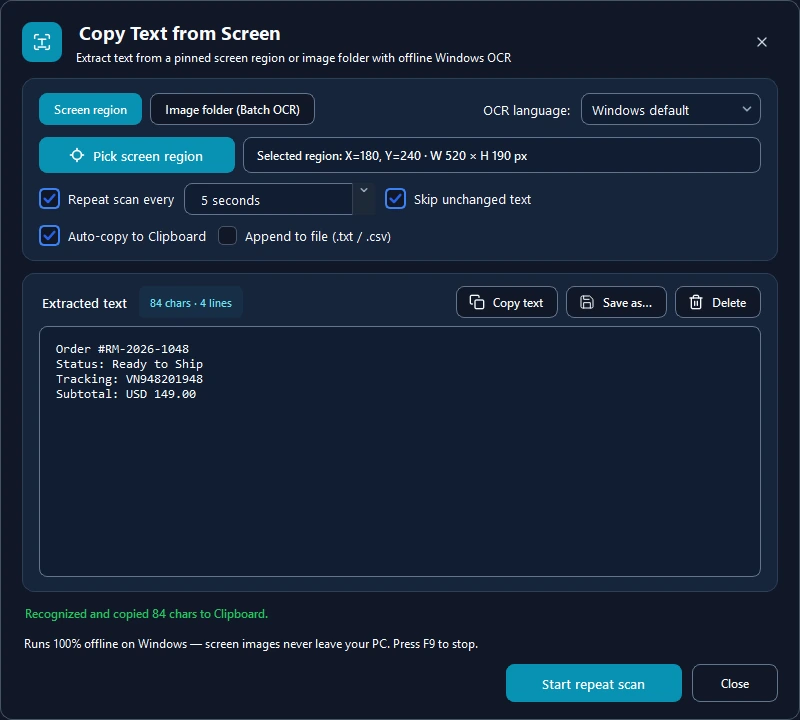
Kéo khung quanh vùng chữ trên bất kỳ phần mềm Windows, ảnh hoặc video nào — hoặc chuyển sang tab Thư mục ảnh (OCR hàng loạt).
Lấy chữ không cho bôi đen từ phần mềm máy tính, file PDF khóa copy, video đang tạm dừng hay ảnh chụp màn hình — chạy 100% offline bằng Windows OCR sẵn có trên máy. Ghim 1 khung cố định để quét lại chỉ với 1 bấm, tự lặp ghi nối log `.txt`/`.csv` khi chữ thay đổi, hoặc OCR hàng loạt cả thư mục ảnh.
Miễn phí 100% & Offline · Windows Native OCR · Ghim vùng + Lặp/Xuất CSV + Quét thư mục ảnh
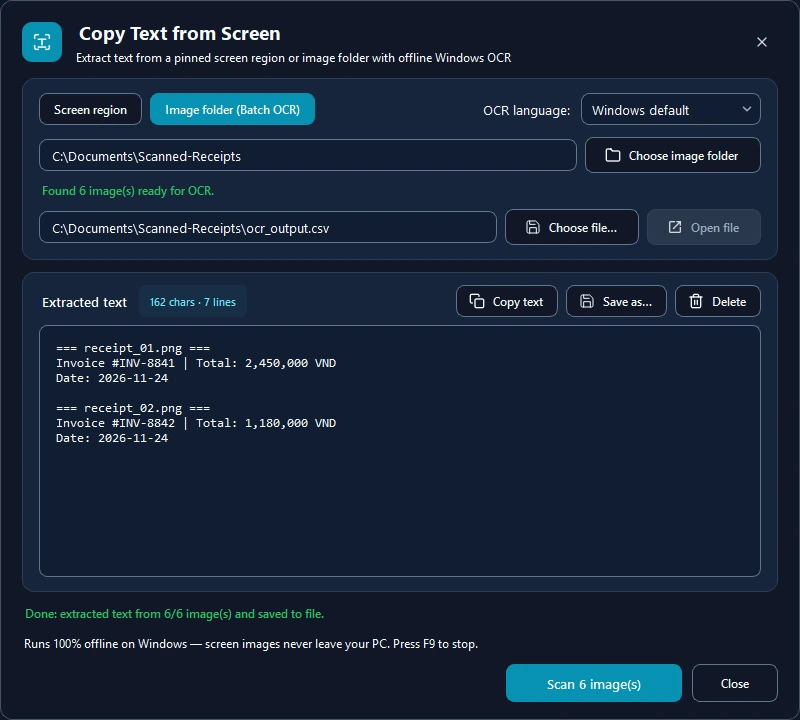
Chọn vùng màn hình cố định hoặc thư mục ảnh, chọn ngôn ngữ Windows OCR và lấy văn bản sạch ngay trên máy.
Kéo khung quanh vùng chữ trên bất kỳ phần mềm Windows, ảnh hoặc video nào — hoặc chuyển sang tab Thư mục ảnh (OCR hàng loạt).
Giữ Tự sao chép vào Clipboard, tùy chọn bật Tự lặp quét mỗi X giây kèm Bỏ qua nếu chữ không đổi và chọn tệp .txt/.csv lưu nối dòng.
Bấm Quét & Sao chép (hoặc Bắt đầu quét lặp). Xem chữ trích xuất ngay trong khung preview, bấm copy lại hoặc mở thẳng file kết quả.
Thiết kế để bỏ hoàn toàn thao tác kéo khung lại từ đầu, spam Clipboard trùng lặp và rủi ro lộ dữ liệu lên đám mây.
Lưu sẵn tọa độ vùng cần quét (tự chuẩn hóa DPI màn hình Windows), lần sau chỉ cần 1 bấm hoặc hẹn giờ là đọc đúng vị trí cũ.
Quét lại mỗi 1–3.600 giây và chỉ sao chép hoặc ghi log khi nội dung trong khung thực sự thay đổi — cực tiện để theo dõi mã đơn, log lỗi, số đếm.
Đưa chữ trích xuất ngay vào Clipboard đồng thời tùy chọn ghi nối kèm thời gian vào tệp `.csv` UTF-8 BOM không lỗi dấu khi mở Excel.
Chuyển sang tab Thư mục ảnh để quét toàn bộ `.png`, `.jpg`, `.bmp`, `.webp`, `.tiff` tại máy và gộp thành một bản tổng hợp sạch sẽ.
Tận dụng trực tiếp bộ nhận dạng chữ có sẵn của Windows — nhẹ máy, không phải tải model OCR nặng nề hay cài đặt phức tạp.
Ảnh chụp màn hình xử lý hoàn toàn trong bộ nhớ máy tính Windows, không bao giờ gửi ra ngoài. Nhấn F9 bất cứ lúc nào để dừng ngay.
Linh hoạt lấy chữ trực tiếp trên màn hình ứng dụng Windows hoặc xử lý hàng loạt ảnh chụp màn hình đã lưu sẵn.
Phù hợp cho phần mềm kế toán/bán hàng không cho copy chữ, bảng thông báo, khung video hoặc màn hình đang cập nhật liên tục.
Phù hợp để chuyển hàng loạt ảnh hóa đơn, ảnh chụp bảng biểu, slide bài giảng thành văn bản hoặc file CSV.
Muốn kết hợp OCR với điều kiện IF hoặc tự click trên màn hình trong Studio? Xem thêm tài liệu lệnh Scan OCR:
Giải quyết nhanh mọi tình huống văn bản nằm trong ảnh, phần mềm cũ, màn hình remote hoặc video.
Kéo chọn đúng ô hiển thị mã trên phần mềm desktop hoặc cửa sổ thông báo lỗi không cho bôi đen chuột để dán ngay sang Excel/Chat.
Bật quét lặp mỗi vài giây kèm Bỏ qua nếu chữ không đổi để âm thầm lưu lại mọi giá trị mới phát sinh kèm mốc thời gian.
Tạm dừng video ở khung chứa đoạn code hoặc bảng số, kéo chọn vùng rồi sao chép sạch chữ thay vì ngồi gõ lại từng ký tự.
Chọn thư mục chứa toàn bộ ảnh chụp để RunMacro đọc tuần tự offline và gom toàn bộ chữ vào một file `.txt` hoặc `.csv`.
Thực hiện 3 bước kiểm tra gọn dưới đây để bảo đảm kết quả trích xuất chính xác nhất:
Bấm Chọn vùng màn hình và kéo vừa gọn quanh khối chữ có độ tương phản tốt, hạn chế dính viền icon hoặc nền trống quá rộng.
Giữ Mặc định theo Windows hoặc chọn đúng ngôn ngữ cần đọc (như Tiếng Việt / English) ở ô Ngôn ngữ OCR.
Bấm Quét & Sao chép 1 lần để kiểm tra dấu câu trong khung kết quả, sau đó mới bật tự lặp hoặc ghi nối ra tệp `.csv`.
Xử lý hoàn toàn tại máy tính thông qua Windows 10/11 Native OCR.
Hỗ trợ đa màn hình & tỷ lệ Windows 100%–200%, dừng tức thì bằng F9.
Ghi nối CSV chuẩn UTF-8 BOM cho Excel hoặc quét thư mục ảnh cục bộ.
Không tải ảnh lên máy chủ ngoài, không bắt buộc cài thêm Tesseract.
Có sẵn miễn phí trong Desktop Mode của RunMacro, không giới hạn lượt quét.
Hiểu rõ năng lực của Windows Native OCR để đạt độ chính xác cao nhất khi sử dụng.
Nếu nhận dạng tiếng Việt bị thiếu dấu, hãy mở Settings của Windows → Time & language → Language & region để cài phần nhận dạng chữ (OCR) cho Tiếng Việt rồi mở lại hộp thoại.
Chế độ thư mục đọc các tệp ảnh `.png`, `.jpg`, `.jpeg`, `.bmp`, `.webp`, `.tiff`. Nếu nguồn là PDF scan, bạn có thể mở trang PDF lên màn hình để quét vùng hoặc chuyển PDF sang ảnh trước.
Phóng to nhẹ cửa sổ gốc hoặc giữ vùng chọn rõ nét giúp nhận dạng số và ký tự chính xác vượt trội; chữ viết tay nguệch ngoạc không được đảm bảo.
Khác biệt cốt lõi nằm ở khả năng ghim vùng, tự lặp chống trùng và ghi log CSV tại máy không lộ dữ liệu.
| Tiêu chí | RunMacro Screen OCR | Snipping Tool / PowerToys | Trang Web OCR Online |
|---|---|---|---|
| Quét lại đúng vùng cũ không cần kéo khung lại | Có (nhớ cố định X, Y, Rộng, Cao) | Không (mỗi lần lấy chữ phải kéo lại từ đầu) | Không (phải tự chụp rồi upload lại) |
| Tự lặp theo giây + Bỏ qua khi chữ không đổi | Tích hợp sẵn (1–3.600s + dừng F9) | Không hỗ trợ | Không hỗ trợ |
| Ghi nối log kèm thời gian ra file .CSV / .TXT | Có (CSV UTF-8 BOM mở chuẩn Excel) | Chỉ chép ra Clipboard | Phải copy tay hoặc tải từng file |
| OCR hàng loạt cả thư mục ảnh offline | Có (quét trọn thư mục + xuất CSV/TXT) | Chỉ xử lý từng ảnh đơn lẻ | Giới hạn dung lượng / thu phí theo trang |
| Riêng tư dữ liệu (ảnh không rời khỏi máy) | 100% xử lý nội bộ bằng Windows OCR | Xử lý nội bộ trên Windows | Tải ảnh nhạy cảm lên máy chủ bên thứ ba |
Giải đáp minh bạch về Windows OCR offline, tiếng Việt, bảo mật và giới hạn tệp.
Có. Đây là template hướng dẫn miễn phí 100% trong Desktop Mode của RunMacro, không giới hạn số lần quét mỗi ngày và không yêu cầu nâng cấp Pro hay đăng nhập tài khoản.
Tuyệt đối không. Toàn bộ quá trình nhận dạng chữ chạy offline trên máy tính Windows 10/11 bằng Windows Native OCR; ảnh màn hình không bao giờ được tải ra ngoài.
Snipping Tool và PowerToys phù hợp khi bạn chỉ cần copy nhanh 1 lần rồi thôi, vì lần sau bạn phải tự kéo khung lại. RunMacro cho phép ghim cố định tọa độ vùng, tự quét lặp theo chu kỳ, lọc bỏ lần quét trùng nội dung, tự ghi nối ra `.csv`/`.txt` và quét hàng loạt cả thư mục ảnh.
Có, miễn là Windows trên máy bạn đã có gói ngôn ngữ Tiếng Việt (hoặc ngôn ngữ tương ứng) trong Cài đặt Windows → Time & language → Language & region. Sau khi cài, bạn có thể chọn đúng ngôn ngữ đó ngay trong ô Ngôn ngữ OCR.
Mẫu đọc trực tiếp từ vùng màn hình và thư mục tệp ảnh (`.png`, `.jpg`, `.jpeg`, `.bmp`, `.webp`, `.tiff`). Với tệp PDF scan, bạn có thể mở trang PDF lên màn hình để ghim vùng quét hoặc xuất từng trang thành ảnh rồi chạy chế độ Thư mục ảnh.
Nếu cần tự động hóa phức tạp theo điều kiện chữ trên màn hình, bạn có thể mở RunMacro Studio và dùng các lệnh Scan OCR, IF OCR hoặc OCR Capture — xem thêm tài liệu hướng dẫn Scan OCR trong mục Docs.

Mở mẫu Sao chép chữ từ màn hình miễn phí trong RunMacro trên Windows 10/11 để ghim vùng màn hình, ghi nối log CSV/TXT hoặc OCR hàng loạt thư mục ảnh tại máy.