1
1. Chọn Thư Mục & Chế Độ Đổi Tên
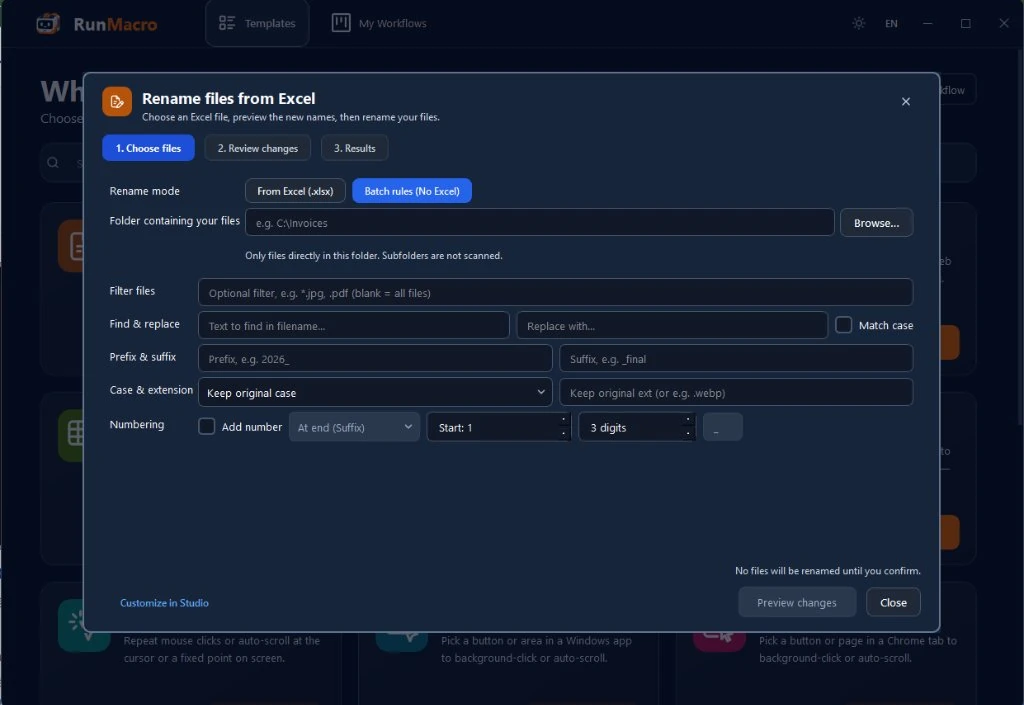
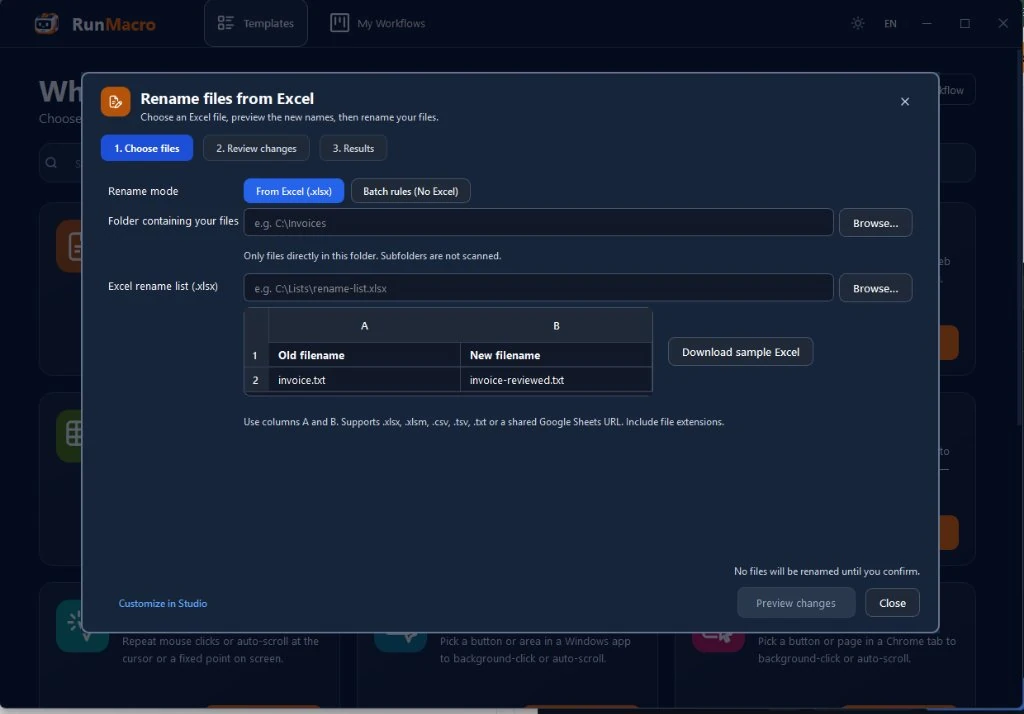
Chọn thư mục chứa tệp trên Windows rồi chọn chế độ Quy tắc hàng loạt (không cần Excel) hoặc Từ danh sách Excel (.xlsx).
Đổi tên hàng trăm tệp trong một thư mục thật gọn mà không cần viết script PowerShell phức tạp. Chuyển linh hoạt giữa chế độ Quy tắc hàng loạt (tìm & thay thế, thêm tiền tố/hậu tố, chữ thường/HOA/kebab-case, đánh số 001, đổi đuôi file) hoặc bảng Excel (.xlsx) Cột A -> Cột B, xem trước toàn bộ Tên cũ -> Tên mới trước khi áp dụng và chặn tuyệt đối ghi đè.
Miễn phí 100% trên Windows · Chế độ Quy tắc + Excel (.xlsx) · Xem trước chỉ đọc · Không ghi đè file cũ
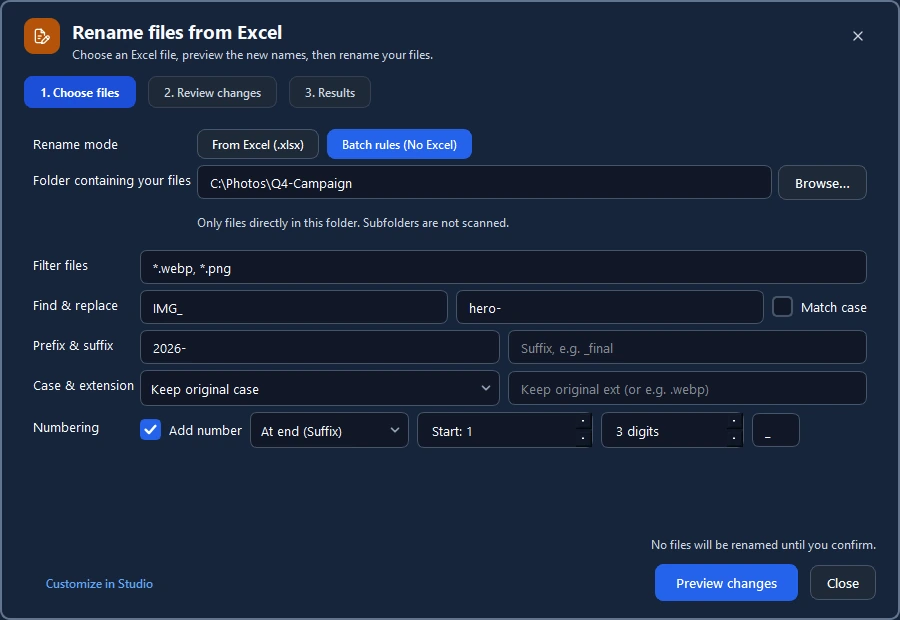
Chọn quy tắc tự động hoặc danh sách Excel, kiểm tra bảng xem trước rồi mới áp dụng.
Chọn thư mục chứa tệp trên Windows rồi chọn chế độ Quy tắc hàng loạt (không cần Excel) hoặc Từ danh sách Excel (.xlsx).
Cấu hình tìm/thay thế, tiền tố/hậu tố, kiểu chữ, đánh số 001 hoặc cột A/B trong Excel và kiểm tra toàn bộ kết quả dự kiến trong bảng.
RunMacro kiểm tra lại tình trạng tệp ngay trước lúc chạy, thực hiện đổi tên chuẩn chỉnh và cho phép xuất log Tên cũ -> Tên mới.
Đáp ứng gọn cả đổi tên theo mẫu số thứ tự lẫn ánh xạ mã riêng từ phần mềm kế toán.
Kết hợp Tìm & Thay thế, Tiền tố/Hậu tố, chuyển chữ thường/HOA/Title/kebab-case, đánh số thứ tự tự động (001, 002) và đổi phần mở rộng.
Cần đặt tên riêng không theo quy luật như mã SKU hay tên nhân viên? Dùng Cột A (tên cũ) và Cột B (tên mới) tới 20.000 dòng.
Lọc theo đuôi file hoặc mẫu ký tự đại diện (như *.jpg, .pdf, invoice*) để giữ nguyên các tệp khác nằm cùng thư mục.
Không có tệp nào bị sửa ở bước chọn cấu hình. Bạn nhìn rõ từng dòng Tên cũ -> Tên mới và trạng thái lỗi trước khi chạy thật.
Tự động phát hiện và chặn nếu tên đích đã tồn tại, trùng tên đích giữa 2 dòng, tên chứa ký tự cấm Windows hoặc thiếu tệp nguồn.
Dữ liệu tên tệp xử lý hoàn toàn trên máy Windows; hỗ trợ xuất file nhật ký .txt ngoài thư mục nguồn để lưu vết.
Dùng Quy tắc hàng loạt cho thao tác nhanh hàng ngày hoặc chuyển sang Excel (.xlsx) cho bảng mã tùy biến.
Đổi tên ảnh sản phẩm, hóa đơn, PDF hoặc tài nguyên web chỉ trong vài giây ngay trong RunMacro.
Phù hợp khi tên đích xuất ra từ file kho, hóa đơn hoặc danh sách khách hàng có sẵn.
Thay thế việc nhấn F2 từng file hay gõ câu lệnh dễ nhầm lẫn.
Chuyển nhanh lô ảnh IMG_4021.JPG sang tên chuẩn SEO chữ thường gạch nối như ao-thun_001.webp.
Xóa chữ "ban nhap", thêm tiền tố tháng 2026-11_ và gắn số thứ tự 001, 002 đồng nhất cho cả thư mục PDF.
Ánh xạ danh sách tên file gốc từ đối tác ở Cột A sang mã SKU chuẩn nội bộ ở Cột B chỉ qua 1 lần duyệt.
Lọc riêng tệp *.png hoặc *.pdf và chuyển hàng loạt tên có khoảng trắng sang định dạng kebab-case gọn đẹp.
Vì đổi tên tác động trực tiếp lên tên tệp trên ổ cứng NTFS:
Chạy thử quy tắc trên một thư mục bản sao nhỏ để chắc chắn định dạng tên mới đúng ý hoàn toàn.
Chỉ bấm xác nhận khi bảng xem trước báo sẵn sàng và không còn dòng cảnh báo trùng hoặc thiếu tệp.
Lưu lại file log Tên cũ -> Tên mới ở bên ngoài thư mục để dễ tra cứu đối chiếu về sau.
Tối ưu cho hệ thống thư mục Windows và bảng tính Excel.
Hỗ trợ tiền tố, hậu tố, chữ thường/HOA/Title/kebab-case, số thứ tự và đổi đuôi.
Đọc Cột A tên cũ sang Cột B tên mới trên bất kỳ sheet nào.
Chặn tên dành riêng Windows, trùng tên đích và kiểm tra định danh tệp trước khi chạy.
Có sẵn miễn phí và chạy hoàn toàn offline trong RunMacro Desktop Mode.
Các quy tắc bảo vệ giúp tránh tác động ngoài ý muốn vào thư mục hệ thống.
Không tự quét đệ quy vào các thư mục con hay liên kết (symlink) để tránh sửa nhầm file lồng bên trong.
Sau khi xác nhận, tệp được đổi tên trực tiếp trên Windows. Hãy thử trên bản sao và xuất log nếu cần đối chiếu.
Nếu tên mới trùng tệp đã có sẵn hoặc hoán đổi chéo giữa hai tên đang tồn tại, công cụ sẽ báo lỗi và chặn chạy.
Lý do xem trước chỉ đọc và chặn trùng tên vượt trội hơn thao tác tay hay gõ lệnh.
| Tiêu chí | RunMacro Đổi Tên Hàng Loạt | Nhấn F2 Windows Explorer | Script PowerShell / CMD |
|---|---|---|---|
| Quy tắc + Excel tích hợp | Đủ cả hai ngay trong một hộp thoại | Chỉ đổi từng tên hoặc gắn (1), (2) | Phải tự code logic đọc CSV và chuỗi |
| Xem trước Tên cũ -> Mới | Có bảng đầy đủ + chỉ rõ dòng lỗi | Không có bảng xem trước | Chỉ hiện thô nếu tự viết -WhatIf |
| Chặn ghi đè & trùng tên | Tự kiểm tra trùng, tên cấm và chuỗi chéo | Dễ bấm nhầm giữa hàng loạt file | Dễ dừng giữa chừng nếu thiếu kiểm tra |
| Nhật ký đối chiếu | Xuất file .txt Tên cũ -> Tên mới 1-click | Không có lịch sử đối chiếu | Phải tự lập trình xuất log |
Giải đáp về chế độ Quy tắc không cần Excel, đánh số thứ tự và an toàn tệp.
Có! Ở ngay đầu hộp thoại, hãy chọn chế độ "Quy tắc hàng loạt (Không cần Excel)" để tìm và thay thế chữ, thêm tiền tố/hậu tố, chuyển kiểu chữ (gồm cả kebab-case), lọc theo *.jpg/.pdf, đánh số thứ tự 001 hoặc đổi đuôi file trực tiếp.
Hãy chọn chế độ Excel khi tên đích không theo quy luật chung—ví dụ đổi từ tên file ngẫu nhiên sang danh sách mã SKU sản phẩm hoặc họ tên từng nhân viên nằm trong bảng tính.
Không. Trước khi đổi bất kỳ tệp nào, RunMacro kiểm tra toàn bộ trùng tên đích, tệp đã tồn tại sẵn, chuỗi hoán đổi và ký tự cấm trên Windows rồi chặn chạy nếu phát hiện bất kỳ rủi ro nào.
Có. Toàn bộ công cụ Đổi tên file bằng quy tắc và Excel hoạt động hoàn toàn offline trên Windows 10 và 11 và được mở miễn phí ngay trong RunMacro.
Để bảo vệ an toàn, hộp thoại hướng dẫn chỉ tác động lên các tệp ở cấp thư mục bạn chọn. Nếu bạn cần luồng tùy biến sâu hơn trong Studio, hãy xem tài liệu lệnh Batch Rename của RunMacro.

Mở ngay Đổi tên file bằng Excel & Quy tắc trong RunMacro trên Windows 10/11—dùng quy tắc tự động hoặc danh sách Excel, kiểm tra bảng xem trước rồi áp dụng an toàn.