1
1. Dán URL Trang Web Công Khai
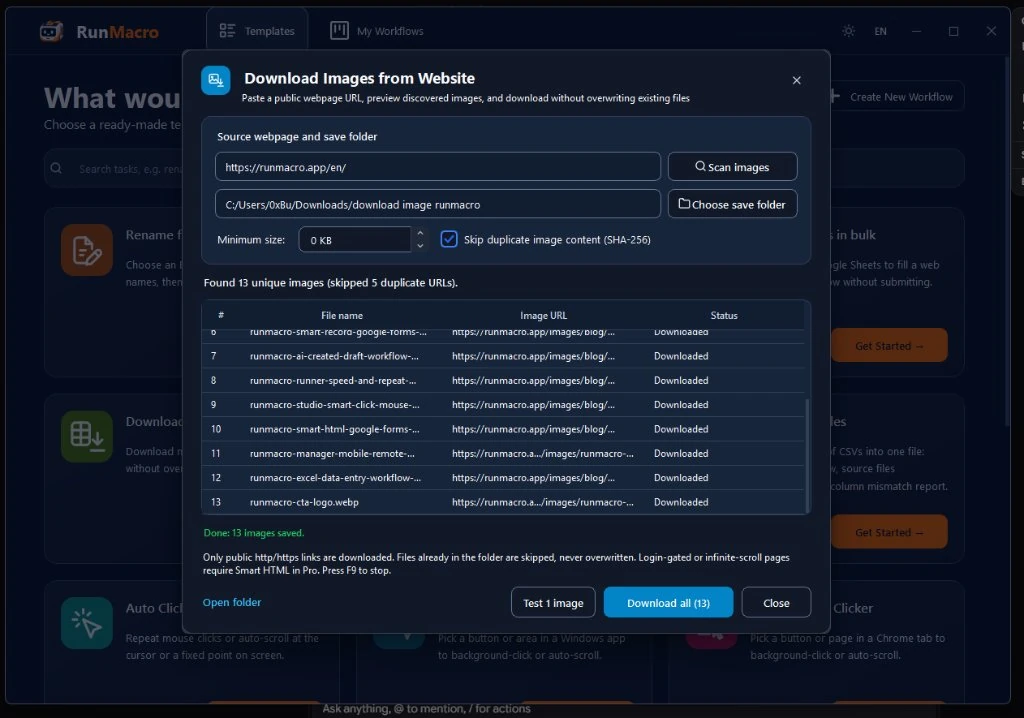
Mở mẫu Tải ảnh từ trang web trong RunMacro, dán liên kết http:// hoặc https:// và chọn thư mục lưu ảnh trên Windows.
Dán đường dẫn trang web công khai vào RunMacro, quét và xem trước toàn bộ danh sách ảnh trong một bảng rõ ràng, lọc bỏ icon nhỏ theo KB, khử trùng nội dung SHA-256 và tải về máy tính mà không bao giờ ghi đè file đã có.
Miễn phí trong Desktop Mode · Khử trùng URL & SHA-256 · Không ghi đè file có sẵn · Nhấn F9 để dừng
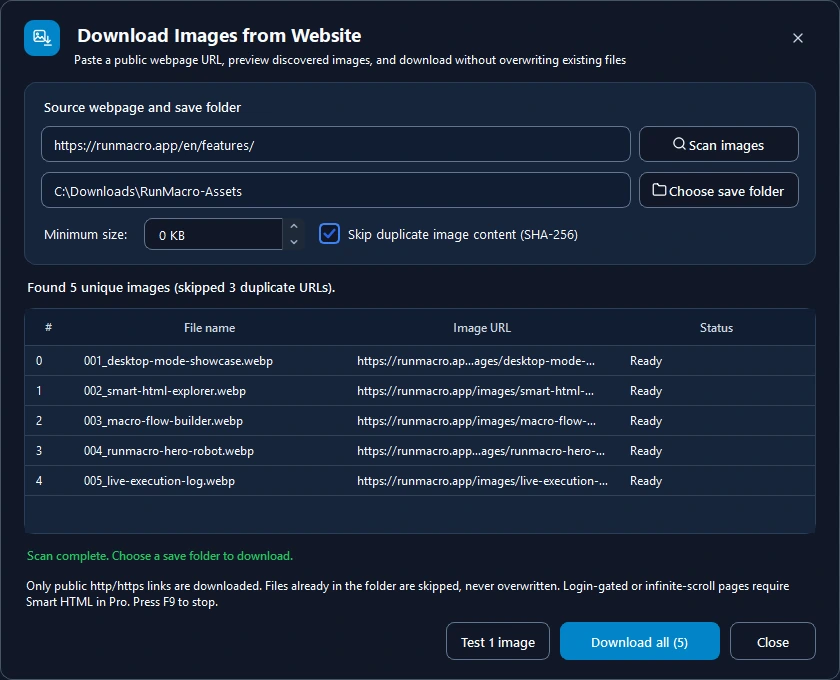
Quét danh sách ảnh từ URL, kiểm tra trước khi tải, chạy thử 1 ảnh rồi tải toàn bộ về máy.
Mở mẫu Tải ảnh từ trang web trong RunMacro, dán liên kết http:// hoặc https:// và chọn thư mục lưu ảnh trên Windows.
Bấm Quét ảnh để thu thập các đường dẫn duy nhất từ img, srcset, picture, og:image và nền CSS trước khi tải bất kỳ tệp nào.
Kiểm tra nhanh bằng nút Tải thử 1 ảnh hoặc bấm Tải tất cả. File trùng trong thư mục luôn được bỏ qua an toàn, bấm F9 để dừng bất cứ lúc nào.
Thiết kế để tránh rác icon nhỏ, tệp giả HTML lỗi và mất dữ liệu có sẵn trong thư mục.
Đọc đồng thời thẻ img src, thuộc tính lazy-load (data-src, data-original), source trong picture, og:image và tự động chọn bản nét nhất từ srcset.
Loại bỏ URL lặp lại khi quét và đối chiếu mã băm SHA-256 của dữ liệu ảnh thực tế để hai đường dẫn khác nhau nhưng cùng 1 ảnh không bị lưu đúp.
Ghi dữ liệu vào tệp tạm .part rồi kiểm tra lại thư mục đích trước khi đổi tên—tất cả tệp đã có trong thư mục đều được giữ nguyên.
Kiểm tra Content-Type và chữ ký tệp để các trang HTML báo lỗi 404 hay yêu cầu đăng nhập không bao giờ bị lưu nhầm thành tệp .jpg/.png hỏng.
Đặt ngưỡng KB (ví dụ 20 KB hoặc 50 KB) để tự động bỏ qua các icon trang trí siêu nhỏ, nút mũi tên hay pixel theo dõi.
Tải thử 1 ảnh đầu tiên để xác nhận đúng thư mục và chất lượng ảnh trước khi tải hàng loạt, hoặc nhấn phím F9 để dừng sạch sẽ không sót tệp .part.
Dùng miễn phí cho các trang công khai, hoặc nâng cấp Smart HTML trên Chrome khi trang cần đăng nhập hoặc cuộn trang.
Có sẵn hoàn toàn miễn phí ngay trong Desktop Mode của RunMacro, không cần viết code.
Nếu bộ sưu tập ảnh yêu cầu đăng nhập tài khoản hoặc chỉ hiện khi cuộn chuột trên JavaScript, hãy dùng Browser Mode.
Thay thế thao tác chuột phải lưu từng ảnh thủ công trong công việc thiết kế, lưu trữ và nghiên cứu.
Gom nhanh biểu đồ, minh họa và ảnh bài viết từ các trang hướng dẫn hoặc kho tri thức công khai bạn quản lý.
Tải toàn bộ ảnh độ nét cao từ trang trưng bày sản phẩm và tự động lọc bỏ thumbnail kích thước nhỏ bằng bộ lọc KB.
Kéo nhanh ảnh đang xuất bản từ các trang web của doanh nghiệp về thư mục dự phòng trên máy tính Windows.
Xác minh hàng loạt URL ảnh thực sự trả về dữ liệu hình ảnh chuẩn thay vì trả nhầm trang HTML lỗi.
Hãy thử trước một lượt nhỏ để xác nhận đúng kích thước và cấu trúc tệp:
Kiểm tra tên tệp dự kiến và đường dẫn URL ảnh trong bảng trước khi bấm tải.
Mở ảnh vừa lưu trong thư mục để xác nhận ảnh hiển thị rõ nét đúng như mong đợi.
Nếu trang có nhiều icon giao diện nhỏ, hãy tăng ngưỡng KB tối thiểu trước khi bấm Tải tất cả.
Tối ưu cho hệ thống tệp Windows và sử dụng lâu dài.
Tự động nhận diện phần mở rộng từ URL, Content-Type và chữ ký tệp.
Loại URL trùng trong HTML và bỏ qua ảnh trùng nội dung trên ổ cứng.
Chạy trực tiếp trên Windows và tự chuẩn hóa tên tệp an toàn (loại ký tự cấm).
Dùng miễn phí không giới hạn; nâng cấp Pro nếu cần bắt ảnh từ tab Chrome đăng nhập.
Minh bạch phạm vi hoạt động của công cụ miễn phí và bản Smart HTML Pro.
Công cụ miễn phí đọc mã HTML/CSS tĩnh trả về từ máy chủ, không chạy JavaScript hay giữ phiên đăng nhập. Trang cần đăng nhập, vượt tường chặn hoặc cuộn vô hạn cần dùng Smart HTML trên Chrome ở bản Pro.
Mọi tệp trùng tên hoặc trùng mã SHA-256 đã nằm trong thư mục đích sẽ được bỏ qua nguyên vẹn—nếu muốn tải lại bản mới, hãy chọn thư mục trống.
Chỉ tải và lưu ảnh từ những nguồn bạn có quyền sử dụng hoặc lưu trữ, đồng thời tránh gửi yêu cầu liên tục gây quá tải cho máy chủ.
Khác biệt nằm ở khâu xem trước, kiểm tra tệp hỏng và chống ghi đè.
| Tiêu chí | RunMacro Tải Ảnh Web | Chuột Phải Lưu Thủ Công | Extension Tải Ảnh Trình Duyệt |
|---|---|---|---|
| Xem trước & Thử 1 ảnh | Có bảng xem trước & nút tải thử 1 ảnh | Tải từng tấm một thủ công | Thường tải ồ ạt hàng trăm icon rác |
| An toàn tệp có sẵn | Không bao giờ ghi đè tệp cũ | Tự hỏi đổi tên từng file | Hay ghi đè hoặc sinh tên trùng (1) |
| Chặn trang HTML lỗi | Từ chối trang HTML báo lỗi/đăng nhập | Phải tự mở xem có hỏng không | Hay lưu nhầm file HTML đuôi .jpg hỏng |
| Khử trùng nội dung ảnh | Khử trùng theo URL và mã băm SHA-256 | Không có | Chỉ lọc URL hoặc không khử trùng |
Giải đáp các thắc mắc về cách quét ảnh, dùng cho trang đăng nhập và an toàn tệp.
Có. Mẫu hướng dẫn Tải ảnh từ trang web hoạt động hoàn toàn miễn phí trên Windows 10 và 11 mà không cần thẻ tín dụng. Nếu bạn cần lấy ảnh từ trang phải đăng nhập hoặc cuộn vô hạn trên Chrome, tính năng Smart HTML Download Images nằm trong bản Pro (có 14 ngày dùng thử miễn phí).
Không bao giờ. RunMacro luôn tải qua tệp tạm .part, kiểm tra tên tệp và mã SHA-256 đã có trong thư mục đích rồi mới lưu—mọi tệp trùng đều được giữ nguyên.
Công cụ miễn phí quét mã HTML công khai ban đầu để chạy cực nhanh mà không khởi động Chrome. Với trang chỉ nạp ảnh khi cuộn chuột hoặc yêu cầu đăng nhập, hãy dùng lệnh Smart HTML Tải Ảnh Web ngay trên tab Chrome ở bản Pro.
RunMacro kiểm tra Content-Type và chữ ký tệp trước khi đổi tên lưu, từ chối lưu các trang HTML và báo trạng thái lỗi rõ ràng ở từng dòng trong bảng.
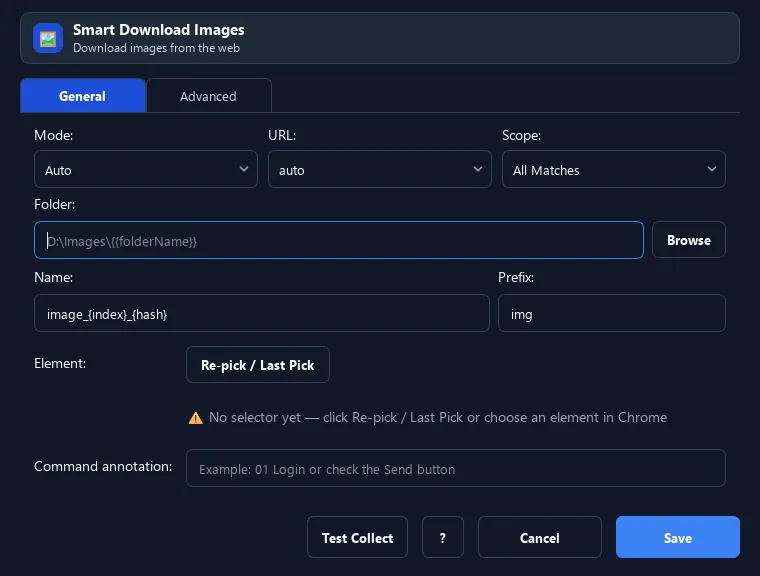
Có — bạn có thể xem trực tiếp trang tài liệu Smart HTML Download Images để kết hợp vòng lặp cuộn trang và xuất ảnh từ tab Chrome đang mở.

Mở thẳng công cụ Tải ảnh từ trang web trong RunMacro trên Windows 10/11—dán URL, xem trước danh sách và lưu về máy không lo ghi đè.