1
1. Chọn Chế Độ Gộp & Thư Mục Nguồn
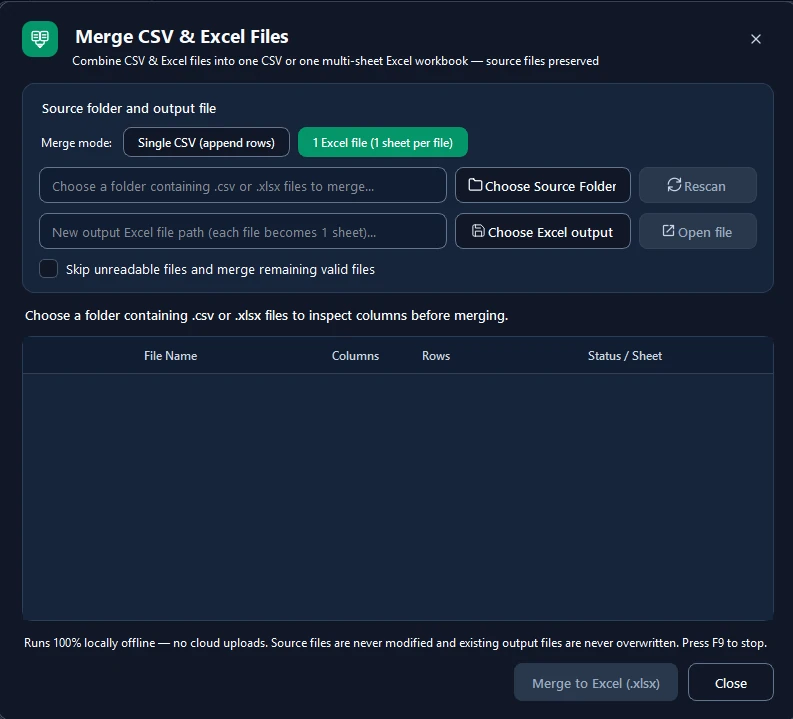
Chọn Gộp chung 1 tệp CSV hoặc 1 tệp Excel (mỗi file 1 sheet), rồi trỏ vào thư mục chứa các file .csv, .xlsx hoặc .xlsm trên máy.
Gộp hàng chục đến hàng trăm tệp .csv, .xlsx và .xlsm ngay trên máy tính Windows—không tải dữ liệu nhạy cảm lên mạng. Linh hoạt chuyển giữa nối chung thành 1 file CSV không lặp tiêu đề hoặc gộp mọi file khác cột thành 1 file Excel với mỗi file 1 sheet riêng, kèm nút Mở file tức thì.
Miễn phí & 100% Offline · Đầu vào CSV + Excel (.xlsx/.xlsm) · Xuất 1 CSV hoặc Excel nhiều sheet · Không sửa file gốc
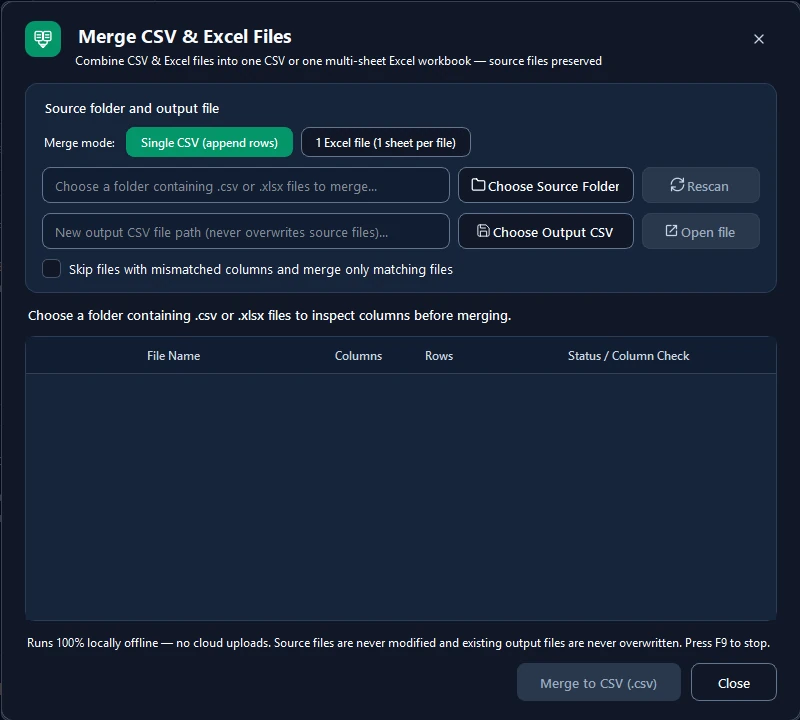
Chọn chế độ gộp, soát trước cấu trúc cột từng file rồi mở ngay file kết quả chỉ với 1 cú click.
Chọn Gộp chung 1 tệp CSV hoặc 1 tệp Excel (mỗi file 1 sheet), rồi trỏ vào thư mục chứa các file .csv, .xlsx hoặc .xlsm trên máy.
Xem trước bảng đối chiếu thiếu/thừa/lệch cột (hoặc tên từng sheet sẽ tạo ở chế độ Excel) và xác nhận đường dẫn file đầu ra mới.
Bấm Gộp. Toàn bộ file nguồn được giữ nguyên vẹn 100%; sau khi xong bạn có thể bấm Mở file ngay cạnh ô đầu ra để xem kết quả trên Excel.
Giải quyết triệt để lỗi ghép nhầm tiêu đề, lệch cột âm thầm hoặc mất công copy từng tab Excel.
Quét gọn thư mục lẫn cả CSV và Excel (đọc trang tính chính của từng file Excel), tự động bỏ qua tệp khóa tạm ~$ của Excel.
Dòng tiêu đề chuẩn chỉ ghi duy nhất 1 lần ở dòng đầu tiên; mọi file khớp cột tiếp theo chỉ nối phần dữ liệu, xuất chuẩn UTF-8 BOM.
Các file khác hẳn số cột hoặc khác tên tiêu đề? Gộp tất cả vào chung 1 file .xlsx với mỗi file nằm gọn trên một sheet riêng đã chuẩn hóa tên.
Ở chế độ 1 CSV, chỉ rõ file nào thiếu cột, thừa cột hoặc sai thứ tự cột và tự khóa gộp nhầm trừ khi bạn chọn bỏ qua file lệch.
Mở nguồn chỉ đọc, từ chối ghi đè file đã có, ghi qua tệp tạm .part an toàn và bật sẵn nút Mở file ngay cạnh ô đường dẫn đầu ra.
Dữ liệu bảng lương, hóa đơn hay danh sách khách hàng không bao giờ rời khỏi máy tính và không bị giới hạn dung lượng upload web.
Dù bạn cần nối thành một bảng CSV phẳng hay gom báo cáo nhiều tab vào 1 file Excel, mọi bước đều chạy offline.
Tích hợp miễn phí hoàn toàn trong Desktop Mode của RunMacro, không giới hạn lượt dùng.
Mỗi thao tác gộp đều tuân thủ quy tắc không phá hủy dữ liệu hiện có trên máy bạn.
Cần tự động ghi nối dòng hoặc đọc từng dòng CSV trong quy trình lớn hơn? Tham khảo thêm hai hướng dẫn nền tảng của RunMacro:
Dùng nối 1 CSV khi cùng cấu trúc cột, hoặc gộp mỗi file 1 sheet Excel khi báo cáo khác cột.
Ghép 30 file xuất hàng ngày thành một file tổng kết tháng gọn gàng mà không phải mở từng file xóa tiêu đề lặp.
Chọn chế độ 1 tệp Excel (mỗi file 1 sheet) khi file Kho, Kế toán và Bán hàng có số cột, tiêu đề hoàn toàn khác nhau.
Phát hiện ngay nếu file của một chi nhánh bị thiếu hoặc đổi tên cột trước khi gộp thành bảng CSV nhập CRM.
Gộp lẫn cả file .csv dấu phẩy (,), chấm phẩy (;) và file .xlsx cùng bộ cột thành một file CSV UTF-8 BOM thống nhất.
Hãy nhìn qua ba mục này để chắc chắn bảng gộp ra đúng chuẩn bạn cần:
Chọn Gộp chung 1 tệp CSV khi các file giống cột; chọn 1 tệp Excel (mỗi file 1 sheet) khi khác cấu trúc cột.
Kiểm tra cột Trạng thái / Tên sheet dự kiến và xác nhận đường dẫn _merged.csv hoặc _merged.xlsx mới.
Bấm nút Mở file ngay cạnh Chọn nơi lưu để mở file vừa gộp bằng Excel và kiểm tra số dòng, các sheet.
Tối ưu cho dữ liệu văn phòng Windows và Microsoft Excel.
Tự nhận UTF-8/BOM/UTF-16/CP1252 và dấu , ; Tab; đọc trang tính chính của file Excel.
Chặn lệch cột khi nối 1 CSV, hoặc tách gọn mỗi file vào 1 trang tính Excel riêng.
Chạy 100% offline trên ổ cứng nội bộ, không giới hạn dung lượng upload web.
Dùng hoàn toàn miễn phí ngay trong Desktop Mode của RunMacro.
Hiểu rõ giới hạn của tác vụ gộp hướng dẫn để dùng đúng nhu cầu thực tế.
Công cụ quét các tệp .csv, .xlsx, .xlsm ở cấp thư mục đã chọn và đọc sheet đang kích hoạt của mỗi file Excel. Cần quét thư mục con nhiều tầng hoặc tách nhiều tab từ 1 file hãy dùng lệnh trong Studio.
Ở chế độ nối chung 1 CSV, RunMacro báo rõ file lệch cột thay vì đoán bừa. Nếu muốn gộp luôn các file khác cột thành 1 file, hãy chuyển sang chế độ 1 tệp Excel (mỗi file 1 sheet).
Nếu tệp .csv hoặc .xlsx đầu ra đã tồn tại trên ổ cứng, hệ thống sẽ từ chối ghi đè và yêu cầu chọn tên tệp mới.
Lý do hỗ trợ cả CSV + Excel, kiểm tra lệch cột và chạy offline an toàn hơn hẳn.
| Tiêu chí | RunMacro Gộp File CSV & Excel | Website Gộp File Online | Lệnh CMD "copy *.csv" |
|---|---|---|---|
| Bảo mật & Giới hạn file | 100% offline trên Windows (không upload) | Phải tải dữ liệu lên mạng + giới hạn MB | Offline trên Windows |
| Đầu vào CSV + Excel & Xuất nhiều sheet | Đọc .csv/.xlsx; xuất 1 CSV hoặc mỗi file 1 sheet Excel | Thường chỉ 1 định dạng hoặc thu phí | Chỉ CSV; ghép hỏng file nhị phân .xlsx |
| Chống lặp tiêu đề & Báo lệch cột | 1 dòng tiêu đề + chỉ rõ file thiếu/thừa/đảo cột | Thường tự ghép gây lệch hàng cột | Chép đúp tiêu đề & ghép hỏng bảng lệch cột |
| Tiếng Việt Excel & Mở file nhanh | Xuất UTF-8 BOM + nút Mở file ngay tại hộp thoại | Hay lỗi phông chữ tiếng Việt có dấu | Chép thô dễ lỗi bảng mã hoặc mất ngắt dòng |
Giải đáp chi tiết về đầu vào CSV + Excel, chế độ nhiều sheet và bảo mật offline.
Có. RunMacro tự quét các file .csv, .xlsx và .xlsm trong thư mục bạn chọn, đọc sheet chính của từng file Excel và gộp chung ra 1 file CSV hoặc gom thành 1 file Excel nhiều sheet.
Ở chế độ Gộp chung 1 tệp CSV, RunMacro đánh dấu cảnh báo và mặc định chặn gộp để không làm lệch dữ liệu. Bạn chỉ cần chuyển sang chế độ "1 tệp Excel (mỗi file 1 sheet)"—mỗi file sẽ được đưa vào một trang tính riêng nguyên vẹn.
Không bao giờ. RunMacro mở nguồn chỉ đọc, bỏ qua tệp tạm ~$ của Excel, từ chối xuất đè lên file đã có và chỉ đổi tên sang file đích sau khi tệp tạm .part hoàn tất an toàn.
Có. Công cụ tự nhận UTF-8 BOM, UTF-8, UTF-16, Windows-1252 cùng dấu phẩy (,), chấm phẩy (;), Tab và lưu file CSV chuẩn UTF-8 BOM để mở Excel sắc nét, kèm nút Mở file xem ngay.
Có. Mẫu Gộp file CSV & Excel hoàn toàn miễn phí trong RunMacro trên Windows 10 và 11, chạy trực tiếp tại máy tính và không gửi bất kỳ dữ liệu nào ra ngoài.

Mở thẳng công cụ Gộp file CSV & Excel trong RunMacro trên Windows 10/11—nối chung thành 1 bảng CSV sạch hoặc gom mỗi file thành 1 sheet Excel mà không chạm vào file gốc.