
Đổi tên file hàng loạt trong RunMacro
Đổi tên hàng loạt đổi tên nhiều file theo tìm-thay, tiền tố/hậu tố, đánh số hoặc bảng ánh xạ CSV/Excel, với chế độ xem trước an toàn.
Điều kiện cần#
- Thư mục tồn tại; kiểu ánh xạ cần file CSV/Excel hợp lệ.
Chế độ hỗ trợ#
- Chế độ Desktop — Thao tác trên hệ thống tệp cục bộ.
- Chế độ Browser
Chức năng này làm gì#
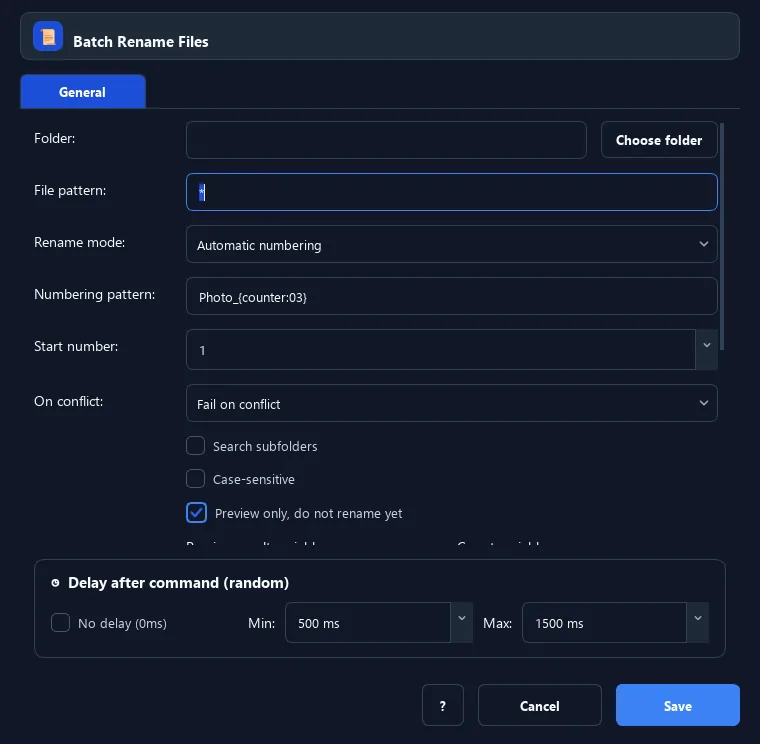
Lệnh Đổi tên hàng loạt đổi tên nhiều file trong một thư mục theo bốn cách: Tìm-thay, Thêm tiền tố/hậu tố, Đánh số thứ tự, hoặc theo bảng ánh xạ (CSV/Excel). Mặc định ở chế độ xem trước (dry run) để bạn kiểm tra trước khi đổi thật.
Hình ảnh & video#
Khi nào nên dùng#
- Chuẩn hóa hàng loạt tên ảnh/tài liệu.
- Đánh số thứ tự file theo mẫu.
- Đổi tên theo danh sách cũ→mới trong Excel/CSV.
Khi nào không nên dùng#
- Chỉ đổi tên một file — dùng Đổi tên file/thư mục.
Các bước cấu hình#
- Thêm lệnh Tệp › Đổi tên hàng loạt.
- Nhập thư mục và mẫu chọn file (ví dụ
*.jpg). - Chọn kiểu đổi tên: tìm-thay, tiền tố/hậu tố, đánh số, hoặc ánh xạ.
- Điền tham số tương ứng (từ cần tìm/thay, tiền tố, mẫu số thứ tự, hoặc file ánh xạ + cột nguồn/đích).
- Chạy ở chế độ xem trước để kiểm tra, xem biến preview; khi ổn thì tắt xem trước và chạy thật. Lưu.
Giải thích từng tùy chọn#
Kết quả mong đợi#
Ở xem trước: biến preview chứa kế hoạch. Khi chạy thật: các file được đổi tên theo kế hoạch.
Ví dụ thực tế#
Ví dụ: đánh số lại toàn bộ ảnh#
- Đổi tên hàng loạt: thư mục ảnh, mẫu
*.jpg, kiểu = đánh số, mẫuIMG_{counter:04}, bắt đầu 1. - Chạy xem trước, kiểm tra
{batch_rename_preview}; ổn thì tắt xem trước và chạy thật.
Giới hạn và trường hợp lỗi#
- Tên đích không hợp lệ trên Windows sẽ bị đánh dấu lỗi.
- Nhiều file cùng tên đích gây xung đột.
Mẹo & lỗi thường gặp#
Luôn chạy xem trước trước khi đổi thật. Nếu có hai file trùng tên đích, lệnh báo xung đột (collision).
Kiểu ánh xạ đọc file .csv, .xlsx hoặc .xlsm; cần đúng tên cột nguồn và đích.
Thông tin kiểm chứng#
commands/filesystem.py