
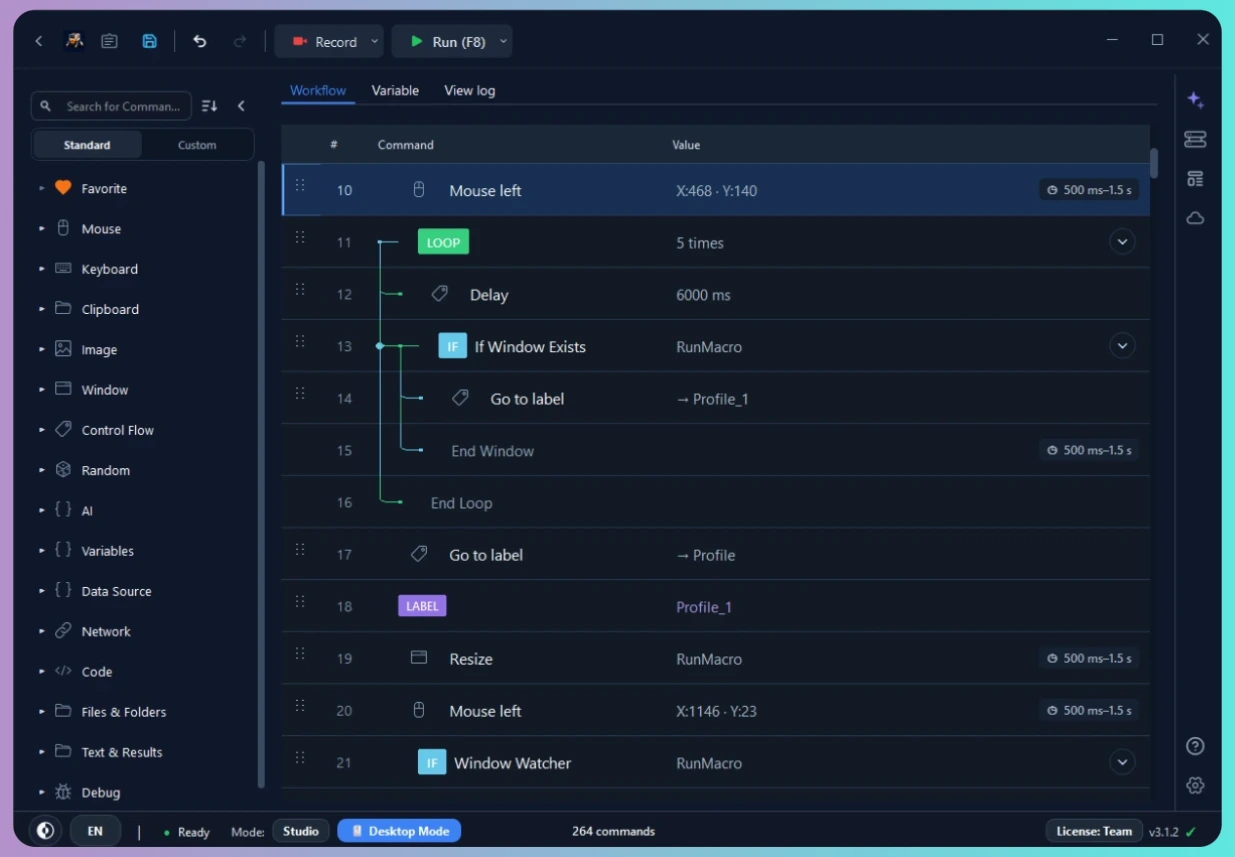

Auto clicker trên Windows lặp lại thao tác chuột tại vị trí và khoảng thời gian bạn chọn. Trong RunMacro, cấu hình đơn giản nhất gồm lệnh Click Chuột và một cơ chế lặp. Click Chuột có thể lấy tọa độ màn hình bằng F2, bấm nút trái, phải hoặc giữa, bấm đúp và chờ một khoảng cố định hoặc thay đổi sau mỗi lần chạy.
Cách này phù hợp khi mục tiêu nằm yên một chỗ. Với nút trên web thường xuyên dịch chuyển, bạn nên dùng phương pháp khác: Browser Mode có thể click bên trong Chrome mà không chiếm chuột thật, còn Smart HTML tác động vào phần tử trang thay vì tọa độ.
F9, có thể tùy chỉnh sang ESC, F12 hoặc phím khác trong Cài đặt). Bạn luôn giữ toàn quyền kiểm soát máy tính của mình.F2, cấu hình Click Chuột, đặt khoảng Chờ sau khi chạy, rồi lặp bằng vòng lặp ngoài Studio hoặc khối Vòng lặp. Hãy thử trước với 5 lần click và nhớ phím dừng mặc định F9.Chọn đúng cách auto click
Click theo tọa độ phù hợp khi đáp ứng đủ các điều kiện sau:
• Nút hoặc vùng điều khiển nằm ở vị trí ổn định.
• Kích thước cửa sổ, tỷ lệ hiển thị và độ phân giải màn hình không thay đổi.
• Việc click lặp lại không gửi biểu mẫu, xóa dữ liệu, mua hàng hoặc thực hiện thay đổi mà bạn chưa kiểm tra.
• Ứng dụng đích chấp nhận thao tác chuột mô phỏng.
Các trường hợp phổ biến gồm chuyển bước trên một màn hình kiểm thử desktop cố định, bấm cùng một nút trong công cụ nội bộ hoặc kiểm tra phản hồi của nút qua một số lượt giới hạn.
Nếu mục tiêu hay đổi vị trí, hãy chọn cách khác. Với phần tử desktop có thể xuất hiện ở nhiều tọa độ, Tìm Hình Ảnh có thể xác định hình ảnh đã biết trước. Với trang Chrome, Thao Tác Phần Tử Smart HTML tác động trực tiếp vào phần tử và thường chịu được thay đổi bố cục thông thường tốt hơn một điểm X/Y đã lưu.
Không chạy click tự động ngoài tầm kiểm soát trên website, game hoặc dịch vụ cấm automation. Các tùy chọn thay đổi thời gian và vị trí dùng để kiểm thử độ dung sai. Chúng không thay đổi điều khoản sử dụng, giới hạn tần suất hay cơ chế chống lạm dụng của mục tiêu.
| Tiêu chí | Coordinate Click (Tọa độ) | Smart HTML (Selector) |
|---|---|---|
| Phạm vi hoạt động | Mọi app Windows, Game, Desktop | Chỉ dành cho Web / Chrome |
| Chiếm chuột máy tính? | ⚠️ Có (lái chuột vật lý) | 🟢 Không (chạy ngầm qua CDP) |
| Độ nhạy khi đổi màn hình | Dễ lệch khi đổi độ phân giải / DPI | 🟢 Bền vững, không sợ đổi layout |
| Cách bắt mục tiêu | Bấm nút "Ngắm mục tiêu" hoặc F2 | Chọn phần tử HTML trên web |
Nếu bạn đang muốn nâng cấp từ các phần mềm cũ như OP Auto Clicker 3.0, hãy xem bài phân tích về các giải pháp thay thế OP Auto Clicker để hiểu vì sao tự động hóa theo UI Element lại vượt trội hơn tọa độ cố định.
Chuẩn bị một bài thử an toàn
Bài thử ngắn có kiểm soát sẽ phát hiện phần lớn lỗi tọa độ và thời gian trước khi chúng gây ảnh hưởng.
1. Mở Windows Calculator và để cửa sổ hiển thị trên màn hình.
2. Giữ nguyên kích thước và vị trí cửa sổ trong lúc cấu hình workflow.
3. Xác nhận F8 dùng để tạm dừng hoặc tiếp tục và F9 dùng để dừng theo mặc định. Bạn có thể đổi cả hai trong phần Cài đặt RunMacro nếu trùng với phần mềm khác.
4. Chỉ chạy thử 5 lần click. Không bắt đầu bằng vòng lặp vô hạn.
5. Đóng hoặc di chuyển mọi cửa sổ có thể che nút Calculator trong lúc thử.
Calculator là mục tiêu phù hợp vì bấm lặp vào nút 1 tạo kết quả rõ ràng mà không gây hại. Khi kiểm thử workflow thật, hãy chọn một màn hình dùng thử tương tự. Tránh biểu mẫu thật, thao tác tệp, trang thanh toán hoặc bảng quản trị production.
Thiết lập auto click từng bước
Bước 1: chọn Desktop Mode hoặc Browser Mode
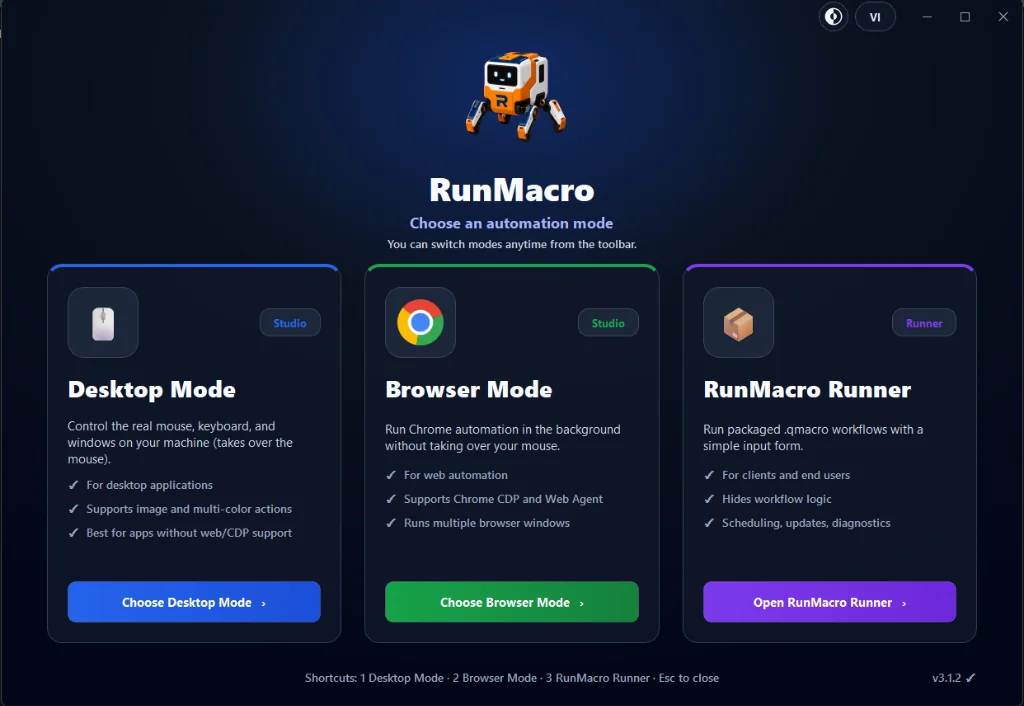
Dùng Desktop Mode cho phần mềm Windows. Chế độ này điều khiển con trỏ hệ thống, vì vậy workflow có thể di chuyển chuột thật và bạn không nên chạm vào chuột khi nó đang chạy.
Dùng Browser Mode cho tác vụ Chrome cần chạy mà không chiếm con trỏ thật. Click Chuột theo tọa độ sẽ được gửi vào trang qua Chrome DevTools Protocol (CDP). Nếu phần tử trên trang có thể dịch chuyển, hãy dùng Smart HTML thay vì tọa độ viewport.
Bước 2: thêm thời gian chờ lúc bắt đầu
Thêm một lệnh Delay ngắn trước phần lặp, chẳng hạn 1500 ms. Khoảng chờ này cho bạn thời gian đưa Calculator hoặc ứng dụng đích ra trước sau khi bấm chạy workflow.
Đặt Delay khởi động bên ngoài khối Vòng lặp bên trong. Nếu đặt trong khối, toàn bộ khoảng chờ khởi động sẽ lặp lại trước mỗi lần click.
Bước 3: thêm Click Chuột và lấy vị trí mục tiêu
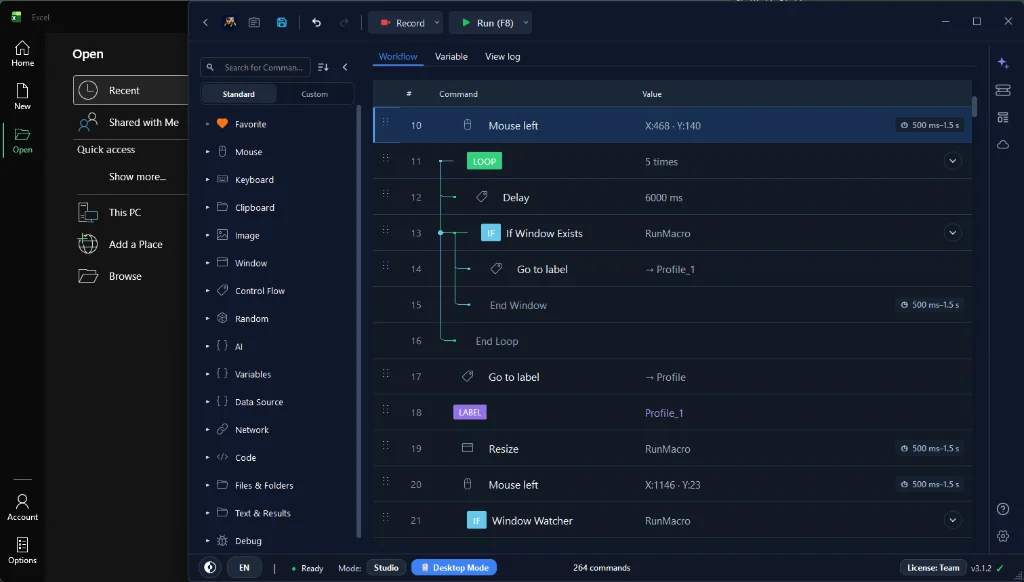
Thêm Chuột > Click Chuột. Mở phần cài đặt rồi chọn Ngắm mục tiêu, hoặc nhấn F2. Màn hình sẽ mờ đi để bạn đưa con trỏ tới mục tiêu. Bấm vào giữa nút 1 của Calculator. RunMacro tự điền tọa độ X và Y.
Tọa độ được tính từ góc trên bên trái màn hình. Lấy tọa độ bằng F2 an toàn hơn nhập tay, nhưng điểm đã lưu vẫn phụ thuộc vào bố cục màn hình tại lúc chạy.
Bước 4: chọn kiểu thao tác chuột
RunMacro hỗ trợ 5 kiểu thao tác chuột cơ bản để đáp ứng mọi tình huống trên desktop và trình duyệt:
| Kiểu Click (Action) | Tác vụ thường dùng | Lệnh trong RunMacro |
|---|---|---|
| 🖱️ Single Click (Click đơn) | Bấm nút, chọn ô checkbox, mở link | Click Chuột (Trái) |
| ⚡ Double Click (Click đúp) | Mở file trên desktop, chọn một từ | Click Chuột (Bấm đúp) |
| 📋 Right Click (Chuột phải) | Mở menu ngữ cảnh, copy/paste | Click Chuột (Phải) |
| 🔄 Hold and Drag (Kéo thả) | Kéo thanh trượt, xếp vật phẩm game | Nút Chuột Down → Di Chuyển Chuột → Up |
| 🎯 Middle Click (Chuột giữa) | Mở tab mới trong trình duyệt | Click Chuột (Giữa) |
Tắt Bấm đúp trong bài thử Calculator. Nếu lệnh trước đã đưa con trỏ đến đúng chỗ, tùy chọn Dùng vị trí chuột hiện tại sẽ bỏ qua X/Y đã lưu và click ngay tại vị trí hiện tại.
Bước 5: đặt khoảng thời gian giữa các lần click
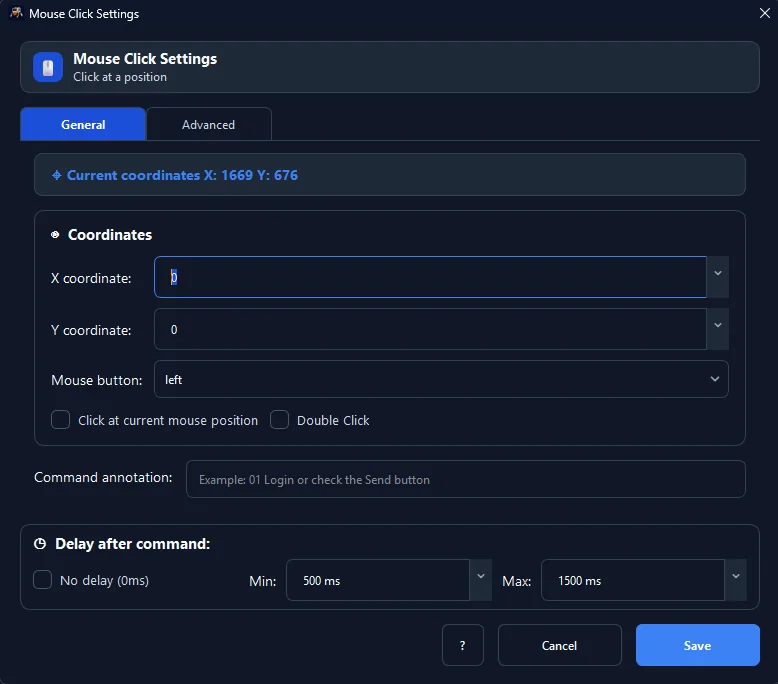
Click Chuột có mục Chờ sau khi chạy, gồm giá trị nhỏ nhất và lớn nhất theo mili giây. Sau khi click, lệnh chờ một giá trị trong khoảng này rồi workflow mới chạy tiếp.
Để có khoảng cách cố định nửa giây, đặt cả hai giá trị là 500. Nếu muốn khoảng chờ thay đổi, đặt khoảng như 500 đến 900. Bạn cũng có thể thêm lệnh Random thời gian delay riêng, nhưng không nên xếp chồng nhiều Delay nếu không chủ đích cộng tổng thời gian của chúng.
Trễ vi mô có vai trò khác. Tùy chọn này thêm một khoảng ngắn thay đổi ngay trước lúc bấm. Nó là một phần của thao tác click, không phải phép kiểm tra xem ứng dụng đích đã sẵn sàng hay chưa.
Bước 6: cấu hình độ dung sai vị trí
RunMacro có ba cơ chế liên quan nhưng chức năng khác nhau:
• Ngẫu nhiên X/Y làm điểm click lệch khỏi tọa độ gốc trong giới hạn pixel bạn đặt.
• Rung nhẹ khi click tạo dao động nhỏ của con trỏ trước lúc bấm.
• Random vị trí click chọn một điểm trong danh sách tối đa 50 tọa độ do bạn tự lưu, sau đó di chuyển, click trái hoặc click phải tại điểm đó.
Chỉ bật độ lệch khi mọi điểm có thể nhận click đều nằm trong vùng mục tiêu hợp lệ. Độ lệch ±5 pixel có thể an toàn ở giữa nút lớn nhưng dễ bấm sai nếu nằm cạnh checkbox, mép menu hoặc liên kết hẹp. Đặt độ lệch là 0 và tắt rung khi thao tác phải trúng chính xác một điểm.
Random vị trí click không tự nhận diện ranh giới của nút và không tự chọn pixel bất kỳ trong vùng đó. Lệnh này phù hợp khi bạn có nhiều điểm hợp lệ đã biết hoặc nhiều mục tiêu riêng mà bài kiểm thử cần lấy mẫu.
Bước 7: lặp thao tác click
RunMacro có hai cách thực tế để lặp thao tác:
• Dùng vòng lặp ngoài Studio khi cần lặp toàn bộ workflow.
• Dùng Luồng > Vòng lặp khi chỉ lặp một phần workflow. Đặt số lượt, đưa Click Chuột vào trong khối và đóng khối bằng End If.
Với bài thử Calculator, hãy xếp lệnh như sau:
1. Delay: 1500 ms
2. Vòng lặp: 5 lượt
3. Click Chuột: nút 1 của Calculator, Chờ sau khi chạy từ 500 đến 500 ms
4. End If
Cấu trúc này chỉ chờ khởi động một lần rồi click 5 lần. Sau lượt thứ năm, workflow thoát khỏi khối Vòng lặp và dừng.
Bước 8: chạy và kiểm tra
Bắt đầu workflow, đưa Calculator ra trước trong thời gian Delay khởi động rồi để yên chuột. Màn hình Calculator sẽ hiển thị 11111 sau 5 lần click.
Nhấn F8 nếu cần tạm dừng để kiểm tra trạng thái. Nhấn F9 để yêu cầu dừng nếu con trỏ đi sai mục tiêu hoặc ứng dụng thay đổi ngoài dự kiến. Chờ RunMacro báo đã dừng trước khi điều khiển chuột trở lại.
Tốc độ click được tính như thế nào
Khoảng thời gian bạn cấu hình là thời gian chờ được yêu cầu, không phải tốc độ click được định thời bằng phần cứng. Bộ lập lịch Windows, thời gian phản hồi của ứng dụng đích, trễ vi mô và các lệnh khác trong Vòng lặp đều tạo thêm độ trễ.
Với vòng lặp Click Chuột đơn giản không có khoảng chờ khác, các giá trị sau là điểm bắt đầu gần đúng:
• 1000 ms tương đương khoảng 1 lần click mỗi giây.
• 500 ms tương đương khoảng 2 lần click mỗi giây.
• 250 ms tương đương khoảng 4 lần click mỗi giây.
Tốc độ thực tế có thể thấp hơn. Nếu bạn thêm lệnh Delay 300 ms và đặt Chờ sau khi chạy của Click Chuột là 500 ms, mỗi vòng đã mất ít nhất 800 ms trước khi tính thời gian xử lý.
Tốc độ cao hơn không đồng nghĩa với độ ổn định tốt hơn. Ứng dụng có thể bỏ qua click, xếp hàng xử lý hoặc hiển thị nút tiếp theo chậm. Hãy tăng khoảng chờ khi mục tiêu không theo kịp. Nếu workflow phải chờ một trạng thái màn hình cụ thể, hãy kiểm tra trạng thái đó bằng Tìm Hình Ảnh hoặc Smart HTML thay vì cho rằng Delay dài hơn hoặc ngẫu nhiên sẽ chứng minh mục tiêu đã sẵn sàng.
Làm cho click theo tọa độ ổn định hơn
Phần lớn lỗi auto click xuất hiện sau khi môi trường hiển thị Windows thay đổi, không phải do bản thân lệnh Click Chuột. Hãy áp dụng checklist sau:
✅ DO:
• Cố định vị trí và kích thước cửa sổ ứng dụng đích trước khi khởi chạy
• Lấy tọa độ tại tâm giữa của nút bấm hoặc vùng tương tác an toàn
• Giữ nguyên mức DPI scaling (tỷ lệ hiển thị Windows, khuyến nghị 100%) giữa lúc lấy tọa độ và lúc chạy
• Kết hợp với Tìm Hình Ảnh hoặc Smart HTML khi mục tiêu có thể dịch chuyển
• Chèn lệnh chờ Chờ phần tử hoặc Delay để giao diện kịp tải xong trước khi click
❌ DON'T:
• Không di chuyển, phóng to thu nhỏ cửa sổ trong lúc bot đang click
• Không để ứng dụng khác, thông báo hay popup che khuất vị trí mục tiêu
• Không thay đổi độ phân giải màn hình hoặc cấu hình đa màn hình giữa lúc lấy tọa độ và chạy
• Không dùng tọa độ cố định cho trang web responsive dịch chuyển liên tục—hãy dùng Smart HTML
• Không cố gắng can thiệp vào game có anti-cheat bảo vệ hoặc vượt rào bảo mật hệ thống
Giữ nguyên hình học màn hình
Tọa độ đã lưu không đi theo nút. Khi bạn di chuyển cửa sổ, đổi màn hình, đổi độ phân giải hoặc thay tỷ lệ hiển thị Windows, cùng một điểm X/Y có thể trỏ sang vị trí khác. Hãy lấy lại tọa độ sau mỗi thay đổi như vậy.
Đặt cửa sổ đích ở vị trí lặp lại được trước mỗi lần chạy. Nếu cửa sổ khác hoặc thông báo che tọa độ, click có thể rơi vào lớp đang che phía trên.
Nhắm vào vùng an toàn
Lấy tọa độ ở giữa vùng có thể click thay vì sát mép. Tắt Ngẫu nhiên X/Y và rung cho đến khi bài thử cố định chạy đúng. Nếu bật một trong hai, hãy kiểm tra toàn bộ vùng lệch chứ không chỉ điểm gốc.
Chờ trạng thái đã được xác nhận
Delay cố định hoặc ngẫu nhiên chỉ có tác dụng chờ. Nó không biết trang đã tải xong, hộp thoại đã mở hay thao tác lưu đã hoàn tất. Hãy dùng điều kiện khi lần click tiếp theo phụ thuộc vào trạng thái nhìn thấy được. Tìm Hình Ảnh phù hợp với mục tiêu desktop có hình dạng nhận biết được; Smart HTML đáng tin cậy hơn cho phần tử web có selector ổn định.
Phù hợp với cách ứng dụng nhận đầu vào
Một số game và ứng dụng được bảo vệ dùng raw input hoặc cơ chế khác nên có thể bỏ qua click mô phỏng. RunMacro không thể bảo đảm mọi ứng dụng đều tiếp nhận thao tác. Không tìm cách vượt anti-cheat, kiểm soát truy cập hoặc luồng nhập liệu được bảo vệ.
Click desktop và click trình duyệt khác nhau
Desktop Mode điều khiển con trỏ hệ thống Windows. Mục tiêu cần hiển thị và sẵn sàng, đồng thời bạn thường không thể dùng cùng con chuột cho việc khác trong lúc workflow chạy.
Browser Mode gửi click theo tọa độ vào Chrome qua CDP nên không chiếm con trỏ thật. Tọa độ gắn với viewport của trang, còn Ngẫu nhiên X/Y và rung của Click Chuột bị bỏ qua trong Browser Mode. Click vẫn có thể trượt mục tiêu nếu bố cục responsive, banner, mức zoom hoặc nội dung tải động làm phần tử dịch chuyển.
Smart HTML loại bỏ sự phụ thuộc tọa độ bằng cách tác động vào phần tử web. Hãy dùng nó cho nút, liên kết và ô nhập có định danh trang ổn định. Click theo tọa độ vẫn phù hợp với canvas, remote desktop hoặc bề mặt không có phần tử HTML thông thường.
Để so sánh chi tiết khi nào nên dùng từng chế độ, xem bài phân tích tự động hóa desktop và trình duyệt. Nếu bạn muốn tự động hóa tác vụ web mà không làm gián đoạn game hoặc công việc đang làm, xem hướng dẫn vừa chơi game vừa chạy automation.
Click đơn, bấm đúp, giữ chuột và kéo thả
Chọn lệnh chuột đúng với thao tác vật lý cần mô phỏng:
• Click Chuột xử lý click đơn, click phải, click giữa và bấm đúp.
• Hold Click giữ nút được chọn tại một vị trí trong thời gian tính bằng mili giây rồi nhả. Hold Click chỉ chạy ở Desktop Mode.
• Kéo thả cần lệnh Nút Chuột Down và Up riêng, kết hợp với Di Chuyển Chuột ở giữa. Chỉ dùng Hold Click sẽ không mô tả được đường kéo trên màn hình.
Hãy thử thao tác giữ và kéo thả với số lượt nhỏ giống click đơn. Một sự kiện nhấn giữ bị đặt sai hoặc chưa nhả khó khôi phục hơn một lần click sai.
Xử lý sự cố
| Lỗi thường gặp (Problem) | Cách khắc phục (Solution) |
|---|---|
| 📍 Click lệch vị trí mục tiêu | Bấm F2 trong Click Chuột để ngắm lại tọa độ; cố định vị trí cửa sổ và giữ nguyên mức DPI scaling 100%. Tắt Ngẫu nhiên X/Y trong lúc chẩn đoán. |
| 🛑 Bấm không có phản hồi | Đưa ứng dụng ra trước; chạy RunMacro với quyền Administrator nếu ứng dụng đích chạy quyền admin. Không thể click màn hình đăng nhập hoặc hộp thoại UAC bảo mật. |
| 🎮 Cửa sổ game bị bỏ qua | Game dùng raw input hoặc anti-cheat sẽ bỏ qua tín hiệu chuột mô phỏng. RunMacro không hỗ trợ vượt rào anti-cheat; tuân thủ quy định của nhà phát hành. |
| ⌨️ Phím tắt dừng không ăn | Bấm phím tắt toàn cục F9 thay vì dùng chuột tìm nút dừng; đổi phím khác trong Cài đặt nếu phần mềm khác đang chiếm F9. |
| 🎯 Tọa độ nhảy liên tục khi bắt điểm | Đưa tỷ lệ hiển thị Windows (DPI scaling) về 100%; không rê hay dịch chuyển cửa sổ khi bấm F2; chuyển sang Smart HTML cho web hoặc Tìm Hình Ảnh cho desktop. |
| ⏩ Một số lượt click bị bỏ qua | Tăng Chờ sau khi chạy trong Click Chuột hoặc chèn Delay; cho ứng dụng đủ thời gian xử lý trước lượt click kế tiếp. |
| 🖥️ Lần click đầu rơi vào Studio | Đặt Delay khởi động trước Vòng lặp và đưa ứng dụng đích ra trước trong khoảng chờ đó. Giữ mục tiêu hiển thị để Studio không che tọa độ. |
| 🌐 Browser click không đổi vị trí | Browser Mode gửi click qua CDP nên bỏ qua rung X/Y; hãy chuyển sang Smart HTML để bắt phần tử web chính xác. |
Câu hỏi thường gặp
RunMacro có thể auto click mà không cần code không?
Có. Thêm Click Chuột, lấy một điểm bằng F2, đặt thời gian chờ rồi lặp lệnh bằng vòng lặp ngoài Studio hoặc khối Vòng lặp. Bạn không cần viết script.
Có thể click đúng một số lần nhất định không?
Có. Dùng số lượt cố định cho khối Vòng lặp đã chọn, hoặc đặt vòng lặp ngoài Studio nếu toàn bộ workflow cần chạy lại. Hãy thử với số lượt nhỏ trước khi chạy tác vụ dài hơn.
Có thể click mà không chiếm chuột thật không?
Có, đối với Chrome. Browser Mode gửi click vào trang qua CDP mà không di chuyển con trỏ hệ thống. Với ứng dụng Windows, Desktop Mode điều khiển chuột thật.
Có thể click phải, bấm đúp hoặc giữ nút chuột không?
Click Chuột hỗ trợ click phải và bấm đúp. Hold Click giữ nút được chọn trong thời gian đã cấu hình rồi nhả. Kéo thả cần Nút Chuột Down, Di Chuyển Chuột và Nút Chuột Up.
Có thể dùng trong game không?
RunMacro có thể gửi thao tác chuột desktop, nhưng game có thể bỏ qua đầu vào mô phỏng hoặc cấm automation. Hãy kiểm tra quy định của game trước. RunMacro không dùng để vượt anti-cheat hay cơ chế nhập liệu được bảo vệ.
Auto click của RunMacro có miễn phí không?
RunMacro có bản dùng thử miễn phí. Giới hạn và giá hiện tại được công bố trên trang giá.
Tại sao click bị lệch sau khi di chuyển cửa sổ?
Điểm X/Y đã lưu nằm cố định trên màn hình và không đi theo vùng điều khiển. Hãy đưa cửa sổ về vị trí cũ hoặc lấy lại mục tiêu. Với phần tử web thường di chuyển, hãy dùng Smart HTML.
Bắt đầu bằng workflow nhỏ nhất có thể kiểm chứng
Một auto clicker ổn định bắt đầu từ một mục tiêu đã biết, một lệnh Click Chuột, khoảng thời gian dễ quan sát và bài thử 5 lượt. Khi cấu hình này chạy đúng, hãy thêm điều kiện, độ dung sai vị trí hoặc các bước khác từng phần một.
Đọc hướng dẫn lệnh Click Chuột để xem mọi tùy chọn, xem bài so sánh tự động hóa desktop và trình duyệt, hoặc học cách tạo workflow đầu tiên trước khi kết hợp click với bàn phím, hình ảnh và trình duyệt. Nếu muốn bot chạy ngầm không giật chuột khi đang giải trí, xem thêm bài vừa chơi game vừa chạy automation. Nếu bạn cần mô phỏng phím bấm kết hợp cùng click chuột, hãy xem hướng dẫn về tự động bấm phím. Để ghi lại quy trình nhiều bước gồm cả chuột và ứng dụng, hãy khám phá trình ghi macro Windows. Khi sẵn sàng kiểm thử, hãy tải RunMacro cho Windows.
