
Tài liệu
Tài liệu RunMacro
Tạo robot đầu tiên, rồi tiến xa theo nhu cầu.
Hướng dẫn rõ ràng từng bước để tạo, chạy và cải thiện robot cho công việc máy tính lặp lại.
Giữ chuột (Hold Click) tự động trong RunMacro
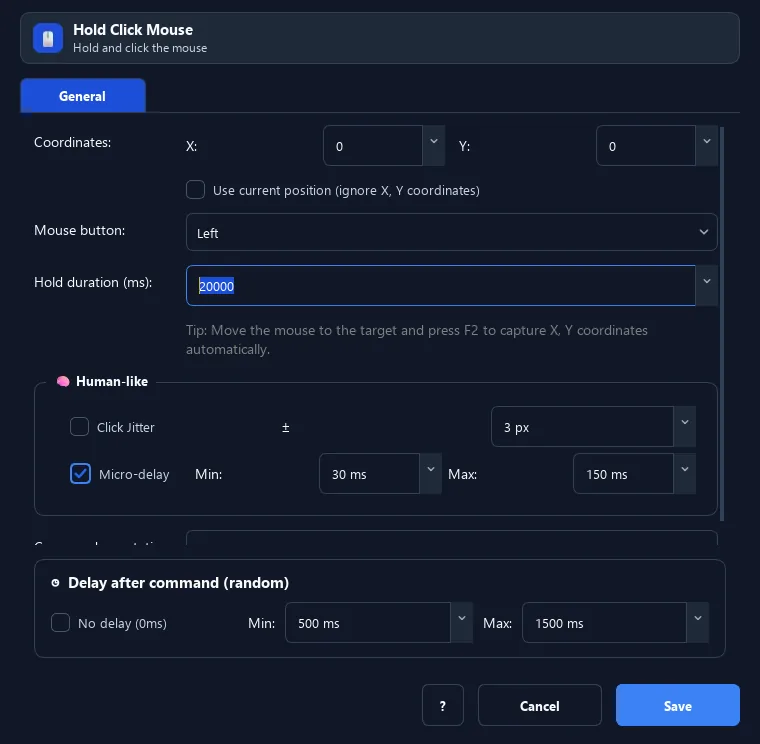
Giữ chuột giữ nút được chọn tại tọa độ hoặc vị trí hiện tại trong thời gian cấu hình rồi tự động nhả.
Điều kiện cần#
- Ứng dụng đích sẵn sàng nhận thao tác giữ chuột.
- Đã chọn vị trí, nút chuột và thời gian giữ.
Chế độ hỗ trợ#
- Chế độ Desktop
Chức năng này làm gì#
Lệnh Hold Click tự động giữ một nút chuột tại vị trí chỉ định trong khoảng thời gian bạn đặt (ví dụ 2 giây) rồi tự động nhả ra.
Hình ảnh & video#
Khi nào nên dùng#
- Game cần giữ chuột để sạc lực hoặc di chuyển liên tục.
- Giữ nút để kích hoạt menu giữ (long-press).
- Mọi thao tác cần "bấm và giữ" trong một khoảng thời gian.
Khi nào không nên dùng#
- Cần kéo thả qua nhiều tọa độ; dùng Nút chuột Down/Up kết hợp Di chuyển chuột.
- Cần kiểm soát riêng từng sự kiện nhấn và nhả.
Các bước cấu hình#
- Thêm lệnh Chuột › Hold Click Chuột.
- Đặt tọa độ bằng
F2, hoặc bật Dùng vị trí hiện tại. - Chọn nút chuột.
- Nhập thời gian giữ (ms) — ví dụ
2000= 2 giây. - Lưu.
Giải thích từng tùy chọn#
Kết quả mong đợi#
Nút chuột được giữ trong khoảng thời gian cấu hình rồi nhả ra.
Ví dụ thực tế#
Ví dụ: Giữ chuột trái 3 giây trong game#
- Thêm lệnh Hold Click, ngắm vào vị trí cần giữ bằng
F2. - Chọn nút Trái.
- Nhập thời gian giữ
3000(3 giây). - Lưu và chạy — RunMacro giữ chuột 3 giây rồi nhả.
Giới hạn và trường hợp lỗi#
- Thao tác phụ thuộc trạng thái cửa sổ và vị trí con trỏ.
- Thời gian giữ không bảo đảm ứng dụng đích đã xử lý xong phản hồi.
Mẹo & lỗi thường gặp#
Thời gian tính bằng mili-giây:
2000 = 2 giây. Cần dừng giữa chừng thì bấm phím dừng của RunMacro.Nếu bạn muốn kéo-thả (giữ rồi di chuyển), dùng lệnh Nút chuột (Down/Up) kết hợp Di chuyển chuột thay vì Hold Click.
Thông tin kiểm chứng#
commands/mouse.py
