
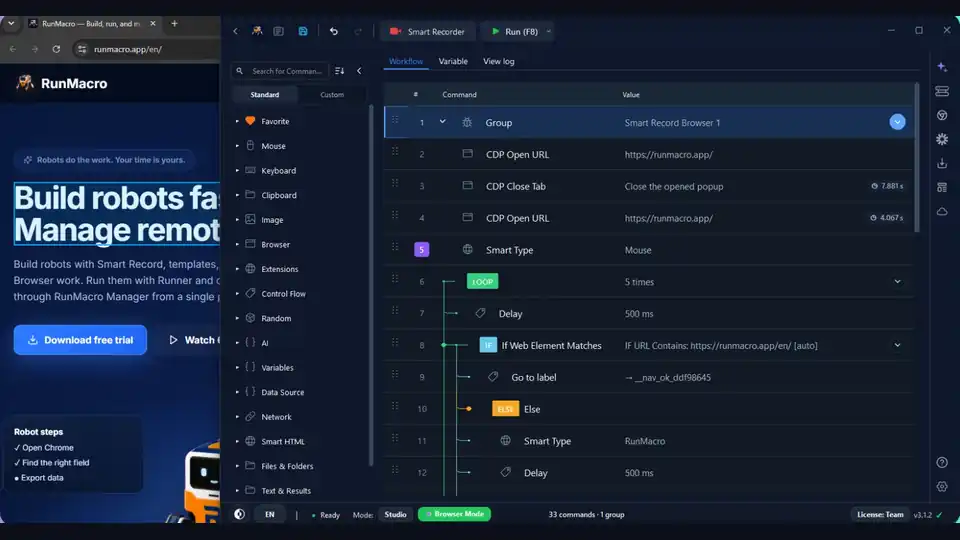

RunMacro tự động hóa được hai thế giới rất khác nhau: desktop Windows và trình duyệt web. Cả hai đều cho bạn thay việc click và gõ lặp đi lặp lại bằng một workflow, nhưng chúng hoạt động theo cách khác nhau tận gốc — và chọn nhầm là lý do phổ biến khiến một automation khó hơn mức đáng có. Bài này so sánh tự động hóa desktop và tự động hóa trình duyệt để bạn tự tin chọn đúng chế độ cho mỗi tác vụ.
Bạn sẽ thấy mỗi cách hoạt động ra sao, một bảng so sánh từng điểm, điểm mạnh yếu của cả hai, và một quy tắc đơn giản để quyết. Hầu hết dự án thực tế cuối cùng đều dùng trộn — cái tài là biết công cụ nào hợp phần nào của việc.
Khác biệt cốt lõi
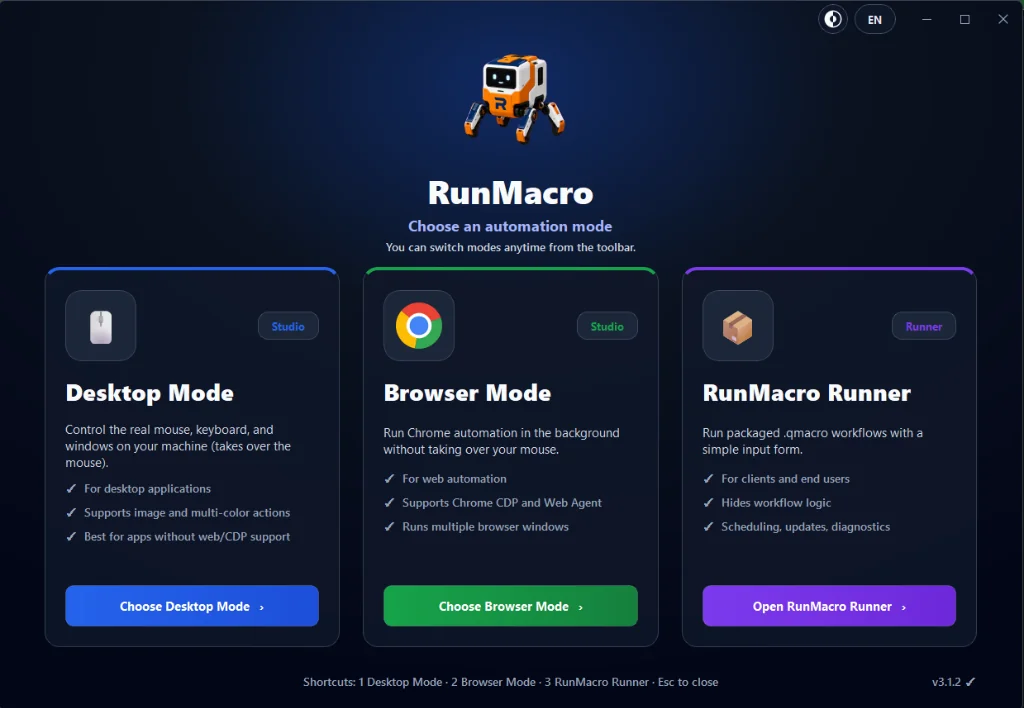
Tự động hóa desktop điều khiển ứng dụng Windows theo cách một người làm — di chuột, click, và gõ vào cửa sổ đang ở phía trước. Tự động hóa trình duyệt điều khiển Chrome qua giao thức DevTools (CDP), gửi lệnh thẳng cho trang. Một cái thao tác trên màn hình; cái kia thao tác trên cấu trúc của trang web. Đúng một khác biệt đó giải thích gần như mọi điểm khác biệt phía sau.
Tự động hóa desktop hoạt động thế nào
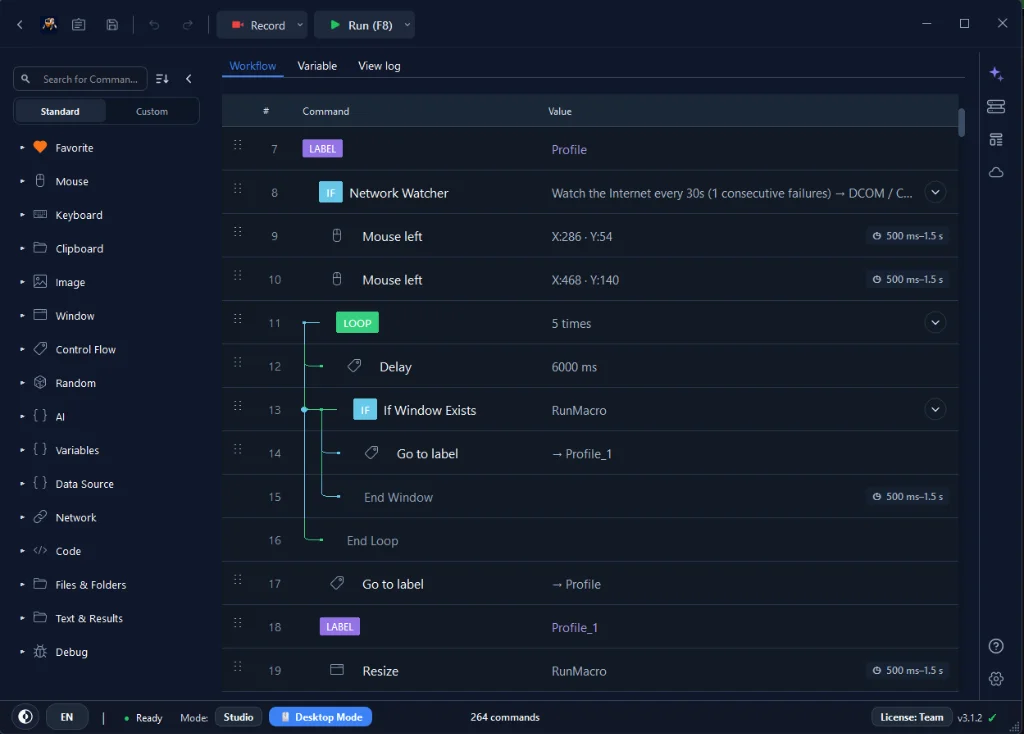
Chế độ desktop điều khiển input thật: nó click tọa độ hoặc hình ảnh trên màn hình bằng Click Chuột và gõ vào ứng dụng đang focus bằng Gõ văn bản. Điều này khiến nó phổ quát — tự động hóa được mọi chương trình Windows, kể cả phần mềm cũ không có API, remote desktop và trình cài đặt. Đánh đổi là nó dùng chuột và bàn phím thật của bạn, nên trong lúc chạy máy bận, và các bước có thể vỡ nếu một cửa sổ dịch chỗ hay bố cục màn hình đổi.
Hai thứ làm bước desktop vững hơn nhiều so với tọa độ thô. Kết hợp click với nhận diện hình ảnh — hoặc xác nhận trạng thái bằng Tìm màu và OCR — cho một bước tìm được mục tiêu thay vì tin vào một pixel cố định. Và các lệnh quản lý cửa sổ như Chuyển cửa sổ và Kiểm tra cửa sổ đảm bảo đúng ứng dụng ở phía trước trước khi thao tác, để một cú click không bao giờ rơi nhầm chỗ.
Tự động hóa trình duyệt hoạt động thế nào
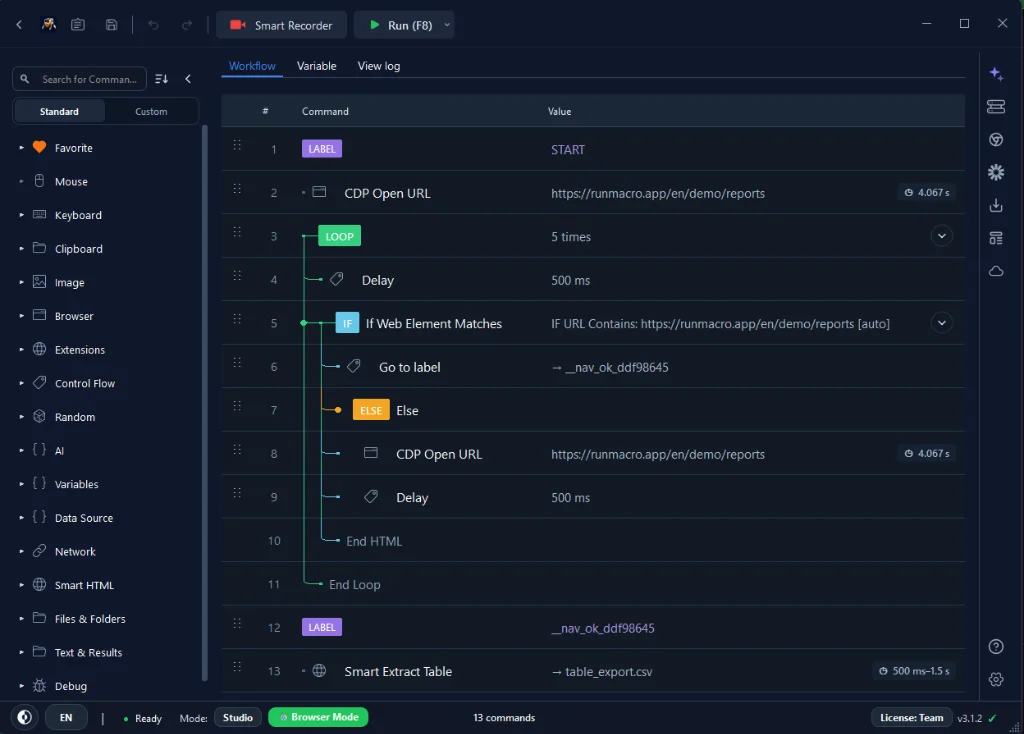
Chế độ trình duyệt nhắm phần tử web theo selector bằng Smart HTML, điều khiển qua Chrome nền (CDP). Vì nó nói chuyện với cấu trúc trang thay vì màn hình, nó sống sót qua dịch chuyển bố cục, chờ được nội dung bằng Chờ phần tử, và — quan trọng nhất — chạy mà không chiếm chuột của bạn. Bạn có thể bấm chạy một workflow trình duyệt và vẫn dùng máy.
Chế độ trình duyệt cũng không bó hẹp trong một cửa sổ Chrome thường. Nó điều khiển được Chrome và một loạt profile trình duyệt anti-detect, điều quan trọng khi một tác vụ cần các phiên tách biệt, cô lập — tài khoản khác nhau, fingerprint khác nhau — thay vì một trình duyệt dùng chung. Cơ chế tự động y hệt nhau giữa chúng; chỉ profile khác đi.
Desktop với trình duyệt, từng điểm
• Đích: desktop thao tác trên mọi ứng dụng trên màn hình; trình duyệt chỉ trên trang web.
• Độ tin khi bố cục đổi: selector trình duyệt vững hơn; tọa độ desktop mong manh hơn, dù nhận diện hình ảnh thu hẹp khoảng cách.
• Chạy trong nền: trình duyệt có, không cần con trỏ; desktop không, nó dùng input thật.
• Phạm vi: desktop với tới ứng dụng cũ, trình cài đặt và remote desktop mà trình duyệt không thể; trình duyệt đọc cấu trúc web mà desktop không thể.
• Cô lập: trình duyệt chạy được các profile riêng cho các tài khoản riêng; desktop dùng chung một phiên Windows đang chạy.
• Dựng: desktop ghi nhanh; selector trình duyệt tốn một chút nhưng dùng lâu hơn.
Ưu và nhược
Tự động hóa desktop
Mạnh ở mọi thứ trên Windows, kể cả phần mềm không có API, phiên từ xa, và đích dựa trên hình ảnh. Yếu ở việc chạy không cần trông trong lúc bạn dùng máy, và ở việc sống sót qua thay đổi cửa sổ hay độ phân giải nếu không neo theo hình ảnh.
Tự động hóa trình duyệt
Mạnh ở các tác vụ web đáng tin, ít bảo trì, chạy nền, sống sót qua thiết kế lại, và tách được ra nhiều profile cô lập. Yếu ở mọi thứ ngoài trình duyệt — nó không chạm được ứng dụng desktop.
Khi một workflow trải cả hai
Nhiều việc thực tế vượt ranh giới, và RunMacro chạy bước desktop lẫn trình duyệt trong cùng một workflow. Một hình hài điển hình: rút số liệu ra khỏi một ứng dụng desktop không có API bằng bước hình ảnh và tọa độ, rồi đăng nhập một cổng web và nhập chúng theo selector trong nền. Mỗi nửa dùng chế độ dựng cho nó, và việc chuyển giao giữa hai bên chỉ là lệnh kế tiếp trong danh sách — không màn xuất-nhập, không công cụ thứ hai.
Khi nào dùng cái nào
Dùng tự động hóa desktop khi việc nằm trong ứng dụng Windows: phần mềm nghiệp vụ cũ, công cụ desktop, trình cài đặt, hay remote desktop. Dùng tự động hóa trình duyệt khi việc nằm trên web: biểu mẫu, dashboard, cổng thông tin, thao tác tài khoản, hay thu thập dữ liệu. Khi một workflow trải cả hai, hãy kết hợp, dùng mỗi chế độ cho phần nó làm tốt nhất.
Bàn giao một automation đã xong
Bạn đã dùng chế độ nào gần như không còn quan trọng khi workflow đã dựng xong và bạn cần người khác chạy nó. Đóng gói để một đồng nghiệp không rành kỹ thuật chỉ việc bấm chạy bằng RunMacro Runner, hoặc khởi động nó không cần trông vào một giờ đã định bằng Lên lịch chạy. Lựa chọn lúc dựng giữa desktop và trình duyệt là về độ tin cậy; trải nghiệm lúc chạy khi bàn giao thì giống nhau ở cả hai.
Ví dụ thực tế
Một nhóm tài chính rút hóa đơn từ một ứng dụng kế toán desktop cũ, rồi nhập tổng vào một cổng web. Tự động hóa desktop mở ứng dụng và xuất số liệu (bước hình ảnh và tọa độ, vì ứng dụng không có API); rồi tự động hóa trình duyệt đăng nhập cổng và điền các trường theo selector trong nền. Một workflow, hai chế độ, mỗi cái làm điều nó giỏi nhất — và khi đã chạy được, nó được giao cho Lên lịch chạy để tự chạy mỗi tháng.
Câu hỏi thường gặp
Một workflow dùng được cả hai chế độ không?
Được. Một workflow RunMacro trộn thoải mái bước desktop và bước trình duyệt, chuyển giao từ cái này sang cái kia theo thứ tự.
Cái nào đáng tin hơn?
Với đích web, tự động hóa trình duyệt bằng selector nhìn chung vững hơn. Với đích desktop, nhận diện hình ảnh làm bước desktop cũng đáng tin.
Tự động hóa trình duyệt có chạy trong khi tôi dùng máy không?
Có — Chrome nền qua CDP không dùng con trỏ thật. Bước desktop thì có, nên hãy chạy chúng khi bạn rời máy.
Nếu ứng dụng tôi cần không có API thì sao?
Đó đúng là chỗ tự động hóa desktop tỏa sáng — nó chạy bằng cách click và gõ như một người, không cần API.
Chế độ trình duyệt chạy nhiều tài khoản cùng lúc được không?
Được. Nó điều khiển được các profile trình duyệt riêng, nên các tài khoản khác nhau vẫn cô lập thay vì dùng chung một phiên.
RunMacro có miễn phí không?
RunMacro có bản dùng thử miễn phí. Giới hạn gói hiện tại và bảng giá được liệt kê ở trang bảng giá.
Kết luận
Tự động hóa desktop và trình duyệt không phải đối thủ — chúng là hai công cụ cho hai kiểu đích. Khớp chế độ với nơi việc nằm: desktop cho ứng dụng Windows, trình duyệt cho web, cả hai khi một việc trải cả đôi. Chọn đúng điều đó và mọi automation đều dễ dựng hơn và chạy đáng tin hơn.
Mới với workflow? Bắt đầu với Bắt đầu với trình tạo workflow. Muốn đi sâu phía web? Khám phá tiện ích Chrome và giải pháp tự động hóa web của RunMacro, hoặc xem cách trích xuất dữ liệu từ website và Smart HTML với click tọa độ. Sẵn sàng thử cả hai? Tải RunMacro.
