
Tài liệu
Tài liệu RunMacro
Tạo robot đầu tiên, rồi tiến xa theo nhu cầu.
Hướng dẫn rõ ràng từng bước để tạo, chạy và cải thiện robot cho công việc máy tính lặp lại.
Nhấn/nhả nút chuột (kéo thả) trong RunMacro
Nút chuột nhấn hoặc nhả riêng một nút để dựng thao tác kéo thả và giữ nút có kiểm soát.
Điều kiện cần#
- Ứng dụng đích sẵn sàng nhận sự kiện chuột.
- Đã xác định tọa độ và nút cần nhấn hoặc nhả.
Chế độ hỗ trợ#
- Chế độ Desktop
- Chế độ Browser — Chạy nền qua Chrome CDP: lệnh gửi sự kiện nhấn hoặc nhả chuột vào trang tại tọa độ viewport.
Chức năng này làm gì#
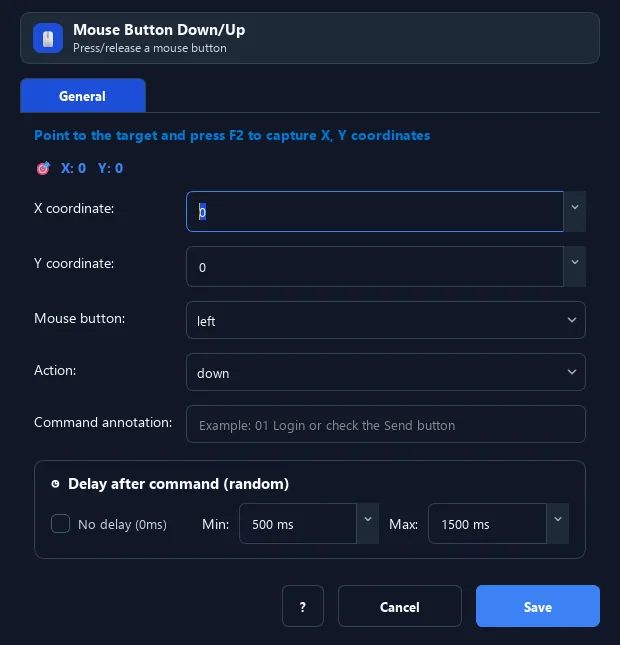
Lệnh Nút chuột cho phép nhấn giữ (Down) hoặc nhả (Up) một nút chuột riêng lẻ — khác với Click (nhấn rồi nhả ngay). Ghép nhiều lệnh để tự dựng thao tác kéo thả.
Hình ảnh & video#
Khi nào nên dùng#
- Kéo thả (drag & drop): Down tại A → Di chuyển tới B → Up tại B.
- Giữ chuột để bôi đen / chọn một vùng.
- Chia nhỏ thao tác nhấn và nhả để kiểm soát chính xác.
Khi nào không nên dùng#
- Chỉ cần click một lần rồi nhả ngay; dùng Click Chuột trong trường hợp đó.
- Không thể bảo đảm cặp Down và Up trong workflow.
Các bước cấu hình#
- Thêm lệnh Chuột › Nút chuột.
- Chọn hành động: Nhấn (Down) hoặc Nhả (Up).
- Chọn nút: Trái / Phải / Giữa.
- Đặt tọa độ
X, YbằngF2. - Lưu. Để kéo thả, tạo 3 lệnh: Nút chuột Down → Di chuyển chuột → Nút chuột Up.
Giải thích từng tùy chọn#
Kết quả mong đợi#
Nút chuột được nhấn hoặc nhả tại tọa độ đã cấu hình.
Ví dụ thực tế#
Ví dụ: Kéo thả một biểu tượng#
- Nút chuột Down (trái) tại vị trí biểu tượng.
- Di chuyển chuột tới ô đích.
- Nút chuột Up (trái) tại ô đích để thả.
Giới hạn và trường hợp lỗi#
- Phải ghép Down và Up đúng cặp để tránh trạng thái giữ ngoài ý muốn.
- Tọa độ phụ thuộc bố cục và vị trí cửa sổ.
Mẹo & lỗi thường gặp#
Luôn có một lệnh Up tương ứng với mỗi Down, nếu không nút chuột sẽ bị "kẹt" ở trạng thái đang giữ.
Chèn một lệnh Chờ ngắn giữa Down → Move → Up để thao tác kéo thả ổn định hơn.
Thông tin kiểm chứng#
commands/mouse.py
