
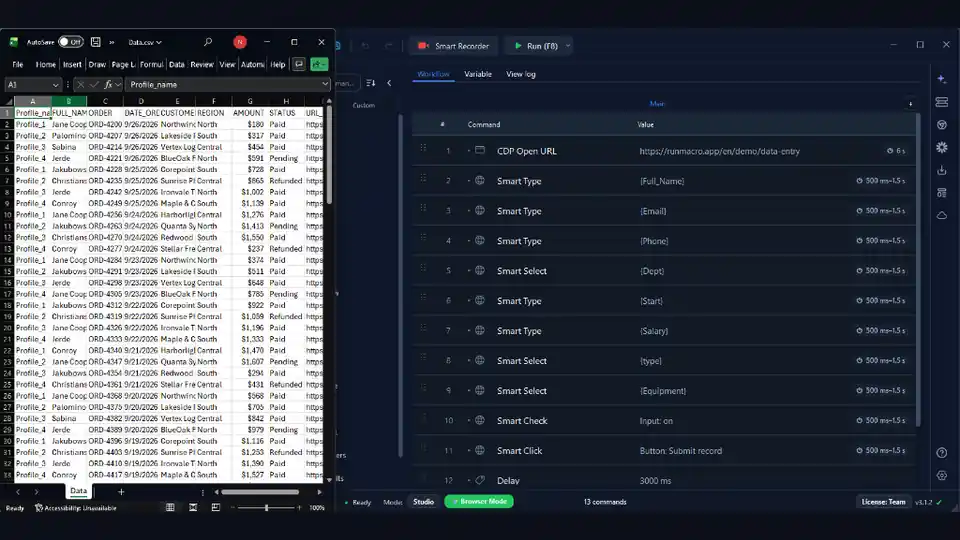

Nếu một phần trong ngày của bạn là chép từng dòng từ Excel rồi gõ lại vào một website hay ứng dụng, bạn thừa hiểu cái cảnh đó: chậm, mụ mị, và chỉ một ô gõ sai là mất hàng giờ dọn dẹp. Tự động hóa Excel với RunMacro biến việc lặt vặt đó thành một workflow dựng một lần rồi dùng mãi — nó đọc từng dòng trong bảng tính và nhập giá trị thay bạn, chính xác, ở mọi lần chạy.
Trong bài này bạn sẽ dựng một workflow đọc dữ liệu từ file Excel hoặc CSV theo từng dòng, gõ vào một biểu mẫu hoặc ứng dụng đích, và ghi log lại kết quả để bạn biết chính xác đã xử lý những gì. Vì RunMacro có thể điều khiển Chrome nền qua CDP cho đích web, toàn bộ quá trình có thể chạy mà không chiếm chuột của bạn.
Vì sao nên tự động nhập liệu từ Excel?
Nhập liệu thủ công có ba vấn đề cố hữu. Nó chậm — mỗi dòng tốn vài giây, cộng dồn thành hàng giờ trên một file lớn. Nó dễ sai — mệt là gõ lộn số, bỏ sót ô. Và nó không lặp lại được — lô tuần sau lại phải làm từ đầu. Một workflow loại bỏ cả ba: chạy đều nhịp, nhập giá trị giống hệt ở mọi lần, và chạy lại được bất cứ khi nào có dữ liệu mới.
Còn một cái lợi thứ tư dễ bị bỏ qua. Khi việc nhập liệu nằm trong workflow, các *quy tắc* cũng nằm luôn ở đó. Định dạng ngày mà bạn hay quên, ô phải để trống khi ô khác đã điền, mã tài khoản phụ thuộc khu vực — mã hóa một lần và workflow áp dụng y hệt ở dòng 1 lẫn dòng 3.000.
Khi nào tự động hóa đáng làm — và khi nào không
Hãy tự động hóa khi tác vụ lặp lại, có quy tắc rõ, và số lượng lớn: cùng những trường, điền cùng một kiểu, nhiều lần. Một lần nhập vài trăm đơn hàng mỗi tuần, một lần đồng bộ lead mới mỗi đêm, một lần chuyển danh sách cũ — đây đúng là chỗ workflow hoàn vốn thời gian dựng ngay trong một hai lần chạy đầu.
Bỏ qua tự động hóa khi mỗi mục cần con người phán đoán, khi màn hình đích đổi liên tục, hoặc khi bạn chỉ chạy vài lần trên vài chục dòng. Ở đó bạn sẽ tốn công dựng và bảo trì workflow nhiều hơn là làm tay. Một mẹo nhận biết: nếu mô tả được việc nhập liệu thành một chuỗi bước cố định mà không phải nói "còn tùy", đó là ứng viên tự động hóa mạnh.
Bạn cần chuẩn bị gì
• RunMacro đã cài trên Windows.
• Một file Excel (.xlsx) hoặc CSV với dữ liệu trong các cột sạch, có tiêu đề — Google Sheet cũng được.
• Đích để nhập dữ liệu vào: một biểu mẫu website (chạy trong Chrome nền) hoặc một ứng dụng desktop.
Nếu bạn chưa từng dựng workflow, hãy bắt đầu với hướng dẫn trình tạo workflow để quen giao diện trước.
Bước 1 — Chuẩn bị bảng tính
Nguyên nhân số một khiến một lần nhập liệu thất bại là dữ liệu nguồn lộn xộn, không phải bản thân automation. Vài phút dọn sheet tiết kiệm rất nhiều thời gian về sau.
• Một bản ghi mỗi dòng, một trường mỗi cột. Đặt tiêu đề rõ cho mọi cột — tên, email, số tiền, sku. Workflow đọc theo cột, nên tiêu đề ổn định quan trọng hơn thứ tự của chúng.
• Cắt gọn và chuẩn hóa. Bỏ khoảng trắng thừa đầu/cuối, đảm bảo cột bắt buộc không bao giờ rỗng, và chốt một định dạng cho mỗi cột (một kiểu ngày, một kiểu tiền tệ). Bạn cũng có thể làm sạch giá trị ngay trong workflow, nhưng đầu vào sạch thì dễ kiểm soát hơn.
• Giữ cấu trúc ổn định. Bạn có thể thay file mới bất cứ lúc nào, miễn là các cột khớp. Đổi tên hay đảo thứ tự cột mới là thứ làm hỏng một workflow đã lưu, chứ không phải việc thêm dòng.
• Coi chừng số và số 0 ở đầu. Mã ZIP hay số tài khoản bắt đầu bằng 0 có thể mất số đó khi Excel coi ô là số. Hãy lưu các cột đó dạng văn bản để giá trị đến nơi nguyên vẹn.
Bước 2 — Đọc một dòng vào biến
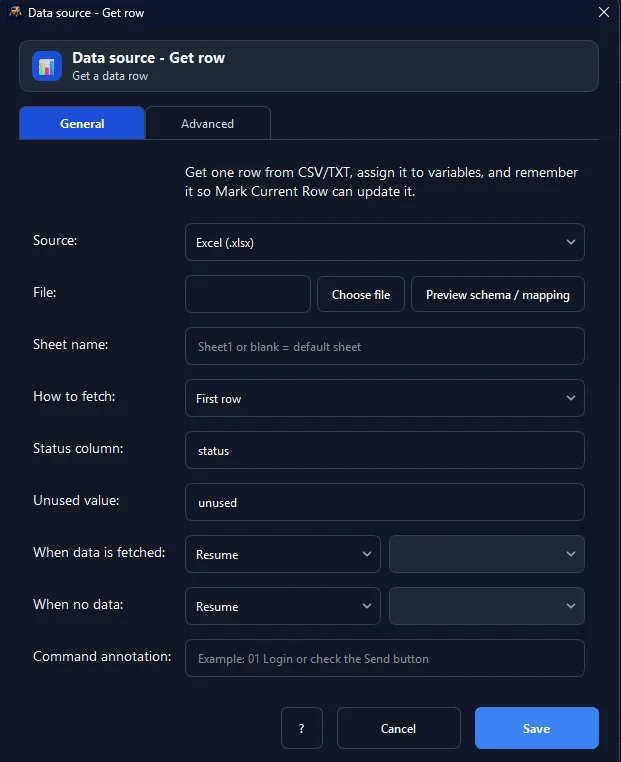
Thêm một Data Source và trỏ tới file CSV, Excel hoặc Google Sheet của bạn. Rồi dùng Lấy dòng để lấy bản ghi tiếp theo, và Khai báo Biến để giữ từng trường dưới một tên bạn chọn. Từ đó, giá trị của dòng nằm trong các biến mà bạn có thể chèn vào bất kỳ bước sau nào bằng Dùng Biến.
Đặt tên quan trọng ở đây. Hãy gọi biến theo cột — emailKhachHang, đừng đặt bien2 — để một bước bạn viết ba tháng sau vẫn đọc rõ và lỗi lấy nhầm cột lộ ra ngay từ cái nhìn đầu tiên.
Bước 3 — Nhập dữ liệu vào website hoặc ứng dụng desktop
Bước điền là chỗ đích web và desktop rẽ hướng. RunMacro làm được cả hai, và nhiều workflow thực tế trộn cả hai.
| Tiêu chí | Đích website | Đích ứng dụng desktop |
|---|---|---|
| Lệnh sử dụng | Smart HTML + Chờ phần tử | Gõ văn bản, Dán văn bản, Nhấn phím (Tab) |
| Cơ chế chạy | Chrome nền (CDP) | Cửa sổ active ở foreground |
| Chiếm chuột hoặc bàn phím? | Không — bạn vẫn dùng máy bình thường | Có — phải giữ cửa sổ đích focus |
| Độ bền giao diện | Selector DOM chịu được thay đổi bố cục thông thường | Giữ focus và vị trí cửa sổ ổn định; ưu tiên điều hướng bằng Tab |
Vào một website
Dùng thao tác phần tử Smart HTML để điền từng trường theo selector. Thay vì viết CSS bằng tay, hãy dùng công cụ chọn phần tử: click vào một trường để RunMacro tự bắt selector cho bạn. Nhắm theo selector vẫn chạy khi bố cục xê dịch, khác với một tọa độ đã lưu. Đặt Chờ phần tử trước trường đầu tiên và sau mỗi lần điều hướng để trang sẵn sàng trước khi gõ. Vì chạy trong Chrome nền qua CDP, việc điền diễn ra mà không di chuyển con trỏ thật của bạn.
Vào một ứng dụng desktop
Dùng Gõ văn bản để đưa giá trị vào ô đang focus, và Nhấn phím với Tab để nhảy sang trường kế như khi làm tay. Với giá trị dài, Dán văn bản nhanh và đáng tin hơn gõ từng ký tự. Nhập liệu desktop dùng bàn phím thật, nên cửa sổ đích phải giữ focus — hãy tính chạy các bước đó khi bạn rời máy.
Bước 4 — Làm sạch và biến đổi giá trị trước khi nhập
Dữ liệu nguồn hiếm khi đúng đúng dạng mà đích cần. Hãy sửa ngay trong workflow thay vì tự chỉnh từng file.
• Định dạng lại bằng Tính toán khi một trường là giá trị dẫn xuất — một tổng từ số lượng và đơn giá, hay một giá trị quy đổi sang đơn vị khác.
• Trích phần cần bằng Trích xuất Regex — rút số điện thoại ra khỏi một chuỗi dài, hay tách họ tên đầy đủ thành họ và tên.
• Bỏ định dạng lạ bằng Xóa định dạng text để ký tự ẩn hay khoảng trắng không đều không lọt vào trường đích.
Một cụm biến đổi ngắn ngay sau Lấy dòng giúp các bước điền đơn giản: mỗi trường đã là đúng chuỗi mà đích mong đợi.
Bước 5 — Lặp qua mọi dòng
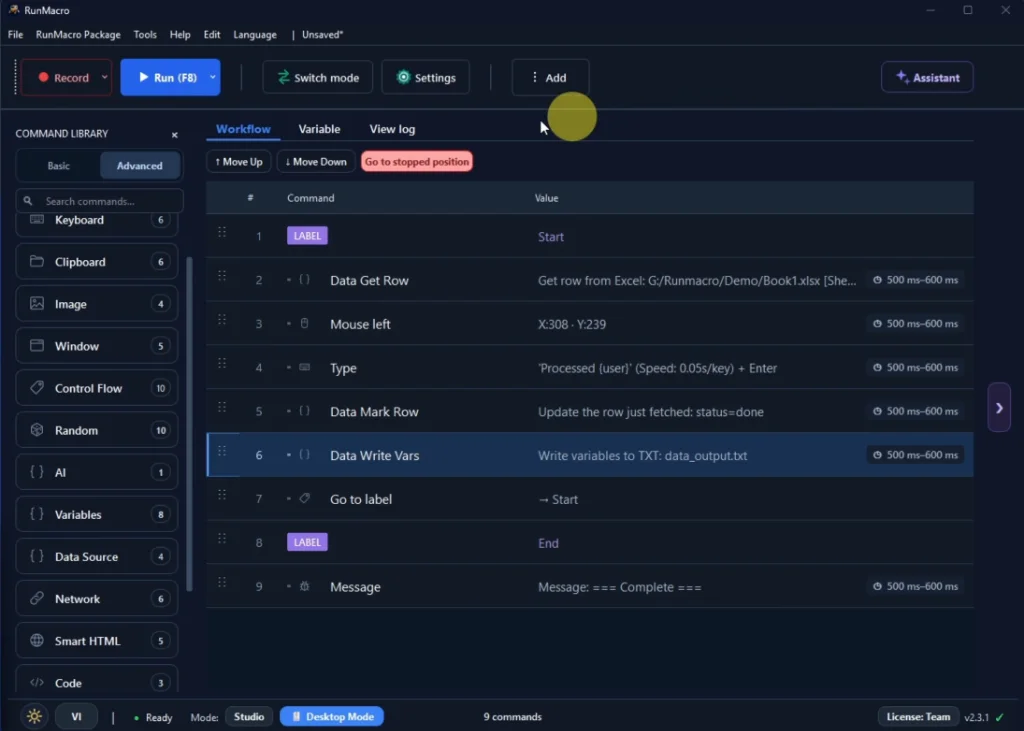
Bọc 'lấy dòng → biến đổi → nhập → gửi' trong một Vòng lặp để workflow tiến sang bản ghi kế và lặp cho đến hết file. Mỗi vòng đọc giá trị mới vào cùng những biến, nên các bước bạn viết một lần áp dụng cho mọi dòng.
Làm cho vòng lặp an toàn khi dừng rồi chạy lại. Dùng Đánh dấu dòng để đánh dấu mỗi bản ghi ngay khi việc nhập được xác nhận, và để Lấy dòng lấy dòng *chưa đánh dấu* kế tiếp. Nếu lần chạy dừng giữa chừng — khởi động lại, gập máy, đích sập — chạy lại sẽ tiếp đúng chỗ đã dừng thay vì nhập lại từ đầu.
Bước 6 — Ghi log kết quả và xác minh
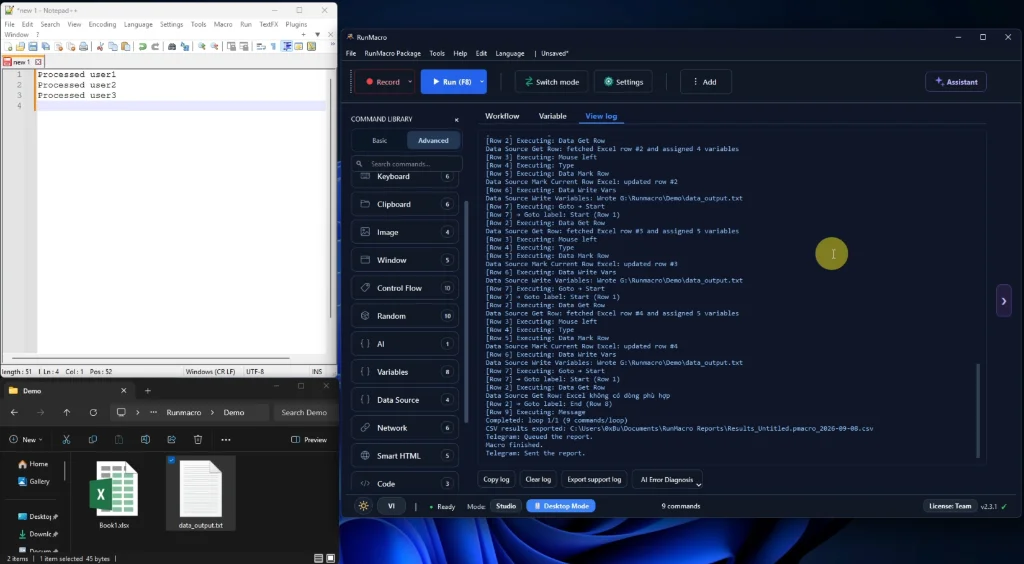
Sự tin cậy đến từ bằng chứng, không phải hy vọng. Sau mỗi bản ghi, ghi thêm một dòng bằng Ghi kết quả ra CSV hoặc ghi vào file log: số dòng, dấu thời gian, và thành công hay thất bại. Hãy xác nhận thành công trước khi ghi — kiểm tra thông báo xác nhận của đích bằng IF phần tử thay vì mặc định rằng lần gửi nào cũng lọt. Phần thưởng là một file kết quả bạn có thể lọc để chạy lại chỉ những dòng lỗi.
Rồi hãy chạy thử với hai đến ba dòng trước khi chạy cả file. Một lần chạy nháp ba dòng bắt được selector sai, ngày lệch định dạng, hay lệch một cột trong vài giây, trước khi nó lặp lại ba nghìn lần.
Ví dụ thực tế: nhập 300 sản phẩm vào catalog web
Giả sử bạn có 300 dòng sản phẩm cần nhập vào một catalog web nội bộ. Workflow mở trang catalog trong Chrome nền, lấy dòng chưa đánh dấu đầu tiên, điền SKU, tên, giá bằng Smart HTML, gửi, kiểm tra thông báo thành công, ghi thêm 'OK' kèm số dòng vào log, đánh dấu dòng đã xong, rồi lặp sang dòng kế — cho tới dòng 300.
Bấm chạy trước giờ ăn trưa và quay lại với một catalog đã xong cùng nhật ký sạch của từng lần nhập. Để chạy mà không cần ngồi ở bàn, hãy giao workflow cho Lên lịch chạy để nó khởi động vào giờ đã định, và thêm một thông báo Telegram làm bước cuối để bạn nghe ngay khi nó xong.
Xử lý những lỗi làm hỏng một lần nhập liệu
• Gõ trước khi trang sẵn sàng: đặt một Chờ phần tử trước trường đầu tiên và sau mỗi lần điều hướng. Đây là nguyên nhân phổ biến nhất khiến giá trị bị rơi.
• Ô rỗng hoặc sai định dạng: kiểm tra sheet trước, hoặc rẽ nhánh bằng Kiểm tra Biến để bỏ qua một dòng hỏng và ghi log thay vì làm sập cả lần chạy.
• Nhắm sai trường: ưu tiên selector ổn định hơn tọa độ, và bắt lại bằng công cụ chọn phần tử nếu ứng dụng đích đổi bố cục.
• Nhập trùng: đánh dấu mỗi dòng đã xử lý sau khi thành công để lần chạy lại không gửi lại lần nữa.
• Một dòng hỏng chặn tất cả: bọc các bước rủi ro để một lỗi được ghi log và tiếp tục sang dòng kế thay vì dừng cả lô. Một bản ghi hỏng không nên làm bạn mất 299 dòng còn lại.
Mẹo để chạy ổn định
• Dùng biến thay vì giá trị viết cứng, để một workflow xử lý được mọi bảng tính có cùng cột.
• Ưu tiên selector Smart HTML hơn tọa độ cố định cho đích web.
• Thêm một Delay ngắn giữa các bản ghi để đích kịp ổn định và nhịp trông tự nhiên.
• Giữ một file log kết quả để chạy lại chỉ những dòng lỗi, không phải cả file.
Câu hỏi thường gặp
Tự động nhập dữ liệu từ Excel mà không cần code thế nào?
Bạn ghép các lệnh trực quan — Data Source, Lấy dòng, Khai báo Biến, và Gõ văn bản hoặc Smart HTML — như xếp khối, rồi lặp chúng qua các dòng. Không cần lập trình.
Có nhập được vào ứng dụng desktop chứ không chỉ website không?
Có. Dùng Gõ văn bản và các lệnh phím cho ứng dụng Windows, Smart HTML cho website. Nhiều workflow trộn cả hai — đọc một dòng một lần, rồi điền một trường desktop và một trường web từ cùng những biến.
Nếu file Excel của tôi hay thay đổi thì sao?
Miễn là cấu trúc cột giữ nguyên, cứ thay file thoải mái — workflow đọc bất kỳ dòng nào có ở đó. Thêm dòng thì không sao; đổi tên hay đảo thứ tự cột mới là thứ cần tránh.
Nó có chạy trong khi tôi vẫn dùng máy không?
Với đích web trong Chrome nền thì có — nó điều khiển Chrome qua CDP mà không cần con trỏ thật. Các bước ứng dụng desktop dùng chuột và bàn phím thật, nên hãy chạy chúng khi bạn rời máy.
Có đọc được từ Google Sheet thay vì file cục bộ không?
Có. Trỏ Data Source tới một Google Sheet và phần còn lại của workflow y hệt. Cách này tiện khi dữ liệu do cả nhóm duy trì thay vì nằm trên một máy.
Xử lý ngày, tiền tệ, hay số 0 ở đầu thế nào?
Chốt một định dạng cho mỗi cột trong sheet, hoặc chuẩn hóa ngay trong workflow bằng Tính toán và Xóa định dạng text. Lưu mã ZIP và số tài khoản dạng văn bản để Excel không cắt mất số 0 đầu.
Nếu lần chạy dừng giữa chừng thì sao?
Nếu bạn đánh dấu mỗi dòng khi nhập xong, chạy lại sẽ bỏ qua những gì đã làm và tiếp từ dòng chưa đánh dấu đầu tiên. Không có gì bị nhập hai lần.
RunMacro có miễn phí không?
RunMacro có bản dùng thử miễn phí. Giới hạn gói hiện tại và bảng giá được liệt kê ở trang bảng giá.
Kết luận
Tự động nhập dữ liệu từ Excel thay một trong những việc chán nhất mỗi ngày bằng một workflow nhanh hơn, chính xác hơn và lặp lại vô hạn. Chuẩn bị một sheet sạch, đọc từng dòng vào biến, biến đổi các giá trị cần thiết, nhập dữ liệu theo selector hoặc phím gõ, lặp, và ghi log. Khi phần cơ bản đã chạy, thêm điều kiện và đánh dấu có thể tiếp tục để nó thật vững.
Tiếp theo, hãy xem cách tự động điền Google Form chạy nền cho phiên bản web-only của mẫu này, hoặc trích xuất dữ liệu từ website để tự động lấp đầy bảng tính ngay từ đầu. Nếu dữ liệu Excel của bạn cần nhập vào các biểu mẫu web, hãy tìm hiểu giải pháp tự động điền form để rút ngắn thời gian thao tác. Sẵn sàng thử? Tải RunMacro và dựng workflow nhập liệu đầu tiên của bạn hôm nay.
