

Tự động điền form web (automated form filling) là quá trình nạp dữ liệu từ bảng tính hoặc nguồn có cấu trúc vào các ô nhập liệu, danh sách thả xuống (dropdown), nút chọn radio, ô ngày tháng và checkbox trên trình duyệt thay vì gõ tay từng dòng. Khi cần nhập hàng chục đến hàng nghìn bản ghi mà không muốn viết code Python, một công cụ tự động điền form từ CSV & Excel chạy trực tiếp trên Windows giúp điền thẳng vào tab Chrome trong khi toàn bộ dữ liệu vẫn nằm trên máy của bạn.
Vì sao Autofill mặc định của trình duyệt không làm được nhập liệu hàng loạt?
Tính năng Autofill có sẵn trên Chrome, Edge hay Safari được tạo ra để lưu một hồ sơ cá nhân duy nhất (họ tên, số điện thoại, địa chỉ nhận hàng) và điền nhanh khi bạn bấm vào ô nhập. Ngay khi công việc chuyển sang xử lý dữ liệu vận hành — nhập đơn hàng, cập nhật thông tin đối tác, đăng ký danh sách nhân sự hay điền phiếu nội bộ — autofill trình duyệt sẽ vướng 4 giới hạn cốt lõi:
• Chỉ có 1 hồ sơ, không lặp theo bảng dữ liệu: Trình duyệt không thể tự đọc từng dòng trong file Excel hay CSV rồi lặp qua 50 hay 500 bản ghi liên tiếp.
• Không điều khiển được nút Gửi và vòng lặp trang: Sau khi điền xong ô văn bản, bạn vẫn phải tự bấm Gửi, chờ màn hình xác nhận, bấm "Gửi phản hồi khác" hoặc tải lại trang cho dòng tiếp theo.
• Kém ổn định với ô chọn phức tạp: Các dropdown dựng bằng React/Vue, nhóm nút radio (role="radiogroup"), ô chọn ngày và checkbox bắt buộc thường bỏ qua thuộc tính autocomplete của trình duyệt.
• Không có kiểm tra lỗi và báo cáo trạng thái: Nếu 1 dòng bị trang web báo lỗi định dạng, việc copy-paste thủ công rất dễ gây bỏ sót hoặc gửi trùng bản ghi mà không có log đối chiếu.
Hiểu rõ điểm dừng của autofill cá nhân giúp bạn chọn đúng phương pháp ngay từ đầu thay vì tốn công thử sai.
So sánh 4 phương pháp tự động điền form web phổ biến
Khi cần tự động hóa thao tác nhập biểu mẫu, người dùng thường chọn 1 trong 4 hướng: autofill mặc định, tiện ích mở rộng Chrome, lập trình Python/Playwright, hoặc phần mềm no-code chạy local gắn trực tiếp vào Chrome. Bảng dưới đây so sánh dựa trên các tiêu chí vận hành thực tế.
| Tiêu chí | Autofill & Extension Chrome | Script Python / Playwright | ★ KHUYÊN DÙNGRunMacro (No-Code Chạy Local) |
|---|---|---|---|
| Chạy lặp nhiều dòng Excel / CSV | Chỉ 1 hồ sơ (hoặc kích hoạt từng dòng thủ công) | Toàn quyền lặp bằng pandas / csv | Lặp tự động tối đa 10.000 dòng và 128 cột |
| Kỹ năng cài đặt & bảo trì | Không cần code; dễ lỗi ở form nhiều bước | Cần biết lập trình, sửa selector khi web đổi | Chọn ô trực quan bằng chuột; không cần code |
| Dropdown, radio & checkbox | Thiếu ổn định trên form tùy biến | Xử lý tốt nếu tự viết code cho từng loại ô | Tự nhận diện ô chữ, <select>, radiogroup, ngày và checkbox |
| Bước kiểm thử trước khi gửi | Tự kiểm tra từng trang bằng tay | Phải tự lập trình chế độ dry-run | Có sẵn nút Điền thử 1 dòng · Không gửi |
| Bảo mật dữ liệu & phiên đăng nhập | Nhiều extension AI đẩy dữ liệu lên server cloud | Chạy local nhưng giữ phiên đăng nhập phức tạp | Chạy 100% trên Windows qua chính tab Chrome bạn đã đăng nhập |
1. Autofill mặc định của trình duyệt (phù hợp nhu cầu cá nhân)
Chrome, Edge và Safari hoạt động rất gọn khi bạn muốn điền nhanh thông tin liên hệ hoặc địa chỉ giao hàng của chính mình. Dữ liệu được mã hóa ngay trong hồ sơ trình duyệt và bật lên trong chưa đầy 1 phút. Tuy nhiên, phương pháp này chỉ giải quyết bài toán cá nhân chứ không dành cho nhập liệu bảng tính.
2. Extension lưu hồ sơ và tiện ích AI trên Chrome (phù hợp tái sử dụng từng trang)
Các extension điền form theo quy tắc hoặc dán đoạn văn bản AI tỏ ra tiện lợi với nhân sự tuyển dụng, bán hàng hay kiểm thử QA cần điền lặp lại một mẫu cố định trên từng trang đơn lẻ. Hạn chế lộ rõ khi khối lượng tăng lên: đa số extension không đọc nhiều sheet Excel, không kiểm tra thông báo thành công sau khi bấm Gửi, và các tiện ích AI chạy đám mây buộc phải gửi dữ liệu form lên máy chủ bên thứ ba — rủi ro lớn nếu bảng tính chứa thông tin khách hàng, nhân sự hoặc tài chính.
3. Lập trình tự động điền form bằng Python, Selenium hoặc Playwright (phù hợp lập trình viên)
Đội ngũ kỹ thuật cần chạy bộ kiểm thử QA hoặc đồng bộ hệ thống định kỳ thường viết script bằng Playwright hay Selenium. Cách này cho quyền kiểm soát tuyệt đối về retry và kết nối API. Đổi lại, mỗi khi trang đích thay đổi cấu trúc HTML, bạn phải mở mã nguồn dò lại DOM, sửa XPath và bảo trì trình điều khiển trình duyệt — khá cồng kềnh nếu nhân sự vận hành chỉ cần đẩy 200 dòng Excel lên cổng web ngay trong buổi sáng.
4. Công cụ no-code Smart HTML chạy local (phù hợp nhập liệu hàng loạt từ Excel/CSV)
Một ứng dụng Windows kết nối trực tiếp với Chrome thông qua tiện ích Chrome Smart HTML giải quyết điểm yếu của cả extension rời rạc lẫn script viết tay. Thay vì click cứng vào tọa độ (X, Y) rất dễ lệch khi cuộn trang hoặc đổi kích thước cửa sổ, Smart HTML bám vào phần tử DOM thực tế — xem phân tích chi tiết tại bài so sánh Smart HTML và click tọa độ. Vì toàn bộ kịch bản chạy cục bộ trên máy Windows, tệp Excel/CSV không bao giờ phải tải lên máy chủ ngoài.
Cách tự động điền form web an toàn không cần code (4 bước)
RunMacro tích hợp sẵn mẫu hướng dẫn Điền form web hàng loạt (Fill web forms in bulk) thiết kế riêng cho cổng nhập liệu, hệ thống CRM nội bộ và biểu mẫu đăng ký. Dưới đây là quy trình 4 bước giúp bạn chạy thử an toàn mà không lo gửi nhầm dữ liệu.
Bước 1: Mở tab biểu mẫu và tự đăng nhập trên Chrome
Khởi động RunMacro, vào mục Templates và chọn Fill web forms in bulk. Ở bước 1. Open the form, kết nối tới Chrome qua chế độ tự động hóa trình duyệt chạy nền (Chrome DevTools Protocol) rồi chọn đúng tab đang mở biểu mẫu cần điền.
• Chủ động kiểm soát đăng nhập: Bạn tự đăng nhập tài khoản cổng web và xác thực OTP/2FA ngay trên tab Chrome đó trước khi chạy. RunMacro bám vào phiên đã đăng nhập sẵn chứ không yêu cầu lưu mật khẩu dạng văn bản thô.
• Tự kiểm tra trạng thái extension: Hộp thoại tự phát hiện tiện ích RunMacro Smart HTML đã sẵn sàng trên tab đó hay chưa để nhắc bật kịp thời. Xem thêm cấu hình hồ sơ trình duyệt tại tài liệu thiết lập Chrome CDP Profile.
Bước 2: Nạp và xem trước tệp Excel hoặc CSV ngay trên máy
Chuyển sang bước 2. Choose data source để chọn tệp Excel (.xlsx / .xlsm), CSV / TSV / TXT cục bộ hoặc Google Sheets. Dòng đầu tiên của bảng dùng làm tên cột, mỗi dòng bên dưới tương ứng một lần gửi biểu mẫu.
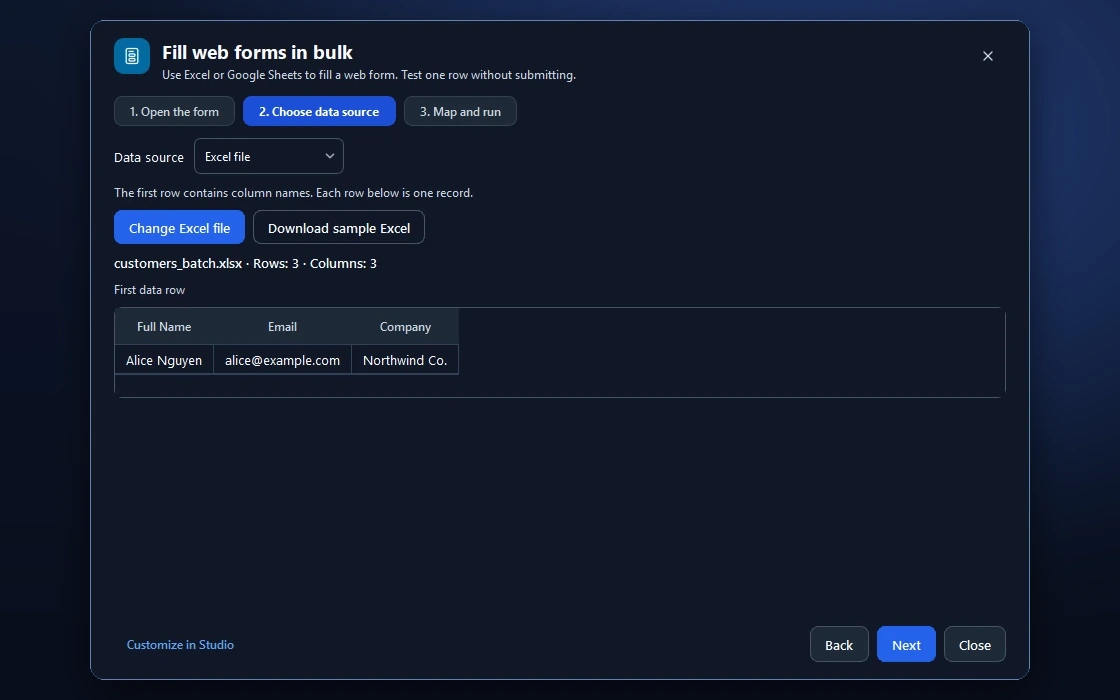
Trước khi chuyển bước, hãy kiểm tra nhanh bảng xem trước First data row:
• Giới hạn an toàn tích hợp sẵn: Bộ đọc bảng hỗ trợ tới 10.000 dòng và 128 cột mỗi lượt chạy, tự lọc bỏ cột trống thừa và chuẩn hóa ô ngày Excel sang định dạng YYYY-MM-DD gọn gàng thay vì chuỗi giờ dài dòng.
• Tải tệp mẫu thử nghiệm: Nếu muốn chạy thử trọn vẹn quy trình trước khi đụng vào cổng web thật, hãy bấm Download sample Excel để tạo nhanh tệp mẫu 2 dòng (Demo Alex, Demo Morgan) chạy thử trên trang form demo của RunMacro.
Bước 3: Ánh xạ cột vào ô DOM và chọn dấu hiệu gửi thành công
Mở bước 3. Map and run. Bấm Pick field cạnh từng cột bảng tính rồi bấm vào ô tương ứng trên trang web trong Chrome — thao tác chọn phần tử chỉ ghi nhận bộ chọn DOM và không kích hoạt nút bấm trên form. Với những cột ghi chú nội bộ không cần điền, chỉ cần bấm Skip.
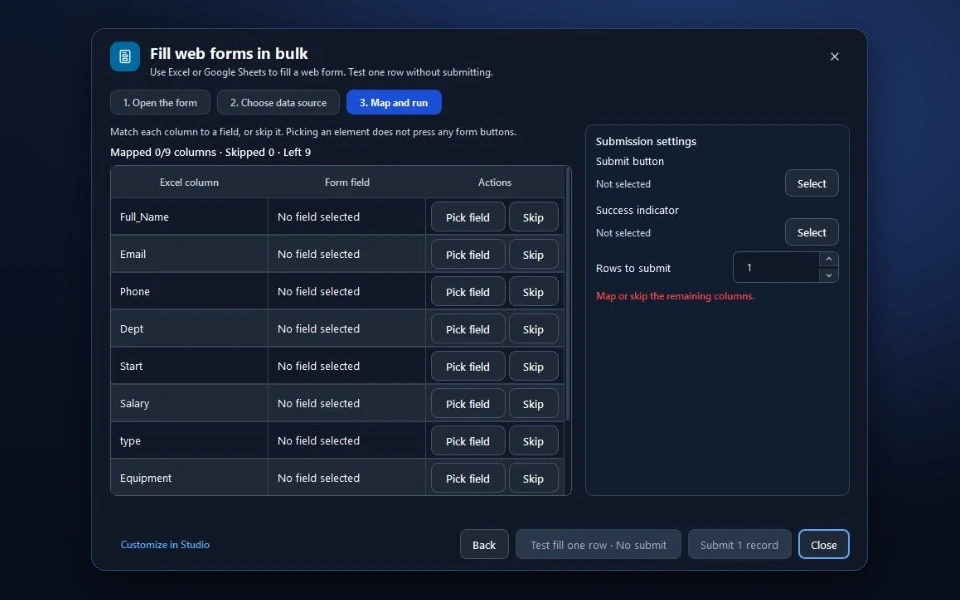
RunMacro tự chọn hành động DOM tương ứng với loại ô bạn vừa chỉ định:
• Ô chữ, email, số điện thoại, số, URL, giờ, ngày và vùng văn bản (<textarea>): Tự động gắn hành động gõ chuẩn Smart HTML (type).
• Danh sách thả xuống <select> và nhóm nút chọn role="radiogroup": Tự động chọn đúng mục theo giá trị hoặc nhãn chữ, tránh lỗi lệch phím mũi tên.
• Hộp kiểm (input[type="checkbox"]): Hiểu sẵn các giá trị quen thuộc trong bảng tính — true, 1, yes, x, on, có sẽ tích chọn; false, 0, no, off, không hoặc ô trống sẽ giữ nguyên không tích.
Tiếp theo, thiết lập khung Submission settings ở bên phải:
1. Chọn nút Submit button (nút Gửi của form).
2. Chọn Success indicator — phần tử chỉ xuất hiện sau khi trang web xác nhận nhận đơn thành công (ví dụ dòng chữ "Cảm ơn" hoặc màn hình hoàn tất). Trước khi bấm Gửi, RunMacro kiểm tra nút Gửi đã sẵn sàng và thông báo cũ đang ẩn; sau khi bấm Gửi, hệ thống chờ đúng dấu hiệu thành công hiện lên để tránh trường hợp form báo lỗi validation nhưng vẫn bị đếm nhầm là đã gửi xong.
3. Chọn cách quay lại biểu mẫu trống giữa các dòng khi gửi nhiều bản ghi: form tự xóa trắng, tự bấm nút "Gửi phản hồi khác / Biểu mẫu tiếp theo", hoặc tự mở lại URL biểu mẫu.
Bước 4: Bấm điền thử 1 dòng trước khi chạy hàng loạt
Đừng bao giờ thả chạy 100 dòng ngay ở lần đầu tiên. Sau khi mọi cột đã được ghép hoặc bỏ qua, hãy bấm Test fill one row · No submit ở thanh dưới cùng.
F9 (phím dừng khẩn cấp toàn cục) để ngắt kịch bản ngay lập tức nếu cần.Khi lượt chạy kết thúc, bạn có thể xuất tệp báo cáo .xlsx hoặc .csv. RunMacro tự tạo tệp mới (không ghi đè tệp gốc) kèm cột trạng thái phân loại rõ từng dòng: Confirmed (đã xác nhận), Unknown (chưa rõ), Failed (lỗi) hoặc Unprocessed (chưa chạy), đồng thời xuất ô dạng chuỗi văn bản để các giá trị bắt đầu bằng dấu = không bị Excel hiểu nhầm thành công thức.
Mở rộng quy mô: Google Forms nhiều phần và chạy tiếp trong Studio
Phần lớn biểu mẫu web một trang có thể xử lý trọn vẹn ngay trong hộp thoại 3 bước ở trên. Khi bài toán phức tạp hơn, bạn có hai hướng mở rộng ngay trong RunMacro:
• Google Forms có nhiều phần (multi-section): Nếu cần xử lý câu hỏi rẽ nhánh hoặc thông báo xác nhận tùy chỉnh trên Google Forms, hãy xem hướng dẫn chuyên sâu về cách tự động điền Google Form chạy nền.
• Rẽ nhánh kiểm tra và đánh dấu dòng chạy tiếp trong Studio: Bấm Customize in Studio ở góc dưới bên trái khi bạn cần thêm nhánh kiểm tra phần tử If Web Element Matches, khoảng nghỉ tùy chỉnh hoặc theo dõi tiến độ qua nhiều ngày. Trong Studio, bạn có thể kết hợp các lệnh Smart Type, Smart Select, Smart Click cùng lệnh Lấy dòng dữ liệu (Data Get Row) (status = unused) và Data Mark Row để lần chạy sau không bao giờ gửi trùng dòng cũ.
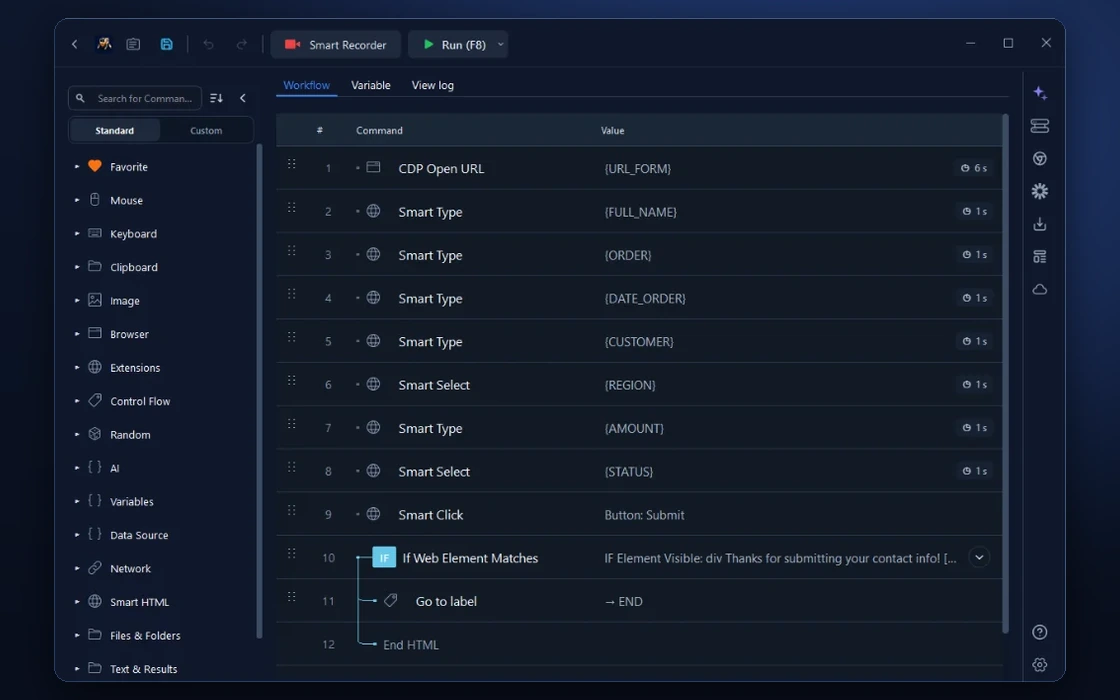
Nếu muốn dựng quy trình vòng lặp kết hợp nhập liệu cho cả ứng dụng Windows lẫn trình duyệt, bạn có thể đọc thêm bài cách tự động nhập dữ liệu từ Excel.
Bảo mật, quyền riêng tư và giới hạn kỹ thuật cần biết rõ
Triển khai tự động hóa bền vững luôn đi kèm việc nắm rõ phạm vi hỗ trợ thực tế thay vì kỳ vọng sai:
• Xử lý 100% cục bộ trên Windows: Tệp Excel/CSV, dữ liệu nhập liệu và báo cáo kết quả đều lưu trực tiếp trên máy tính của bạn, không gửi bảng tính lên máy chủ AI bên thứ ba.
• Không vượt CAPTCHA hay xác thực 2FA: RunMacro không giải mã reCAPTCHA, Cloudflare Turnstile hay mã OTP/2FA. Hãy luôn đăng nhập thủ công trước và chỉ tự động hóa trên những biểu mẫu, hệ thống mà bạn có quyền sử dụng hợp lệ.
• Giới hạn của iframe khác tên miền và Shadow DOM đóng: Một số biểu mẫu nhúng trong <iframe> khác domain, Shadow DOM đóng hoặc dựng bằng canvas có thể không lộ bộ chọn DOM chuẩn. Luôn chạy Test fill one row · No submit với 1 dòng mẫu trước khi chạy số lượng lớn.
Sẵn sàng chuyển từ thao tác copy-paste thủ công sang quy trình nhập liệu bảng tính có kiểm chứng? Xem trọn bộ tính năng và tải bản cài Windows 10/11 tại trang tính năng Form Autofill của RunMacro.
Câu hỏi thường gặp
Autofill trình duyệt khác gì với tự động điền form hàng loạt?
Autofill có sẵn trên Chrome, Edge hay Safari chỉ lưu một bộ thông tin cá nhân (tên, địa chỉ, thẻ thanh toán) để điền nhanh từng trang. Tự động điền form web hàng loạt kết nối trực tiếp bảng dữ liệu nhiều dòng (Excel, CSV hoặc Google Sheets), ánh xạ từng cột vào ô chữ, dropdown, radio và checkbox, tự bấm Gửi, kiểm tra dấu hiệu thành công rồi lặp liên tục cho hết danh sách.
Có thể tự động điền form từ CSV hoặc Excel mà không cần viết Python không?
Có. Thay vì viết và bảo trì mã nguồn Selenium hoặc Playwright, bạn chỉ cần mở mẫu Fill web forms in bulk trong RunMacro trên Windows, nạp tệp .xlsx hoặc .csv cục bộ (tối đa 10.000 dòng và 128 cột), bấm Pick field ghép từng cột với ô web qua Smart HTML, chạy Test fill one row · No submit rồi mới chạy gửi hàng loạt.
Làm sao tránh gửi nhầm dữ liệu khi chạy hàng trăm dòng?
Hãy áp dụng hai lớp bảo vệ: trước hết bấm Test fill one row · No submit để kiểm tra bằng mắt thường dòng 1 trên trình duyệt thật trước khi gửi bất kỳ bản ghi nào; thứ hai, luôn chọn Success indicator (dấu hiệu xác nhận thành công) để hệ thống ghi nhận đúng trạng thái Confirmed hay Failed thay vì bỏ qua lỗi validation.
Công cụ tự động điền form có vượt được CAPTCHA hoặc 2FA không?
Không. Công cụ tự động hóa hợp lệ không vượt qua CAPTCHA, lớp chống bot hay xác thực hai lớp. Với RunMacro, bạn tự đăng nhập và hoàn tất bước xác minh ngay trên tab Chrome của mình, sau đó mới chạy tự động hóa trên phiên hợp lệ đó.