

Một random auto clicker thay đổi thời gian chờ giữa các lần nhấp chuột thay vì bấm theo một nhịp cố định cứng nhắc. Trên Windows 10 và Windows 11, việc thiết lập auto clicker có khoảng nghỉ ngẫu nhiên giúp bạn giãn nhịp các thao tác lặp trên màn hình, kiểm thử cách giao diện phản hồi dưới nhịp bấm không đều và cho các cửa sổ nặng có thêm thời gian vẽ lại giữa các lần click.
Cách nhanh nhất trong RunMacro là dùng mẫu Auto Clicker tích hợp sẵn trong Auto Clicker miễn phí cho Windows của RunMacro. Bạn có thể chọn bấm Tại vị trí chuột hiện tại hoặc Tại điểm cố định trên màn hình, đặt Khoảng cách giữa các lần nhấp là 0.5 giây, bật Ngẫu nhiên với Chờ tối đa 1 giây, chạy 10 lần lặp sau 3 giây đếm ngược và nhấn F9 để dừng bất cứ lúc nào mà không cần viết code hay dựng khối trong Studio.
F9 (phím dừng toàn cục mặc định) để ngắt ngay lập tức. Khi chạy workflow trong RunMacro Studio, nhấn F8 để tạm dừng hoặc tiếp tục và F9 để dừng hẳn (cả hai phím tắt đều đổi được trong Cài đặt). Luôn kiểm thử trước với Số lần lặp có giới hạn.0.5 giây, tích Ngẫu nhiên, đặt Chờ tối đa 1 giây, giữ Số lần lặp ở mức 10 và bấm Bắt đầu nhấp. Bạn có 3 giây để chuẩn bị cửa sổ hoặc con trỏ, và F9 sẽ dừng phiên chạy ngay.Cách cài khoảng nghỉ ngẫu nhiên trong mẫu Auto Clicker
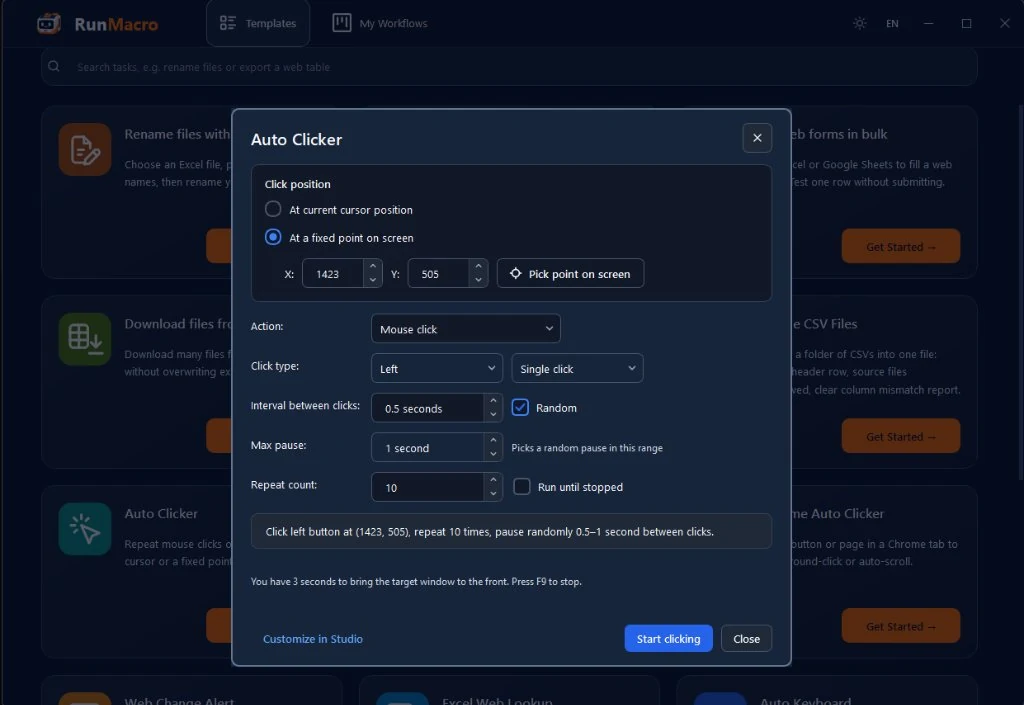
Thực hiện 5 bước sau để cấu hình khoảng nghỉ ngẫu nhiên 0.5–1 giây qua 10 lần click bằng popup Auto Clicker của RunMacro. *(Ảnh chụp bên dưới minh họa phiên bản giao diện tiếng Anh tương ứng.)*
Bước 1: chuẩn bị cửa sổ thử nghiệm an toàn và kiểm tra phím F9
Không bao giờ thử vòng lặp click trực tiếp trên biểu mẫu thật, danh sách tệp hoặc nút điều khiển sản xuất. Hãy mở một cửa sổ thử nghiệm cục bộ vô hại — chẳng hạn trình đếm click thử hoặc Windows Calculator — và giữ tỷ lệ hiển thị Windows ổn định (lý tưởng là 100%) nếu định lấy tọa độ cố định. Đảm bảo phím F9 không bị ứng dụng khác chiếm để luôn dừng được ngay khi cần.
Bước 2: mở mẫu Auto Clicker
Trong RunMacro, vào màn hình Templates (*What would you like to automate?*), tìm thẻ Auto Clicker và bấm Get Started để mở popup cấu hình Auto Clicker.
Bước 3: chọn Vị trí nhấp chuột (Click position)
Trong mục Click position, chọn cách RunMacro xác định điểm click:
• At current cursor position (Tại vị trí chuột hiện tại): Đọc tọa độ trỏ chuột thực tế ở mỗi lần click, không chỉ một lần khi hết đếm ngược. Nếu bạn di chuyển chuột trong lúc vòng lặp đang chạy, các cú click còn lại sẽ dịch theo chuột, vì vậy hãy đưa trỏ vào mục tiêu trong 3 giây đếm ngược và giữ yên tay đến khi xong đủ 10 click.
• At a fixed point on screen (Tại điểm cố định trên màn hình): Hiện thêm ô X, Y và nút Pick point on screen để mọi cú click luôn rơi đúng một tọa độ pixel cố định ngay cả khi tay bạn lỡ chạm nhẹ chuột sau đó.
Đặt cửa sổ chính của RunMacro ra khỏi điểm mục tiêu. Khi 3 giây đếm ngược kết thúc, RunMacro kiểm tra một lần xem vị trí trỏ chuột hoặc tọa độ cố định có đang nằm đè lên cửa sổ RunMacro không và sẽ dừng kèm thông báo thay vì tự click vào chính mình.
Bước 4: đặt khoảng nghỉ ngẫu nhiên 0.5–1 giây và Số lần lặp 10
Giữ Action ở Mouse click, Click type là Left và Single click, sau đó thiết lập thời gian và số lượt:
1. Đặt Interval between clicks là 0.5 seconds.
2. Tích Random ngay bên cạnh để mở ô Max pause.
3. Đặt Max pause thành 1 second (*Picks a random pause in this range*).
4. Giữ Repeat count là 10 và bỏ tích Run until stopped để giới hạn phiên chạy an toàn.
Kiểm tra lại ô tóm tắt xem trước ngay bên dưới. Với ví dụ chọn điểm cố định trong ảnh, dòng tóm tắt hiển thị: Click left button at (1423, 505), repeat 10 times, pause randomly 0.5–1 second between clicks.
Bước 5: bấm Bắt đầu, tận dụng 3 giây đếm ngược và sẵn sàng nhấn F9
Bấm Start clicking. Như dòng nhắc dưới khung tóm tắt (You have 3 seconds to bring the target window to the front. Press F9 to stop. ở chế độ điểm cố định, hoặc You have 3 seconds to move the mouse to the area you want to click. Press F9 to stop. ở chế độ theo con trỏ), RunMacro đếm ngược 3 giây để bạn đưa cửa sổ mục tiêu lên trên hoặc di chuyển chuột vào nút cần bấm. Giữ nguyên chuột trong khi popup chạy đủ 10 click, hoặc nhấn F9 bất cứ lúc nào để dừng sớm.
Cơ chế hoạt động bên trong mẫu Auto Clicker
Khi bạn bấm Start clicking với tùy chọn Random, popup Auto Clicker tạo một bản sao chạy độc lập trong bộ nhớ gồm khối Vòng lặp giới hạn 10 lượt, một lệnh Mouse Click (đặt Random X/Y bằng 0, tắt Click jitter, tắt Micro-delay before click và đặt delay sau lệnh bằng 0), cùng một lệnh Random thời gian delay (500 đến 1000 ms cho 0.5–1 giây). Ở lần click thứ 10 (lượt cuối), bộ chạy tự bỏ qua khoảng chờ phía sau nên phiên 10 click gồm đúng 10 cú bấm tách nhau bởi 9 khoảng nghỉ ngẫu nhiên và không bị cộng dồn độ trễ trước khi click.
Bảng đo thực tế khoảng nghỉ từ mẫu Auto Clicker
Để kiểm chứng nhịp chạy thực tế của popup, chúng tôi chạy một lượt giới hạn 10 click (0.5 seconds tối thiểu, bật Random, Max pause 1 second, Single click) vào một cửa sổ thử nghiệm cục bộ tại điểm cố định (239, 345) dùng time.perf_counter() ghi dấu thời gian từng lần nhấn.
| Lượt | Chuyển tiếp click | Khoảng nghỉ đã cài (Ngẫu nhiên) | Khoảng cách đo thực tế (ms) |
|---|---|---|---|
| #1 | Click 1 -> 2 | 0.5–1 s | 1017.5 |
| #2 | Click 2 -> 3 | 0.5–1 s | 952.1 |
| #3 | Click 3 -> 4 | 0.5–1 s | 931.1 |
| #4 | Click 4 -> 5 | 0.5–1 s | 701.9 |
| #5 | Click 5 -> 6 | 0.5–1 s | 874.8 |
| #6 | Click 6 -> 7 | 0.5–1 s | 1042.4 |
| #7 | Click 7 -> 8 | 0.5–1 s | 899.6 |
| #8 | Click 8 -> 9 | 0.5–1 s | 884.6 |
| #9 | Click 9 -> 10 | 0.5–1 s | 732.8 |
0.5–1 giây là thời gian chờ được cấu hình trong popup; khoảng cách đo thực tế bao gồm thêm chi phí gửi sự kiện chuột và xử lý cửa sổ của Windows, lý giải vì sao nhịp #1 (1017.5 ms) và #6 (1042.4 ms) nhỉnh hơn mốc 1000 ms một chút.
• Tổng hợp số đo (9 khoảng nghỉ qua 10 click): Min 701.9 ms, Max 1042.4 ms, Mean 893.0 ms (tổng thời gian chạy: 8.04 giây).
• Môi trường kiểm thử: RunMacro 3.5.1 trên Windows 11 Pro (Build 26100).
Nếu muốn chạy quy trình 0.5–1 giây này trên Windows 10 hoặc Windows 11 mà không cần viết script, bạn có thể dùng RunMacro Auto Clicker cho Windows.
Nâng cao: Tùy chỉnh trong Studio (Customize in Studio)
Bấm Customize in Studio ở góc dưới bên trái popup Auto Clicker khi bạn cần thêm điều kiện nhiều bước, bắt tọa độ bằng F2, độ lệch pixel hoặc chỉnh thời gian theo mili-giây. Lưu ý Customize in Studio luôn mở một bản sao độc lập của mẫu gốc mặc định (LOOP 10 times -> Mouse left tại Current position với delay_after = 0 và Micro-delay before click TẮT -> Delay 500 ms cố định -> End Loop); nút này không chép sang các chỉnh sửa Random, 0.5–1 second, tọa độ (X, Y) cố định, kiểu click hay số lần lặp bạn vừa nhập trên popup.
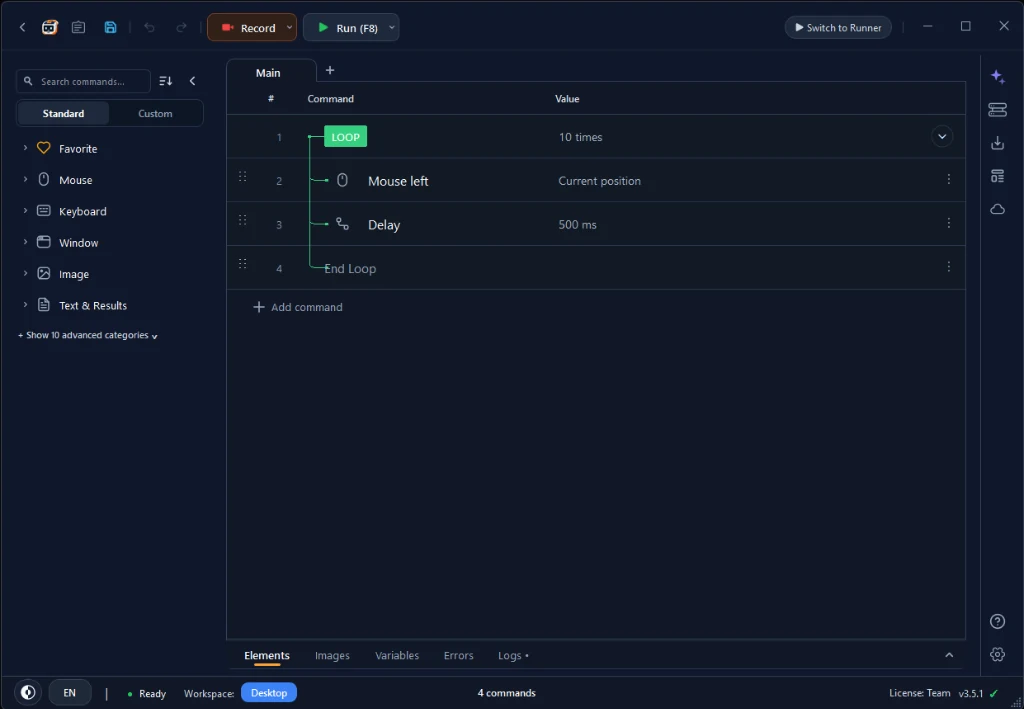
Cách cài khoảng nghỉ ngẫu nhiên trên bản sao Studio đó:
1. Thay bước Delay hoặc sửa lệnh Click Chuột: Đổi dòng Delay 500 ms sang Random Delay (500 đến 1000 ms), hoặc xóa dòng Delay rồi đặt Chờ sau khi chạy (Min / Max ms) trực tiếp trong Click Chuột.
2. Bắt điểm cố định bằng F2: Đưa trỏ chuột vào nút mục tiêu và nhấn F2 ngay trong hộp thoại Click Chuột để điền nhanh tọa độ (X, Y).
3. Kiểm tra Trễ vi mô trên lệnh mới thêm: Tuy lệnh Mouse left chép từ mẫu gốc có Micro-delay before click ở trạng thái TẮT, mọi lệnh Click Chuột mới thêm thủ công trong Studio đều BẬT sẵn Trễ vi mô trước khi nhấp (30–150 ms) ở tab Nâng cao (Giống người thật) và bật Chờ sau khi chạy 500–1500 ms. Hãy tắt Trễ vi mô trước khi nhấp nếu bạn muốn đo khoảng chờ sạch, và chỉ bật Thêm tùy chọn khi chủ đích thêm lệch Ngẫu nhiên X / Y hoặc Rung nhẹ khi click.
4. Dùng phím tắt Studio: Khi chạy trong Studio, nhấn F8 để tạm dừng hoặc tiếp tục và F9 để dừng ngay.
Khoảng nghỉ ngẫu nhiên khác gì vị trí click ngẫu nhiên?
Khoảng nghỉ ngẫu nhiên rút một giá trị chờ mới nằm giữa ngưỡng tối thiểu và tối đa sau mỗi lần click thay vì lặp lại một con số cứng. Nếu đặt 0.5 seconds đến 1 second, lượt này có thể chờ 0.62 giây còn lượt kế tiếp chờ 0.94 giây — rất hữu ích khi kiểm thử giao diện theo từng bước hoặc cho cửa sổ nặng có nhịp thở để vẽ lại.
Luôn kiểm tra điều khoản của ứng dụng hoặc dịch vụ mục tiêu trước khi tự động hóa. Thời gian chờ ngẫu nhiên là công cụ điều tiết nhịp chạy và kiểm thử giao diện; tính năng này không dùng để qua mặt chống gian lận, bỏ qua giới hạn tốc độ phía máy chủ hay làm thay đổi Điều khoản dịch vụ. Không chạy vòng lặp click không giám sát trên phần mềm hoặc nền tảng cấm tự động hóa.
Vì độ lệch thời gian và độ lệch vị trí phục vụ hai mục đích khác nhau, việc nhầm lẫn dễ khiến cú click trượt khỏi nút nhỏ. RunMacro tách biệt rõ ràng từng cơ chế:
★ KHUYÊN DÙNGTùy chọn trong RunMacro | Yếu tố được ngẫu nhiên hóa | Ngưỡng / giới hạn điển hình | Khi nào nên dùng |
|---|---|---|---|
Mẫu Auto Clicker: Random (Interval between clicks + Max pause) | Thời gian chờ *giữa* các lần click trong popup | 0.05–3600 giây (ví dụ: 0.5–1 giây) | Thiết lập nhanh vòng lặp chờ ngẫu nhiên có giới hạn hoặc chạy đến khi dừng |
| Studio: Mouse Click Delay after command | Thời gian chờ *sau* lệnh Click Chuột trước bước tiếp theo | Min đến Max ms (mặc định 500–1500 ms) | Workflow Studio tùy chỉnh cần đặt khoảng theo mili-giây |
| Studio: Mouse Click Micro-delay before click | Khoảng chờ rất ngắn *ngay trước khi* nhấn nút chuột | BẬT mặc định ở lệnh Studio mới thêm (30–150 ms) | Cần tạo độ ngập ngừng trước khi bấm trong Studio; đã được tắt trong mẫu Auto Clicker |
| Studio: Lệnh Random Delay | Lệnh chờ độc lập giữa hai bước bất kỳ | Min (ms) đến Max (ms) | Chèn khoảng chờ biến thiên sau bước không phải click hoặc giữa các bước trong mẫu |
| Studio: Random X/Y & Click jitter | Độ lệch pixel quanh một tọa độ (X, Y) đã lưu | Ngẫu nhiên X/Y (±px) hoặc Rung nhẹ (3 px Gaussian, TẮT) | Kiểm thử dung sai vị trí bên trong một vùng nút rộng |
| Studio: Lệnh Random Click Position | Chọn 1 điểm trong danh sách các tọa độ bạn tự lưu | Tối đa 50 điểm (X, Y) do người dùng lưu | Lấy mẫu nhiều điểm an toàn đã biết (chỉ di chuyển, click trái hoặc click phải) |
Giữ ranh giới an toàn về không gian thật rõ ràng:
• Ngẫu nhiên thời gian không đổi điểm click. Hoặc bám trỏ chuột đứng yên (*At current cursor position*) hoặc click đúng một điểm (X, Y) cố định; chỉ nhịp chờ thay đổi.
• Ngẫu nhiên vị trí sẽ làm dịch điểm bấm. Random Horizontal / Random Vertical dịch đều trong khoảng ±px, còn Click jitter tạo độ rung Gaussian quanh tâm. Cả hai đều không nhận diện mép nút — nếu bạn lấy mẫu sát rìa một ô nhỏ, lệch ±10 px có thể bấm trượt sang nút bên cạnh.
• Random vị trí click chỉ chọn trong danh sách điểm bạn đã lưu. Lệnh không tự quét bề mặt nút bấm mà chọn một tọa độ trong tối đa 50 điểm bạn lưu sẵn rồi di chuyển (mặc định chỉ di chuyển), click trái hoặc click phải tại đó.
Khoảng cách cố định và ngẫu nhiên: cách chọn dải mili-giây an toàn
Chọn giữ nguyên ô Random không tích hay nhập một dải thời gian phụ thuộc vào nhu cầu lặp lại đồng đều hay giãn nhịp:
• Khoảng cố định (không tích Random): Phù hợp khi cần nhịp chuẩn xác — ví dụ kiểm tra nút có phản hồi ổn định sau mỗi 0.5 giây (500 ms) hay không.
• Khoảng ngẫu nhiên (tích Random): Phù hợp khi bạn muốn nhịp nghỉ thay đổi (0.5–1 giây) để các cú click không gõ theo một nhịp đều cứng.
Cần quy đổi các khoảng nghỉ lớn hơn giữa đơn vị giây trên popup và mili-giây trong Studio? Dùng công cụ đổi mili-giây sang giây.
Tránh cộng dồn nhiều lớp delay giữa các lệnh
Popup Auto Clicker xử lý nhịp chờ rất gọn vì nó đặt delay_after = 0 trên lệnh click, tắt Micro-delay before click và chỉ dùng một lệnh Random Delay (500–1000 ms). Tuy nhiên trong Studio, nếu bạn tự thêm một lệnh Mouse Click mới rồi chèn thêm Random Delay mà quên xóa Chờ sau khi chạy, ba lớp chờ sẽ tự cộng dồn trong một vòng:
• Chờ sau khi chạy của Mouse Click (mặc định 500–1500 ms)
• Trễ vi mô trước khi nhấp của Mouse Click (mặc định BẬT 30–150 ms)
• Lệnh Random Delay riêng (500–1000 ms)
Gộp lại, các giá trị mặc định này có thể kéo dài một chu kỳ nửa giây lên thành 1.03–2.65 giây cho mỗi click. Hãy giữ thời gian nghỉ ở một nơi duy nhất mỗi vòng và chọn Không chờ (0ms) ở bước trước nếu đã dùng lệnh Random Delay riêng.
Xử lý sự cố thường gặp
| Hiện tượng | Nguyên nhân khả dĩ | Cách khắc phục |
|---|---|---|
| Vòng lặp dừng ngay sau 3 giây đếm ngược | Trỏ chuột hoặc tọa độ (X, Y) đang nằm đè lên cửa sổ RunMacro khi hết 3 giây. | Kéo RunMacro sang một bên trước khi bấm Start clicking, hoặc đưa chuột sang cửa sổ đích trong 3 giây đếm ngược. |
| Click chạy theo chuột thay vì giữ đúng nút | Chế độ At current cursor position đọc tọa độ trực tiếp ở mỗi lượt click. | Giữ yên chuột sau khi hết đếm ngược, hoặc chuyển sang At a fixed point on screen (Pick point on screen). |
| Bấm Customize in Studio thấy Delay cố định 500 ms | Customize in Studio mở bản sao mẫu gốc mặc định, không chép thiết lập chưa lưu của popup. | Thay dòng Delay bằng Random Delay (500–1000 ms) hoặc đặt Min/Max ngay trong Click Chuột. |
| Khoảng cách đo trong Studio luôn vượt quá 1 giây | Trễ vi mô trước khi nhấp (30–150 ms) đang BẬT ở lệnh mới hoặc còn dư một dòng Delay trong Loop. | Tắt Trễ vi mô trước khi nhấp trong tab Nâng cao (Giống người thật) và chỉ giữ một nguồn chờ mỗi vòng. |
| Ứng dụng đích không nhận click mô phỏng | Ứng dụng đích chạy quyền Administrator trong khi RunMacro chạy quyền thường, hoặc dùng lớp bảo vệ raw input / anti-cheat. | Chỉ cân nhắc chạy cùng quyền cho phần mềm cục bộ tin cậy; các hộp thoại UAC, Secure Desktop và game có bảo vệ chống can thiệp sẽ không nhận click. |
| Browser Mode bỏ qua Random X/Y hoặc độ rung | Browser Mode gửi click qua giao thức Chrome DevTools Protocol (CDP), không áp dụng tùy chọn rung/lệch của Desktop Mode. | Dùng Desktop Mode nếu cần thử độ lệch con trỏ vật lý, hoặc dùng thao tác Smart HTML cho trang Chrome. |
Câu hỏi thường gặp
Random auto clicker có giúp qua mặt hệ thống phát hiện tự động không?
Không. Thay đổi khoảng nghỉ giữa các lần click chỉ làm biến thiên thời gian; nó không ngụy trang được sự kiện chuột mô phỏng của Windows, không vượt qua driver chống gian lận và không bỏ qua giới hạn tần suất phía máy chủ. Hãy coi khoảng nghỉ ngẫu nhiên là công cụ điều tiết nhịp chạy và kiểm thử giao diện, chỉ tự động hóa trên những quy trình được phép.
Cài khoảng nghỉ ngẫu nhiên 0.5–1 giây trong RunMacro như thế nào?
Mở Templates > Auto Clicker > Get Started, đặt Interval between clicks thành 0.5 seconds, tích Random, đặt Max pause thành 1 second và giữ Repeat count bằng 10. Bấm Start clicking, chuẩn bị cửa sổ hoặc con trỏ trong 3 giây đếm ngược và sẵn sàng phím F9.
Tại sao số đo khoảng nghỉ thực tế hơi cao hơn 500–1000 ms?
Mỗi chu kỳ click thực tế ngoài phần chờ 0.5–1 giây (500–1000 ms) còn gồm thời gian hệ điều hành điều phối sự kiện chuột, ứng dụng đích xử lý cú bấm và chi phí chuyển vòng lặp. Nếu bạn tự dựng vòng lặp trong Studio thay vì dùng popup và quên tắt Trễ vi mô trước khi nhấp, mỗi lượt sẽ cộng thêm 30–150 ms.
Có thể tạo khoảng nghỉ ngẫu nhiên mà không khóa con trỏ chuột vật lý không?
Không trong Desktop Mode, vì Desktop Mode dùng chung con trỏ chuột Windows thực tế (và nếu chọn At current cursor position, việc di chuyển chuột sẽ kéo các lượt bấm tiếp theo đi theo). Với các tab web trên Chrome, Browser Mode của RunMacro gửi click qua CDP trong nền mà không chiếm chuột vật lý.
Khi nào nên dùng popup mẫu Auto Clicker và khi nào bấm Customize in Studio?
Dùng popup Auto Clicker khi bạn cần nhanh một vòng lặp click chuột trái/phải/giữa hoặc cuộn trang với nhịp cố định hay Random theo giây kèm đếm ngược 3 giây. Bấm Customize in Studio khi bạn muốn mở một bản khởi tạo độc lập trong Studio để thêm bắt điểm F2, kiểm tra nhiều bước, chỉnh mili-giây trong Chờ sau khi chạy hoặc thêm lệch Ngẫu nhiên X / Y.
Bước tiếp theo
Sau khi bài test giới hạn 10 click xác nhận nhịp nghỉ sạch trong dải 0.5–1 giây, bạn có thể xem tiếp các hướng dẫn chi tiết cho Desktop và từng lệnh:
• So sánh các kiểu click, cố định tọa độ và chạy nền trên trang Auto Clicker miễn phí cho PC.
• Xem hướng dẫn tổng quan hơn về tọa độ và chạy ngầm Chrome trong Auto Clicker cho Windows.
• Sẵn sàng thử khoảng nghỉ ngẫu nhiên trên Windows 10 hoặc Windows 11? Tải RunMacro cho Windows.