
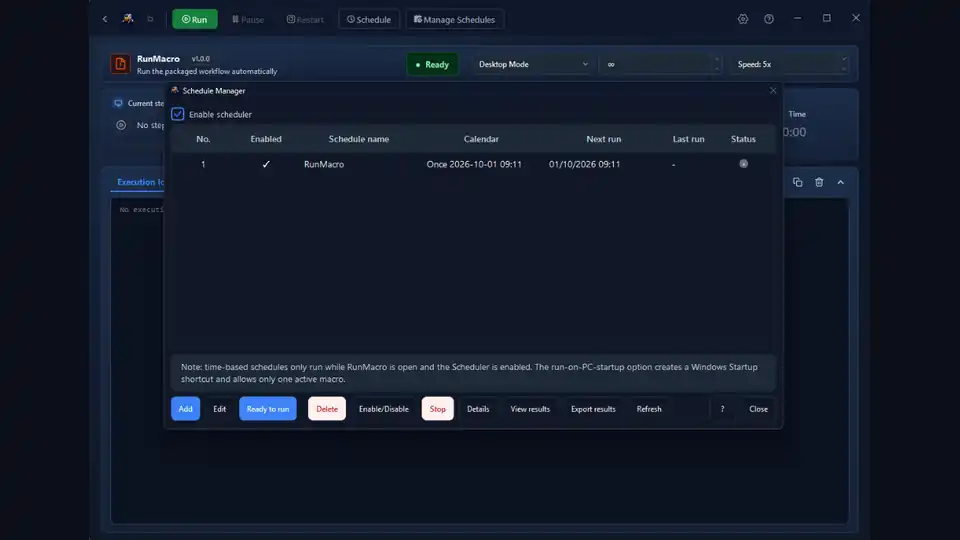

Có những việc không khó — chỉ là dai dẳng. Báo cáo hằng ngày. Kéo dữ liệu qua đêm. Nộp form sáng thứ Hai. Làm tay nghĩa là ai đó phải nhớ, phải có mặt, và click qua cùng những bước hết lần này tới lần khác. Tự động hóa theo lịch giải quyết điều đó: dựng workflow một lần, quyết định khi nào nó chạy, và việc tự diễn ra — kể cả ngoài giờ làm.
Trong bài này chúng tôi gom bảy công việc lặp đi lặp lại là ứng viên lý tưởng cho một lịch chạy, kèm một ví dụ cụ thể cho mỗi cái và tính năng RunMacro làm nó chạy được. Mục tiêu không phải tự động hết mọi thứ cùng lúc — mà là chỉ ra một hai việc đang âm thầm ngốn cả tuần của bạn và giao chúng cho một bộ hẹn giờ.
Lên lịch trong RunMacro hoạt động thế nào
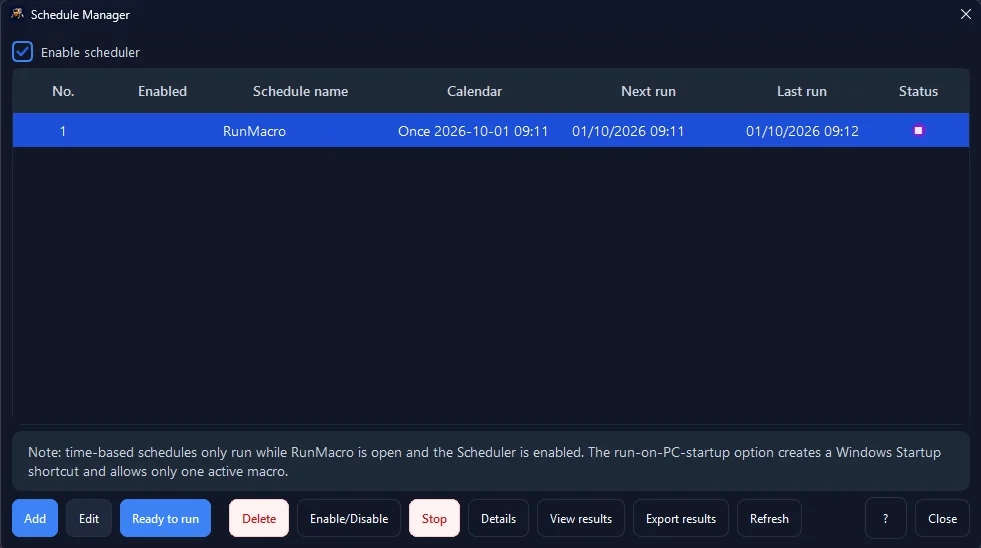
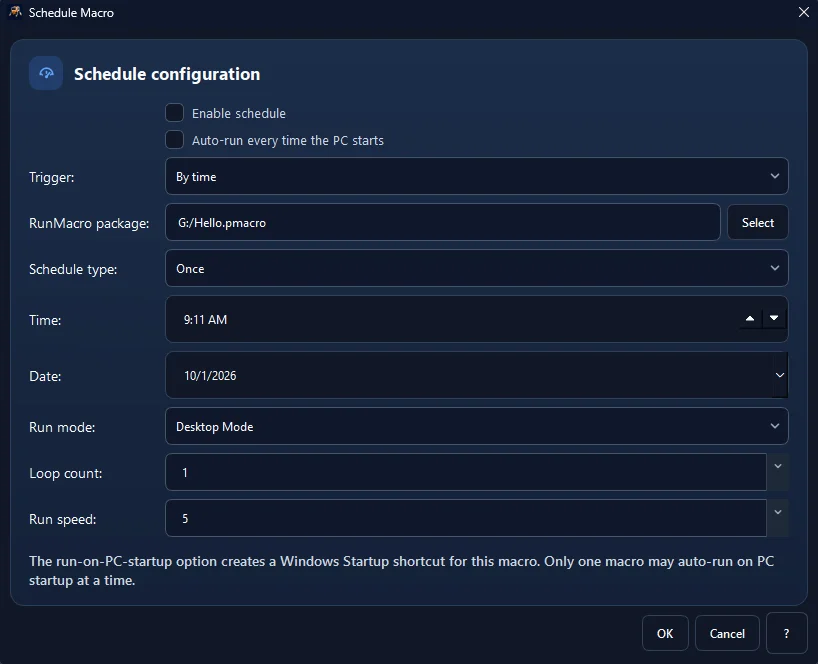
Một lịch chỉ là một trigger đặt lên trên một workflow bình thường. Bạn dựng và test workflow theo cách thường lệ, rồi giao cho Lên lịch chạy với một giờ hoặc một chu kỳ lặp — mỗi đêm 2 giờ, mỗi thứ Hai 8 giờ, mỗi giờ một lần. Khi thời điểm tới, RunMacro chạy workflow y hệt như bạn vừa bấm play.
Từ đó suy ra hai điều. Thứ nhất, máy phải thức và đang chạy RunMacro vào giờ đã định; nhiều nhóm giữ một PC luôn bật hoặc một VM nhỏ cho việc này. Thứ hai, vì bước web chạy trong Chrome nền qua CDP, một lần chạy theo lịch sẽ không giành chuột với bạn — nhưng bước ứng dụng desktop dùng input thật, nên hãy hẹn chúng vào giờ vắng khi không ai ngồi ở bàn phím.
1. Thu thập dữ liệu web qua đêm
Thay vì kéo giá, danh sách hay số liệu bằng tay mỗi sáng, hãy hẹn lịch cho việc chạy qua đêm. Đến lúc bạn đăng nhập, các con số đã chờ sẵn. Xem cách làm đầy đủ trong cách trích xuất dữ liệu từ website; nó chạy trong Chrome nền nên không chiếm máy, và kết hợp với xuất-khi-chạy, nó để lại một sheet mới sẵn sàng trước khi ngày bắt đầu.
2. Dựng báo cáo hằng ngày hoặc hằng tuần
Gom số liệu, đổ vào một mẫu, rồi lưu hoặc gửi kết quả là một việc vặt lặp lại kinh điển. Hẹn lịch dựng báo cáo theo một nhịp cố định — một bản tóm tắt thứ Hai sẵn sàng trước buổi standup thay vì chạy vội thủ công. Đẩy số liệu đã xong vào một sheet chung bằng lệnh Google Sheets, hoặc ghi một file và báo cho kênh khi xong.
3. Nộp form định kỳ
Điểm danh, cập nhật trạng thái, và nhập cổng thông tin theo nhịp là những thứ hoàn hảo để tự động. Dựng luồng form một lần — xem tự động điền Google Form chạy nền — và để lịch nộp nó bất cứ khi nào tới hạn. Một lần check-in tuân thủ hằng tuần hay một form standup hằng ngày thôi là thứ mà ai đó phải nhớ.
4. Tác vụ định kỳ nhiều tài khoản
Đăng nhập vào nhiều tài khoản để chạy cùng một quy trình vừa chậm vừa dễ quên. Hẹn lịch một workflow trên nhiều profile — cách làm trong chạy nhiều hồ sơ Chrome song song — để mọi tài khoản được xử lý đúng giờ. Vì chế độ trình duyệt điều khiển được các profile riêng, mỗi tài khoản giữ phiên cô lập của mình thay vì dùng chung một cái.
5. Dọn file và bảo trì thư mục
Đổi tên, sắp xếp, hay xóa các thư mục tạm giúp ổ đĩa chung gọn gàng, nhưng chẳng ai muốn ngồi trông. Một workflow theo lịch có thể quét thư mục theo chu kỳ cố định: liệt kê một thư mục, đổi tên hàng loạt theo một quy tắc, chuyển file vào các thư mục theo ngày, hay dọn một thư mục tạm — để bộ nhớ luôn sạch tự động mà không cần ai cầm chổi.
6. Đồng bộ dữ liệu vào Google Sheets
Nếu một dashboard của nhóm phụ thuộc vào số liệu tươi, hãy hẹn lịch một workflow đẩy cập nhật vào một sheet chung bằng lệnh Google Sheets. Mọi người thấy dữ liệu hiện tại mà không ai phải cập nhật bằng tay, và lịch sử của sheet cho bạn một bản ghi chạy dài của từng lần đồng bộ.
7. Kiểm tra sức khỏe dashboard và cổng thông tin
Mở một dashboard để xác nhận một dịch vụ đang chạy, hay một cổng để kiểm một trạng thái, thì nhanh nhưng dễ bỏ qua. Hẹn lịch một workflow mở trang trong Chrome nền, kiểm phần tử then chốt bằng IF phần tử, và ghi log kết quả — một nhịp tim hằng ngày nhẹ nhàng. Nối một thông báo Telegram chỉ bắn khi kiểm tra thất bại, và sự im lặng trở thành tin tốt.
Làm cho các lần chạy theo lịch đáng tin
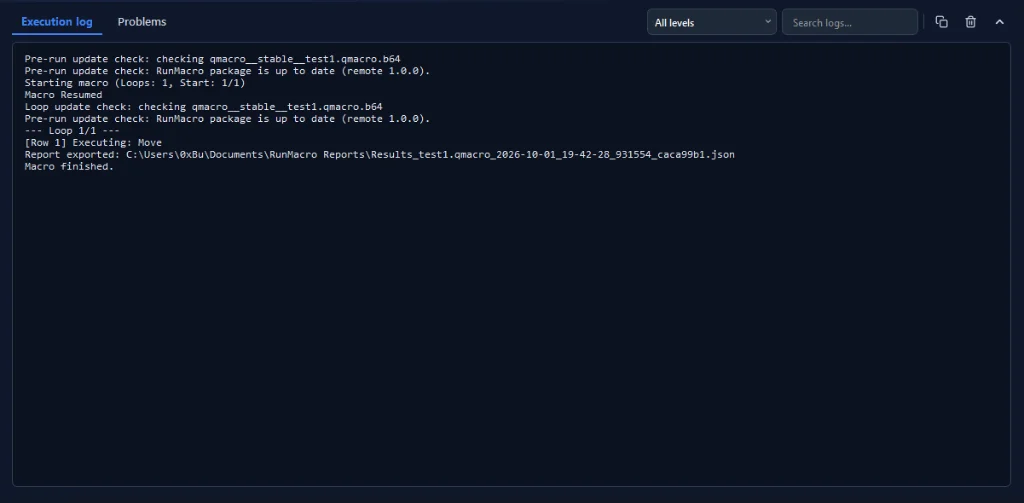
Một lần chạy không cần trông thì không có ai theo dõi, nên hãy dựng phần theo dõi vào bên trong. Ghi log mỗi lần chạy bằng một file log hoặc một dòng kết quả ghi thêm, để một cú dừng cho bạn biết chính xác ở đâu và vì sao. Gửi một thông báo Telegram khi hoàn tất — hoặc tốt hơn, chỉ khi thất bại — để bạn không phải ngó một cái log gần như luôn ổn. Và làm các việc dài có thể tiếp tục được bằng cách đánh dấu từng bản ghi khi xử lý, để một lần chạy bị ngắt lúc 3 giờ sáng tiếp tục sạch sẽ thay vì làm lại từ đầu. Khi lịch cần chạy trên nhiều máy chứ không phải một, RunMacro Manager điều phối chúng tập trung.
Nên tự động việc nào trước?
Bắt đầu với việc khiến nhóm bạn khó chịu nhất và cần ít phán đoán nhất — thường là kéo dữ liệu qua đêm hoặc báo cáo định kỳ. Tự động cái đó, chứng minh nó tiết kiệm thời gian, rồi mở rộng. Một workflow năm phút tự chạy mỗi ngày hoàn vốn rất nhanh.
Câu hỏi thường gặp
Workflow theo lịch có cần máy tính luôn bật không?
Có — máy (hoặc một VM) phải đang chạy RunMacro vào giờ đã định. Nhiều nhóm dùng một PC luôn bật cho việc này.
Nó có chạy mà không chiếm chuột của tôi không?
Tác vụ web chạy trong Chrome nền qua CDP, nên một lần chạy theo lịch không chiếm con trỏ. Bước ứng dụng desktop dùng input thật, nên hãy hẹn chúng vào giờ vắng.
Nếu một lần chạy theo lịch thất bại thì sao?
Dựng ghi log vào workflow để mỗi lần chạy ghi lại thành công hay thất bại, và thêm một thông báo khi thất bại. Rồi bạn xem log và chỉ chạy lại cái nào lỗi.
Tôi hẹn được bao nhiêu tác vụ?
Bao nhiêu tùy tài nguyên máy cho phép. Hãy so le các việc nặng để chúng không cùng bắn một lúc và tranh nhau CPU, bộ nhớ, hay cùng một trình duyệt.
Hẹn cùng một workflow trên nhiều máy được không?
Được. Với một máy thì Lên lịch chạy tích hợp là đủ; để điều phối các lần chạy trên nhiều máy, RunMacro Manager xử lý lịch và kết quả tập trung.
RunMacro có miễn phí không?
RunMacro có bản dùng thử miễn phí. Giới hạn gói hiện tại và bảng giá được liệt kê ở trang bảng giá.
Kết luận
Lên lịch biến 'tôi cần nhớ làm việc này' thành 'nó đã xong rồi.' Chọn một việc lặp lại, có quy tắc, có mốc thời gian, dựng workflow, và đặt lên bộ hẹn giờ. Rồi thêm cái kế. Qua vài tuần, những việc thường nhật từng lấp đầy lịch của bạn đơn giản là tự chạy.
Chưa biết bắt đầu từ đâu? Xem những cách tự động hóa giúp nhóm bạn tiết kiệm hàng giờ để có thêm ý tưởng, hoặc tải RunMacro và hẹn lịch workflow đầu tiên của bạn ngay tuần này.
