
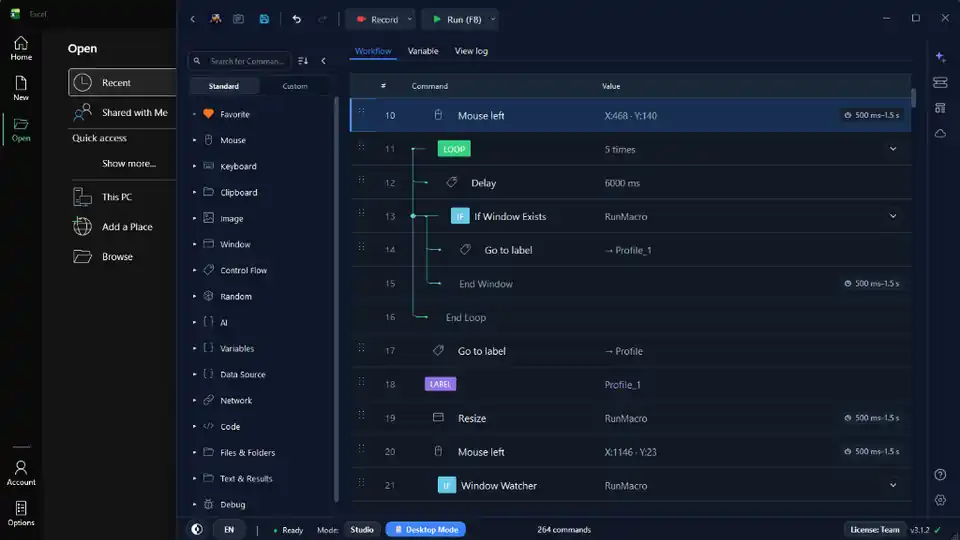

Mọi người dùng Windows đều có một nắm việc làm y một kiểu, mỗi ngày: mở cùng những ứng dụng, chép cùng loại dữ liệu, click qua cùng những màn hình. Chẳng cái nào khó — chỉ là lặp đi lặp lại, và việc lặp lại là chỗ hàng giờ âm thầm biến mất còn lỗi nhỏ len vào. Tự động hóa Windows với RunMacro cho bạn giao những việc đó cho máy tính: bạn dựng một workflow một lần, bấm chạy, và phần mềm lo việc click, gõ và chờ thay bạn.
Bài này chỉ ra thứ gì đáng tự động trên Windows, cách RunMacro làm điều đó không cần code, các bước dựng automation đầu tiên, và những lỗi cần tránh để nó chạy bền. Dù bạn tự động một ứng dụng desktop, một website, hay cả hai, cách tiếp cận đều giống nhau.
Vì sao nên tự động các việc Windows lặp lại?
Việc thủ công có ba cái giá. Nó chậm — vài phút mỗi việc, nhân qua cả ngày và cả nhóm. Nó không nhất quán — cùng một việc làm hơi khác nhau mỗi lần. Và nó không mở rộng được — gấp đôi khối lượng nghĩa là gấp đôi số giờ. Tự động hóa sửa cả ba: một workflow chạy cùng tốc độ và cùng một kiểu ở mọi lần, và khi đã có, chạy nó một trăm lần chẳng tốn công hơn chạy một lần.
Hãy tự động những việc lặp lại, có quy tắc, và đoán trước được — cùng các bước, cùng thứ tự, một cách đều đặn. Giữ thủ công bất cứ thứ gì cần phán đoán thật hoặc đổi mỗi lần; tự động những cái đó tốn công bảo trì nhiều hơn tiết kiệm. Điểm ngọt là cái routine buồn tẻ, hằng ngày, không bao giờ thật sự đổi, đó đúng là loại việc mà hầu hết mọi người chẳng nghĩ tới chuyện tự động.
RunMacro tự động được gì trên Windows
RunMacro không bó hẹp ở một kiểu đích. Nó điều khiển được:
• Ứng dụng desktop — bấm nút, gõ vào ô, và chuyển giữa các cửa sổ trong mọi chương trình Windows bằng Click Chuột, Gõ văn bản, và phím tắt qua Combo phím, kể cả phần mềm cũ không có API.
• Website — điền form, click phần tử, và đọc dữ liệu trong Chrome bằng Smart HTML, điều khiển trong nền nên không chiếm chuột của bạn.
• Hình ảnh và nội dung màn hình — tìm và click thứ bằng nhận diện hình ảnh khi không có cấu trúc bên dưới để nhắm.
• File và thư mục — mở, đổi tên, di chuyển và sắp xếp file như một phần của một routine lớn hơn.
• Bộ chạy đóng gói — gói một workflow đã xong để một đồng nghiệp không rành kỹ thuật chỉ việc chạy bằng RunMacro Runner.
Cách dựng automation Windows đầu tiên
Bước 1 — Chọn một việc nhỏ, lặp lại
Bắt đầu với một việc bạn làm thường xuyên — không phải quy trình phức tạp nhất. Một chiến thắng đầu tiên hẹp dạy bạn công cụ và tạo đà, và dễ kiểm chứng vì bạn đã biết chính xác kết quả đúng trông thế nào.
Bước 2 — Ghi lại hoặc thêm lệnh
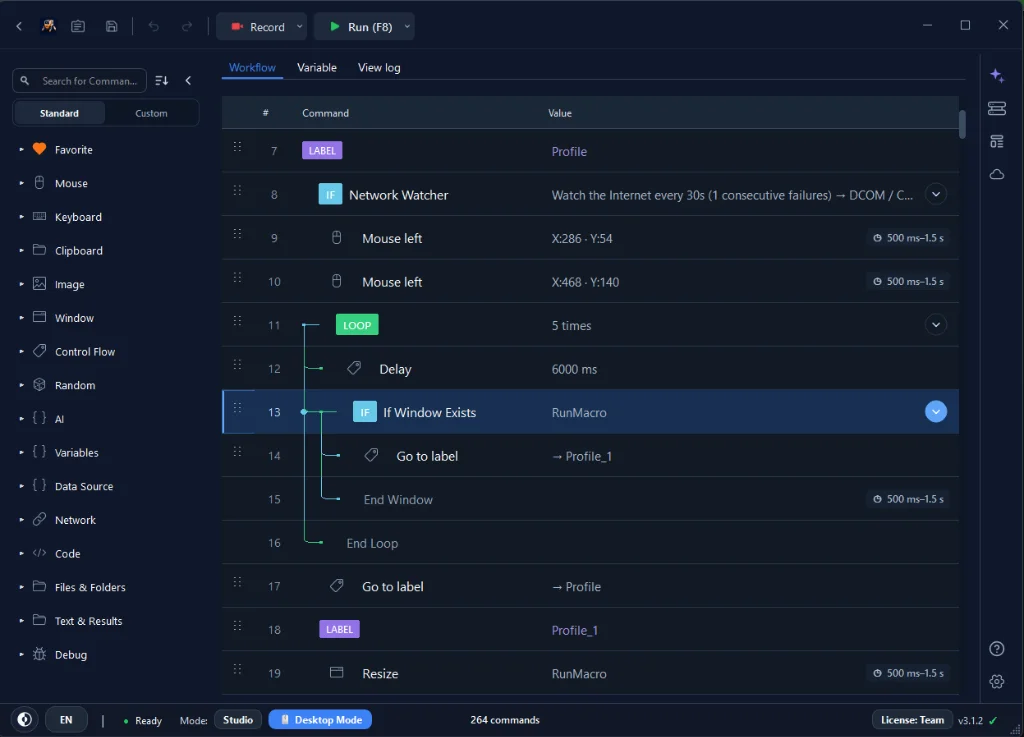
Hoặc ghi lại chính bạn làm việc đó một lần bằng Ghi thao tác để RunMacro bắt thành các bước sửa được, hoặc thêm lệnh bằng tay từ thanh bên: Mở File / Ứng dụng, Gõ văn bản, Click Chuột. Hầu hết mọi người ghi luồng thô, rồi dọn lại — xóa một cú click thừa, siết một mục tiêu, thêm một khoảng chờ.
Bước 3 — Thêm chờ để nó không đua với ứng dụng
Máy tính nhanh hơn các ứng dụng nó điều khiển. Thêm một Delay hoặc, tốt hơn, chờ một tín hiệu nhìn thấy được sau bất cứ thứ gì tải, để workflow không bao giờ click trước khi một nút tồn tại. Đúng một thói quen này ngăn được loại lỗi phổ biến nhất.
Bước 4 — Chạy thử một lần nhỏ
Chạy, quan sát, và sửa bước cư xử sai. Lặp lại. Vòng lặp chặt này — chạy, quan sát, sửa — chính là toàn bộ kỹ năng, và nhanh hơn nhiều so với dựng cả thứ rồi gỡ lỗi tất cả một lúc.
Bước 5 — Thêm logic và tái sử dụng
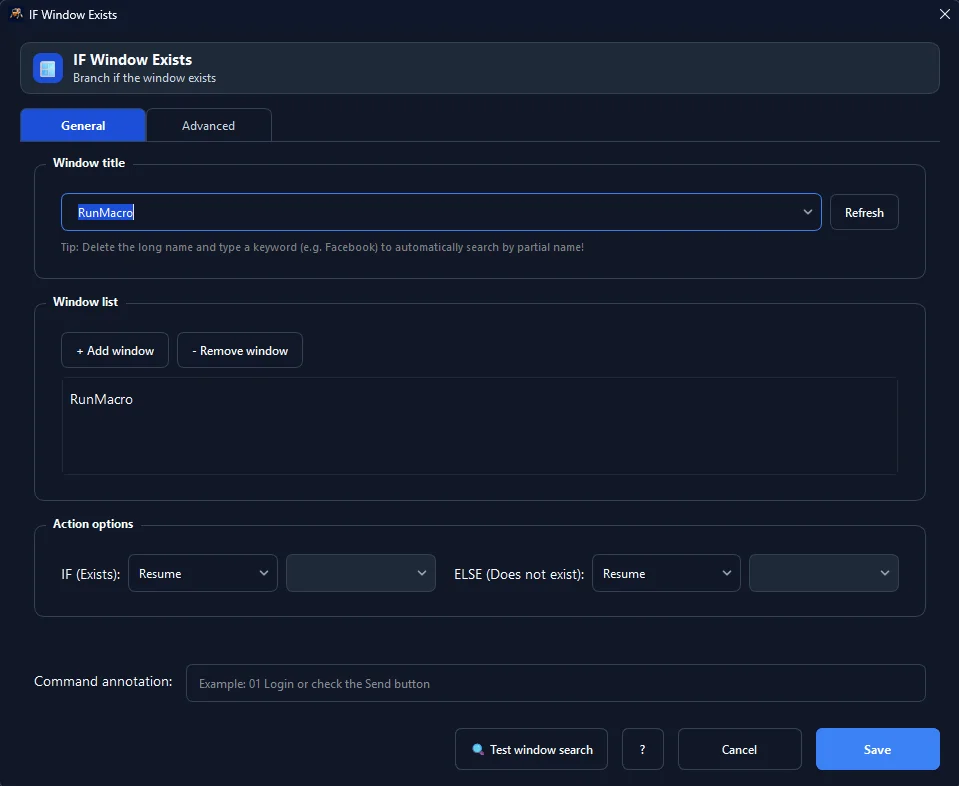
Lưu input vào biến và thêm điều kiện bằng IF phần tử để một workflow xử lý được nhiều trường hợp thay vì dựng lại mỗi lần. Khi đã vững, đặt nó lên Lên lịch chạy hoặc giao cho một đồng nghiệp bằng Runner.
Ví dụ thực tế
Một nhân viên hỗ trợ bắt đầu mỗi sáng bằng việc mở ba ứng dụng, dán số ticket của hôm qua vào một cổng, và xuất một báo cáo. Một workflow duy nhất mở cả ba ứng dụng theo thứ tự, đọc các số từ một file, nhập từng số, và lưu bản xuất — một routine thủ công mười phút rút còn một cú click, làm y hệt mỗi ngày.
Một kế toán đổi tên và xếp hàng chục hóa đơn tải về mỗi tuần. Một workflow đọc từng file, rút ngày và nhà cung cấp, đổi tên theo một mẫu nhất quán, và chuyển vào đúng thư mục — một giờ tẻ nhạt biến mất.
Một trưởng nhóm vận hành chép số liệu từ một công cụ desktop vào một dashboard web. Bước desktop đọc các số; bước trình duyệt nhập chúng theo selector trong nền trong khi máy vẫn dùng được. Một workflow, cả hai thế giới.
Những lỗi thường gặp và cách khắc phục
• Không có chờ. Nguyên nhân hàng đầu của automation chập chờn — thêm một delay hoặc chờ sau bất cứ thứ gì tải.
• Click tọa độ cố định cho mọi thứ. Ưu tiên đích hình ảnh hoặc selector để một cửa sổ dịch chỗ không làm vỡ lần chạy.
• Dựng to trước khi test. Thêm vài bước, chạy, rồi tiếp.
• Không xử lý lỗi. Dùng một điều kiện để kiểm ứng dụng ở trạng thái mong đợi trước khi thao tác, và quyết chuyện gì xảy ra khi không phải vậy.
Mẹo cho automation Windows đáng tin
• Ưu tiên mục tiêu ổn định, dễ nhận ra hơn cái nhỏ xíu hay hay dịch chuyển.
• Giữ vài ghi chú ngắn trong workflow để nó hiểu được sau nhiều tháng.
• Ghi log kết quả cho các lần chạy dài để thấy chỗ nào dừng.
• Tái sử dụng một workflow dựng tốt với biến thay vì copy nó thành các phiên bản gần y hệt.
Câu hỏi thường gặp
Tôi có cần biết lập trình không?
Không. Bạn ghép các lệnh trực quan như xếp khối — không cần lập trình.
Nó có tự động được phần mềm Windows cũ không có API không?
Có. RunMacro điều khiển ứng dụng theo cách một người làm — click và gõ phím — kèm nhận diện hình ảnh cho các đích không có cấu trúc.
Automation có chiếm máy tính khi chạy không?
Bước desktop dùng chuột và bàn phím thật, nhưng bước web chạy trong Chrome nền không cần con trỏ, nên bạn vẫn làm việc được trong lúc đó.
Nên tự động cái gì trước?
Cái việc lặp lại, có quy tắc, khiến bạn khó chịu nhất. Một chiến thắng nhỏ chứng minh giá trị nhanh và dạy bạn công cụ.
Chia sẻ một automation đã xong cho đồng nghiệp được không?
Được. Đóng gói để một đồng nghiệp không rành kỹ thuật chạy nó bằng một cú click với RunMacro Runner, phía họ không cần dựng gì.
RunMacro có miễn phí không?
RunMacro có bản dùng thử miễn phí. Giới hạn gói hiện tại và bảng giá được liệt kê ở trang bảng giá.
Kết luận
Việc Windows lặp lại là những giờ dễ giành lại nhất. Chọn một cái, ghi hoặc dựng nó, thêm chờ, test nhỏ, rồi lớn dần bằng biến và điều kiện. Bắt đầu với một thứ hẹp và để các automation của bạn mở rộng từ đó.
Với các tác vụ chuyên biệt, bạn có thể tạo quy trình tự động nhanh với trình ghi macro Windows hoặc lặp phím bấm bằng tự động bấm phím. Mới với dựng workflow? Đọc Bắt đầu với trình tạo workflow. Không chắc một việc thuộc workflow desktop hay trình duyệt? Xem tự động hóa desktop với trình duyệt. Sẵn sàng thử? Tải RunMacro và tự động việc đầu tiên của bạn hôm nay.
