
Tài liệu
Tài liệu RunMacro
Tạo robot đầu tiên, rồi tiến xa theo nhu cầu.
Hướng dẫn rõ ràng từng bước để tạo, chạy và cải thiện robot cho công việc máy tính lặp lại.
Tự động mở file hoặc ứng dụng trong RunMacro
Lệnh Mở File khởi chạy một ứng dụng, mở một tài liệu hoặc đường dẫn — như khi bạn nhấp đúp vào nó.
Điều kiện cần#
- Đã thêm lệnh Mở File / Ứng dụng vào macro.
- Chuẩn bị dữ liệu hoặc mục tiêu mà Mở File / Ứng dụng sẽ sử dụng.
Chế độ hỗ trợ#
- RunMacro Runner
Chức năng này làm gì#
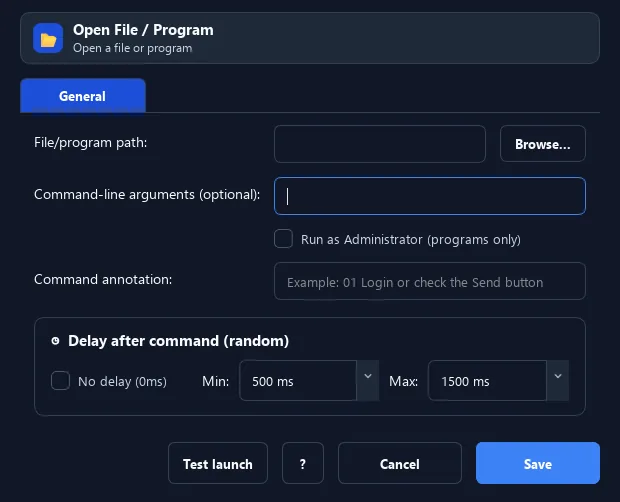
Lệnh Mở File khởi chạy một ứng dụng, mở một tài liệu hoặc đường dẫn — như khi bạn nhấp đúp vào nó. Có thể truyền tham số dòng lệnh và chạy với quyền Administrator.
Hình ảnh & video#
Khi nào nên dùng#
- Mở ứng dụng cần thao tác ở đầu workflow (vd Notepad, Chrome).
- Mở một tài liệu/tệp dữ liệu để xử lý.
- Chạy một chương trình kèm tham số dòng lệnh.
Khi nào không nên dùng#
- Không dùng Mở File khi cần xác nhận ứng dụng đã sẵn sàng; hãy thêm kiểm tra cửa sổ hoặc trạng thái sau khi khởi chạy.
Các bước cấu hình#
- Thêm lệnh Luồng › Mở File / Ứng dụng.
- Nhập đường dẫn tới file/ứng dụng (vd
notepad.exe). - (Tùy chọn) nhập tham số và bật chạy với quyền Admin.
- Thêm một lệnh Chờ sau đó để ứng dụng kịp mở. Lưu.
Giải thích từng tùy chọn#
Kết quả mong đợi#
Sau khi chạy, Mở File / Ứng dụng hoàn tất thao tác đã mô tả và cung cấp kết quả cho bước tiếp theo.
Ví dụ thực tế#
Ví dụ: Mở Notepad rồi gõ chữ#
- Mở File với
notepad.exe. - Chờ 1000ms để Notepad mở.
- Gõ Văn Bản nội dung mong muốn.
Giới hạn và trường hợp lỗi#
- Khởi chạy thành công không bảo đảm chương trình đã sẵn sàng; liên kết file, tham số, quyền và UAC phụ thuộc Windows.
Mẹo & lỗi thường gặp#
Luôn thêm một lệnh Chờ sau khi mở để ứng dụng kịp sẵn sàng trước bước tiếp theo.
Chạy quyền Admin có thể hiện hộp thoại UAC cần xác nhận thủ công.
Thông tin kiểm chứng#
commands/control_flow.py
