
Tài liệu
Tài liệu RunMacro
Tạo robot đầu tiên, rồi tiến xa theo nhu cầu.
Hướng dẫn rõ ràng từng bước để tạo, chạy và cải thiện robot cho công việc máy tính lặp lại.
Tự động chuyển cửa sổ đang hoạt động trong RunMacro
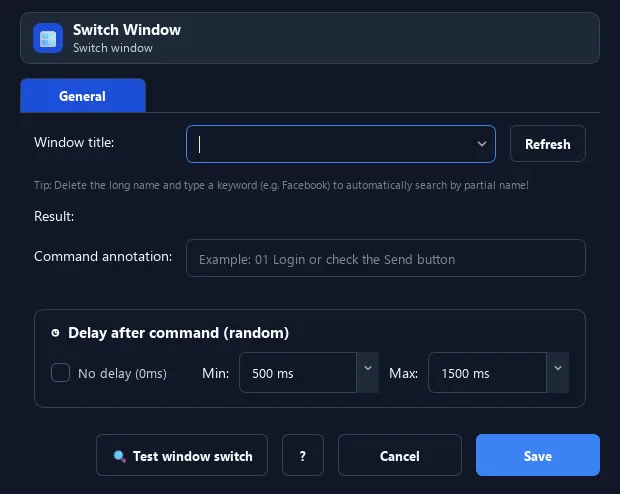
Lệnh Chuyển Cửa sổ tìm cửa sổ theo tiêu đề, khôi phục nếu đang thu nhỏ, rồi đưa ra trước và focus vào.
Điều kiện cần#
- Đã thêm lệnh Chuyển Cửa sổ vào macro.
- Chuẩn bị dữ liệu hoặc mục tiêu mà Chuyển Cửa sổ sẽ sử dụng.
Chế độ hỗ trợ#
- Chế độ Desktop
Chức năng này làm gì#
Lệnh Chuyển Cửa sổ tìm cửa sổ theo tiêu đề, khôi phục nếu đang thu nhỏ, rồi đưa ra trước và focus vào. Đảm bảo các lệnh gõ/click tiếp theo tác động đúng ứng dụng.
Hình ảnh & video#
Khi nào nên dùng#
- Chuyển sang đúng ứng dụng trước khi gõ/click.
- Đưa cửa sổ bị che hoặc thu nhỏ ra trước.
- Luân phiên giữa nhiều ứng dụng trong workflow.
Khi nào không nên dùng#
- Không dùng khi nhiều cửa sổ có tiêu đề giống nhau và không thể chọn ổn định target mong muốn.
Các bước cấu hình#
- Thêm lệnh Cửa sổ › Chuyển Cửa sổ.
- Chọn cửa sổ đích (hoặc gõ tiêu đề, dùng
*). - Đặt lệnh này trước các lệnh gõ/click để đảm bảo đúng focus. Lưu.
Giải thích từng tùy chọn#
Kết quả mong đợi#
Sau khi chạy, Chuyển Cửa sổ hoàn tất thao tác đã mô tả và cung cấp kết quả cho bước tiếp theo.
Ví dụ thực tế#
Ví dụ: Focus trình duyệt rồi gõ URL#
- Chuyển Cửa sổ tới cửa sổ có "Chrome".
- Nhấn Phím Ctrl+L (hoặc Click thanh địa chỉ).
- Gõ Văn Bản địa chỉ web rồi Enter.
Giới hạn và trường hợp lỗi#
- Kết quả phụ thuộc tiêu chí khớp, trạng thái minimized/elevated và quyền đưa cửa sổ lên foreground.
Mẹo & lỗi thường gặp#
Luôn Chuyển Cửa sổ trước khi thao tác nếu workflow mở nhiều ứng dụng — tránh gõ nhầm chỗ.
Thông tin kiểm chứng#
commands/window.py
