
Tài liệu RunMacro
Tạo robot đầu tiên, rồi tiến xa theo nhu cầu.
Hướng dẫn rõ ràng từng bước để tạo, chạy và cải thiện robot cho công việc máy tính lặp lại.
Đọc chữ trên màn hình bằng OCR trong RunMacro
Quét OCR đọc chữ trong vùng màn hình hoặc ảnh chụp từ Chế độ Browser bằng Windows OCR. Lệnh có thể tìm chuỗi mục tiêu, thực hiện thao tác tại vị trí chữ và rẽ nhánh theo kết quả; độ chính xác phụ thuộc chất lượng ảnh và OCR khả dụng.
Điều kiện cần#
- Windows OCR/winsdk khả dụng trên máy chạy.
- Vùng quét bao quanh chữ cần đọc và có độ tương phản đủ tốt.
- Nếu dùng Chế độ Browser, Chrome/CDP đã kết nối và target cần chụp đang hoạt động.
Chế độ hỗ trợ#
- Chế độ Desktop — Chụp vùng màn hình theo tọa độ desktop.
- Chế độ Browser — Lấy ảnh chụp từ target CDP đang chọn.
Chức năng này làm gì#
Lệnh Quét OCR dùng Windows OCR (có sẵn trong Windows 10/11) để đọc chữ từ một vùng màn hình. Bạn có thể nhập chữ mục tiêu để chỉ khớp khi tìm thấy chữ đó, rồi di chuột/click vào vị trí chữ và rẽ nhánh IF/ELSE. Hoạt động cả ở Chế độ Desktop lẫn Chế độ Trình duyệt (CDP).
Hình ảnh & video#
Khi nào nên dùng#
- Đọc số dư, giá tiền, mã OTP hiển thị dưới dạng ảnh/không copy được.
- Tìm một nhãn/nút theo chữ rồi click vào đó.
- Kiểm tra màn hình có chứa một dòng chữ nhất định không để rẽ nhánh.
Khi nào không nên dùng#
- Văn bản đã có thể lấy trực tiếp bằng Smart HTML hoặc CDP Sao chép Text.
- Ảnh quá mờ, chữ quá nhỏ hoặc nền có độ tương phản thấp.
- Bạn cần kết quả chính xác tuyệt đối cho dữ liệu nhạy cảm mà chưa có bước xác minh.
Các bước cấu hình#
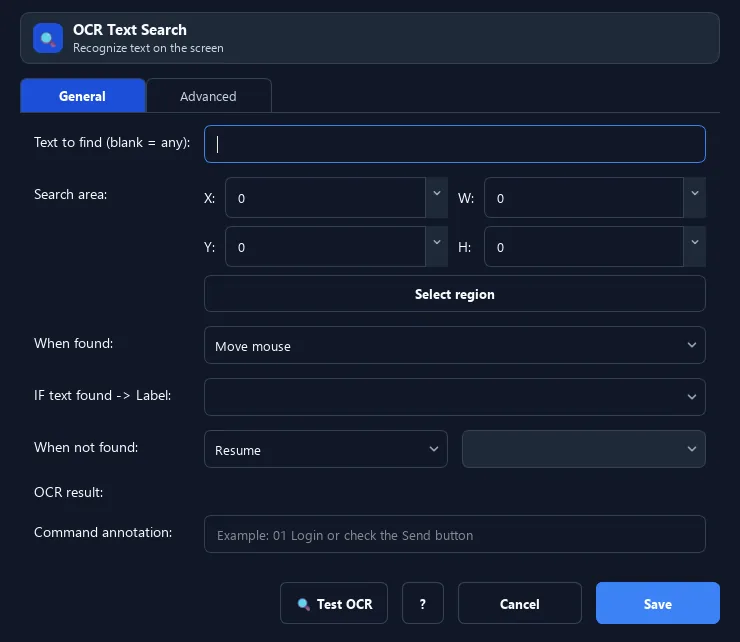
- Thêm lệnh Hình ảnh › Quét OCR.
- Bấm khoanh vùng quét trên màn hình (càng sát chữ càng chính xác).
- (Tùy chọn) nhập chữ mục tiêu cần tìm.
- Chọn hành động khi tìm thấy (không làm gì / di chuột / click / double click / chuột phải) và đặt Label IF/ELSE. Lưu.
Giải thích từng tùy chọn#
Kết quả mong đợi#
RunMacro tìm chữ mục tiêu trong vùng quét, thực hiện hành động đã chọn tại vị trí chữ (di chuột/click/...) và đi theo nhánh IF (thấy) hoặc ELSE (không thấy). Lệnh không lưu nội dung chữ nhận dạng ra biến.
Ví dụ thực tế#
Ví dụ: click vào nút theo chữ#
- Quét OCR vùng chứa nút, chữ mục tiêu = "Xác nhận".
- Hành động khi tìm thấy = Click.
- Đặt Label ELSE để rẽ nhánh khi không thấy chữ.
Giới hạn và trường hợp lỗi#
- OCR có thể nhận sai ký tự tương tự và không bảo đảm độ chính xác tuyệt đối.
- Khi provider OCR không khả dụng, lệnh không nhận dạng và đi theo nhánh ELSE.
- Thay đổi DPI, vùng chụp hoặc target CDP có thể làm kết quả khác nhau.
Mẹo & lỗi thường gặp#
Thông tin kiểm chứng#
commands/capture.pycore/ocr_engine.py
