
Tài liệu RunMacro
Tạo robot đầu tiên, rồi tiến xa theo nhu cầu.
Hướng dẫn rõ ràng từng bước để tạo, chạy và cải thiện robot cho công việc máy tính lặp lại.
Tích hợp AI: Xử lý văn bản với AI trong RunMacro
AI Integration gửi văn bản từ biến hoặc clipboard kèm prompt tới nhà cung cấp AI đã cấu hình, rồi lưu kết quả vào biến hoặc clipboard. Cần bật provider trong Cài đặt trước.
Điều kiện cần#
- Đã bật ít nhất một nhà cung cấp AI trong Cài đặt (MởAI, Gemini, Claude hoặc Custom Endpoint) với API key và model hợp lệ.
- Có kết nối Internet để gọi API.
- Đã có văn bản đầu vào trong biến hoặc clipboard.
Chế độ hỗ trợ#
- Chế độ Desktop — Chạy được ở cả chế độ Desktop và Trình duyệt.
- Chế độ Browser
Chức năng này làm gì#
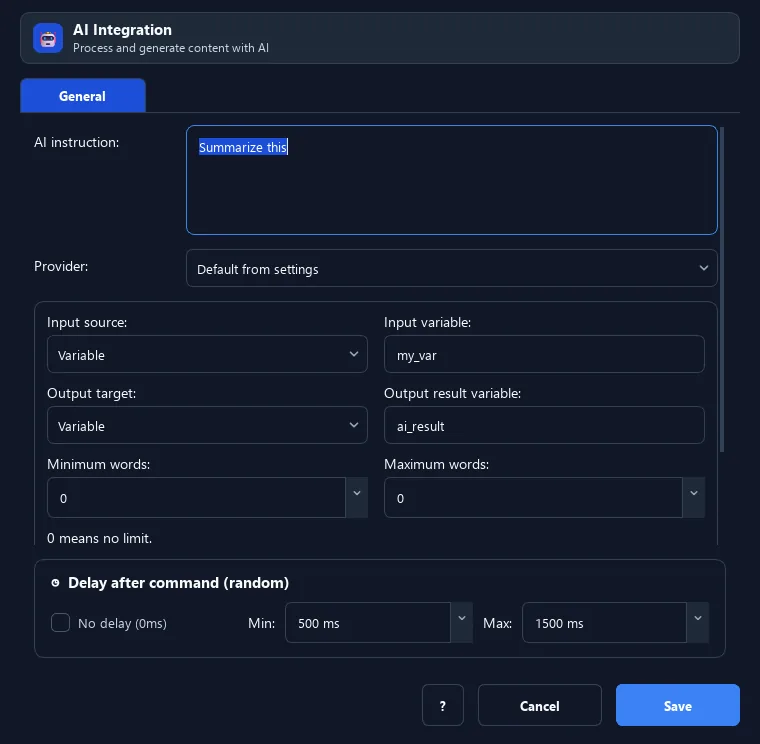
Lệnh AI Integration lấy văn bản đầu vào (từ một biến hoặc clipboard), ghép với prompt bạn viết, gửi tới nhà cung cấp AI đã cấu hình trong Cài đặt (MởAI, Gemini, Claude hoặc Custom Endpoint), rồi lưu kết quả trả về vào một biến tiếp theo hoặc clipboard. Dùng để tóm tắt, viết lại, dịch, phân loại hay trích xuất nội dung ngay trong workflow mà không cần viết code.
Hình ảnh & video#
Khi nào nên dùng#
- Tóm tắt hoặc viết lại một đoạn văn bản đã thu thập được.
- Dịch nội dung sang ngôn ngữ khác giữa các bước.
- Phân loại/đánh nhãn dữ liệu rồi rẽ nhánh theo kết quả.
- Sinh nội dung ngắn theo giới hạn số từ tối thiểu/tối đa.
Khi nào không nên dùng#
- Bạn không muốn gửi dữ liệu ra dịch vụ bên ngoài.
- Chưa cấu hình được nhà cung cấp AI.
- Cần kết quả tất định 100% — đầu ra AI có thể thay đổi giữa các lần chạy.
Các bước cấu hình#
- Mở Cài đặt › AI và cấu hình nhà cung cấp AI mong muốn (MởAI, Gemini, Claude hoặc Custom Endpoint với API key + model).
- Thêm lệnh AI › AI Integration vào quy trình.
- Chọn Nguồn đầu vào: Biến hoặc Clipboard. Nếu là biến, nhập tên biến.
- Viết Prompt mô tả việc cần làm (có thể chèn biến bằng cú pháp
{ten_bien}). - Chọn Đích kết quả: lưu vào biến (nhập tên biến tiếp theo) hoặc clipboard.
- (Tùy chọn) Đặt số từ tối thiểu/tối đa để giới hạn độ dài. Lưu và chạy thử.
Giải thích từng tùy chọn#
Kết quả mong đợi#
RunMacro gọi nhà cung cấp AI và lưu văn bản trả về vào biến hoặc clipboard đã chọn; ghi log số ký tự nhận được.
Ví dụ thực tế: Tóm tắt nội dung Clipboard với AI#
Ví dụ: tóm tắt nội dung trong clipboard#
- Sao chép một đoạn văn bản (hoặc dùng lệnh Sao chép Text để lấy vào clipboard).
- AI Integration: Nguồn = Clipboard, Prompt = "Tóm tắt ngắn gọn đoạn sau bằng tiếng Việt".
- Đích kết quả = biến
tom_tat, Số từ tối đa = 60. - Dùng
{tom_tat}ở các bước sau.
Giới hạn và trường hợp lỗi#
- Phụ thuộc dịch vụ bên ngoài: cần API key hợp lệ và mạng ổn định.
- Model câu lệnh không ghi đè model đã cấu hình trong Cài đặt.
- Kết quả có thể khác nhau giữa các lần chạy.
Mẹo & lỗi thường gặp#
Thông tin kiểm chứng#
commands/ai.py
