
Tài liệu
Tài liệu RunMacro
Tạo robot đầu tiên, rồi tiến xa theo nhu cầu.
Hướng dẫn rõ ràng từng bước để tạo, chạy và cải thiện robot cho công việc máy tính lặp lại.
Theo dõi cửa sổ nền và tự xử lý khi nó xuất hiện (RunMacro)
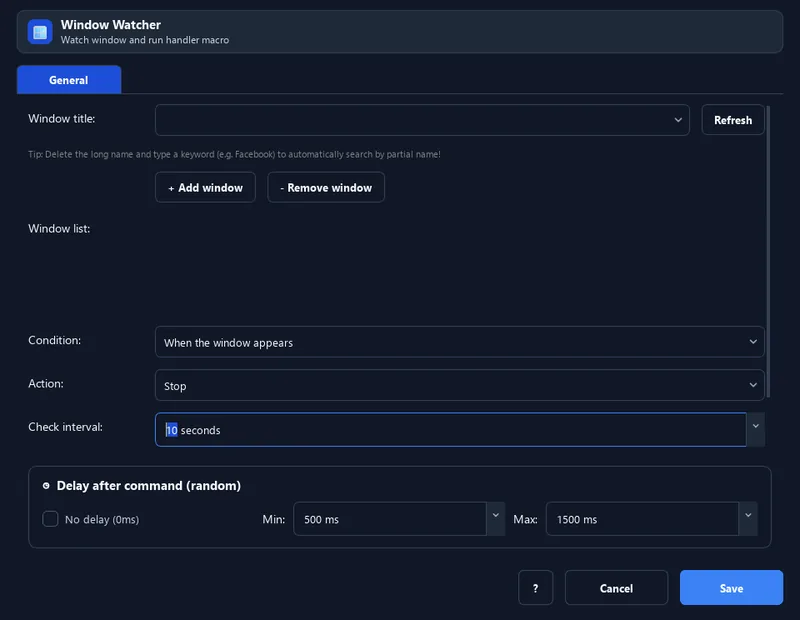
Theo dõi cửa sổ quét định kỳ theo tên cửa sổ trong lúc workflow chạy; khi thấy, nó có thể đưa ra trước rồi Dừng, Tạm dừng, Đóng cửa sổ, Chạy macro hoặc Nhảy nhãn.
Điều kiện cần#
- Biết chính xác (hoặc một phần) tên cửa sổ cần theo dõi.
- Đang chạy ở chế độ Desktop.
Chế độ hỗ trợ#
- Chế độ Desktop — Theo dõi cửa sổ hệ thống trên Windows.
Chức năng này làm gì#
Lệnh Theo dõi cửa sổ chạy nền song song với workflow: cứ sau một khoảng thời gian, nó quét các cửa sổ đang mở theo tên bạn khai báo. Khi thấy khớp, nó có thể đưa cửa sổ ra trước rồi thực hiện hành động bạn chọn — dừng, tạm dừng, đóng cửa sổ, chạy một macro, hoặc nhảy tới một nhãn.
Hình ảnh & video#
Khi nào nên dùng#
- Tự đóng hộp thoại/popup bất ngờ khi nó bật lên giữa chừng.
- Dừng hoặc tạm dừng workflow khi một cửa sổ lỗi xuất hiện.
- Chạy một macro xử lý riêng khi thấy cửa sổ mục tiêu.
- Nhảy tới nhánh xử lý khi phát hiện cửa sổ theo tên.
Khi nào không nên dùng#
- Chỉ cần kiểm tra một lần rồi rẽ nhánh — hãy dùng IF Cửa sổ tồn tại.
- Cửa sổ không có tiêu đề ổn định để nhận diện.
Các bước cấu hình#
- Thêm lệnh Cửa sổ › Theo dõi cửa sổ.
- Nhập một hoặc nhiều tên cửa sổ cần theo dõi.
- Đặt khoảng thời gian quét (giây).
- Chọn có đưa cửa sổ ra trước khi thấy hay không.
- Chọn Hành động: Dừng, Tạm dừng, Đóng cửa sổ, Chạy macro, hoặc Nhảy nhãn.
- Nếu chọn Chạy macro, trỏ tới file macro xử lý; nếu Nhảy nhãn, nhập tên nhãn. Lưu.
Giải thích từng tùy chọn#
Kết quả mong đợi#
Trong lúc workflow chạy, khi một cửa sổ khớp tên xuất hiện, RunMacro thực hiện hành động đã cấu hình.
Ví dụ thực tế#
Ví dụ: tự đóng popup cập nhật#
- Theo dõi cửa sổ: tên = "Update Available", quét mỗi 5 giây.
- Bật "Đưa ra trước", Hành động = Đóng cửa sổ.
- Chạy workflow chính như bình thường — khi popup bật lên, watcher tự đóng.
Giới hạn và trường hợp lỗi#
- Nhận diện dựa trên tên cửa sổ; tên đổi nhiều sẽ khó bắt.
- Chu kỳ quét theo giây nên có độ trễ nhất định.
Mẹo & lỗi thường gặp#
Lệnh này khai báo cấu hình; việc quét định kỳ do bộ chạy macro thực hiện nền trong lúc workflow chạy.
Khác với IF Cửa sổ tồn tại (kiểm tra một lần rồi rẽ nhánh), Watcher giám sát liên tục suốt quá trình chạy.
Thông tin kiểm chứng#
commands/window.py
