
Tài liệu RunMacro
Tạo robot đầu tiên, rồi tiến xa theo nhu cầu.
Hướng dẫn rõ ràng từng bước để tạo, chạy và cải thiện robot cho công việc máy tính lặp lại.
Khối điều kiện IF đa mệnh đề (AND/OR, Else If) trong RunMacro
Lệnh IF đánh giá một hoặc nhiều biểu thức logic bằng toán tử AND/OR để rẽ nhánh thực thi kịch bản sang các khối lệnh tương ứng.
Điều kiện cần#
- Đã khai báo hoặc trích xuất các biến cần đưa vào phép so sánh.
- Xác định rõ quy tắc logic cần phân nhánh (AND hoặc OR).
Chế độ hỗ trợ#
- Chế độ Desktop
- Chế độ Browser
- RunMacro Runner
Chức năng này làm gì#
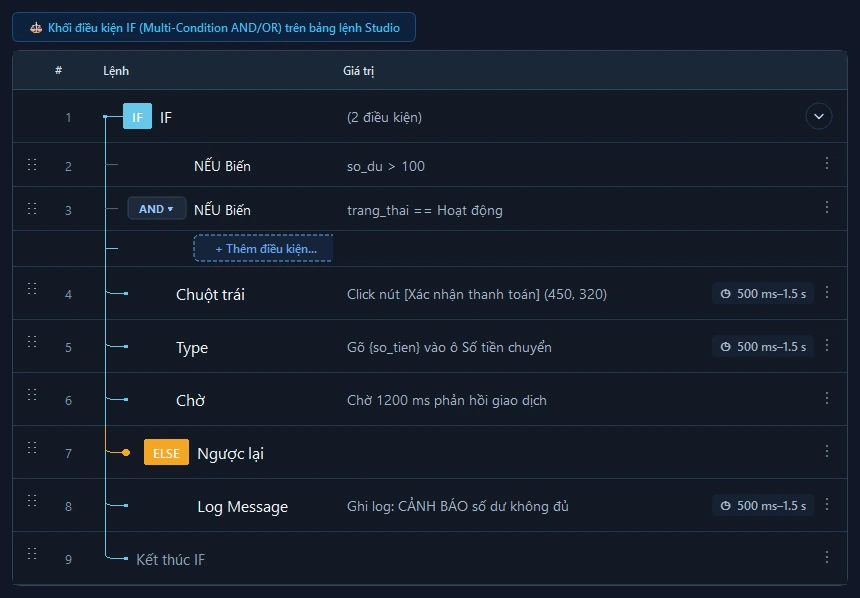
Lệnh IF bắt đầu một khối kiểm tra điều kiện logic đa mệnh đề. Người dùng có thể kết hợp nhiều quy tắc so sánh (bằng toán tử logic AND - Tất cả đều đúng hoặc OR - Một trong các điều kiện đúng), kiểm tra giá trị biến với chuỗi/số, hoặc trạng thái rỗng. Khối IF có thể mở rộng bằng các nhánh Else If, nhánh phụ Else khi tất cả điều kiện đều sai, và luôn được đóng bởi End If.
Hình ảnh & video#
Khi nào nên dùng#
- Cần kiểm tra đồng thời nhiều tiêu chí trước khi thực thi (ví dụ: số dư > 0 VÀ trạng thái = "Sẵn sàng").
- Phân loại nhiều trường hợp rẽ nhánh phức tạp qua chuỗi IF -> Else If -> Else.
- Xác thực tính hợp lệ của dữ liệu đầu vào hoặc kết quả vừa đọc được từ bảng tính hay web.
Khi nào không nên dùng#
- Chỉ cần lặp lại một số lần cố định (hãy dùng Vòng lặp Loop hoặc For Each).
- Muốn kiểm tra phần tử web thuần túy trên DOM (ưu tiên dùng Smart HTML IF).
Các bước cấu hình#
- Thêm lệnh Điều khiển luồng › IF vào kịch bản.
- Chọn chế độ logic: Tất cả đúng (AND) hoặc Một trong các điều kiện đúng (OR).
- Thêm các hàng điều kiện: chọn biến, toán tử so sánh (=, !=, >, <, contains...) và giá trị đối chiếu.
- (Tùy chọn) thêm nhánh Else If để kiểm tra trường hợp kế tiếp, hoặc Else cho trường hợp còn lại.
- Đặt các lệnh cần thực thi vào giữa các khối tương ứng. Đóng bằng End If. Lưu.
Giải thích từng tùy chọn#
Kết quả mong đợi#
Bộ chạy macro xác định nhánh thỏa mãn điều kiện đầu tiên, chạy toàn bộ các lệnh bên trong nhánh đó rồi nhảy tới sau End If.
Ví dụ thực tế#
Ví dụ: Kiểm tra số dư và trạng thái tài khoản#
- Thêm IF với chế độ AND.
- Dòng 1: biến {so_du} > 100.
- Dòng 2: biến {trang_thai} = "Hoạt động".
- Bên trong nhánh đúng: thực hiện giao dịch.
- Đóng bằng End If.
Giới hạn và trường hợp lỗi#
- Toán tử so sánh số học sẽ tự ép kiểu; nếu biến chứa chuỗi không thể parse thành số, phép so sánh sẽ dựa trên thứ tự bảng chữ cái.
- Thiếu End If sẽ làm cấu trúc thụt lề kịch bản bị sai lệch khi lưu file.
Mẹo & lỗi thường gặp#
Thông tin kiểm chứng#
commands/control_flow.py
