
Tài liệu
Tài liệu RunMacro
Tạo robot đầu tiên, rồi tiến xa theo nhu cầu.
Hướng dẫn rõ ràng từng bước để tạo, chạy và cải thiện robot cho công việc máy tính lặp lại.
Phát tiếng bíp báo hiệu trong RunMacro
Beep thử phát một âm Windows theo tần số và thời lượng đã đặt; nếu phát âm lỗi, RunMacro bỏ qua lỗi và vẫn chạy bước tiếp theo.
Điều kiện cần#
- Workflow đang chạy trên Windows.
- Máy đích có đầu ra âm thanh đang bật nếu bạn cần nghe tín hiệu.
- Đã chọn tần số và thời lượng phù hợp rồi chạy thử.
Chế độ hỗ trợ#
- RunMacro Runner
Chức năng này làm gì#
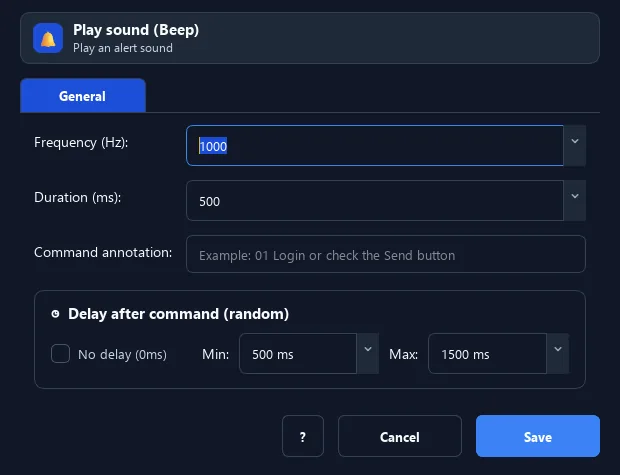
Lệnh Beep gọi trực tiếp winsound.Beep của Windows để phát một âm báo với tần số (Hz) và thời lượng (ms) bạn đặt. Đây là tín hiệu âm thanh best-effort: nếu Windows từ chối giá trị hoặc thiết bị không phát được âm, RunMacro bắt lỗi, không hiện lỗi và vẫn chuyển sang bước kế tiếp.
Hình ảnh & video#
Khi nào nên dùng#
- Báo bằng âm thanh khi workflow đi tới cuối hoặc một mốc quan trọng.
- Nhắc bạn quay lại máy khi một bước chờ thủ công sắp bắt đầu.
- Phân biệt các nhánh bằng những tần số hoặc thời lượng khác nhau.
- Thêm tín hiệu phụ bên cạnh Log Message hoặc thông báo có thể kiểm chứng.
Khi nào không nên dùng#
- Không dùng Beep làm bằng chứng rằng tác vụ đã thành công hoặc một người đã nhận thông báo.
- Không dùng khi workflow chạy trên máy không có đầu ra âm thanh hoặc cần dữ liệu có cấu trúc cho hệ thống khác.
Các bước cấu hình#
- Thêm lệnh Gỡ lỗi › Beep tại vị trí cần báo.
- Đặt tần số (Hz) để chọn cao độ.
- Đặt thời lượng (ms) để chọn độ dài âm.
- Chạy thử một workflow ngắn trên đúng máy sẽ sử dụng để xác nhận âm có nghe được.
- Lưu workflow; khi tới lệnh, RunMacro thử phát âm rồi luôn tiếp tục bước sau.
Giải thích từng tùy chọn#
Kết quả mong đợi#
RunMacro yêu cầu Windows phát âm báo, chờ hết thời lượng nếu phát được, rồi tiếp tục. Nếu Windows báo lỗi, lệnh vẫn kết thúc thành công và workflow tiếp tục mà không có âm.
Ví dụ thực tế#
Ví dụ: Bíp khi hoàn thành#
- Đặt Beep ở cuối workflow với 1000Hz và 500ms.
- Thêm Log Message "Đã hoàn thành" ngay trước hoặc sau Beep.
- Nếu máy phát được âm, bạn nghe tiếng bíp; dù không nghe thấy, workflow vẫn kết thúc bình thường và log vẫn là bằng chứng.
Ví dụ: Hai âm cho hai nhánh#
- Dùng một Beep ngắn ở nhánh thành công và một Beep dài hơn ở nhánh cần kiểm tra.
- Chạy thử cả hai nhánh trên máy đích trước khi phụ thuộc vào tín hiệu.
Giới hạn và trường hợp lỗi#
- Không đảm bảo âm sẽ phát hoặc được nghe; lỗi phát âm không được ghi log.
- Âm lượng phụ thuộc cấu hình Windows và thiết bị, còn thời lượng làm chậm luồng tương ứng.
- Lệnh không trả về dữ liệu và không xác nhận người dùng đã chú ý.
Mẹo & lỗi thường gặp#
Âm được phát qua cơ chế âm thanh của Windows; loa bị tắt, âm lượng thấp hoặc thiết bị không hỗ trợ có thể khiến bạn không nghe thấy.
Beep nuốt lỗi phát âm và vẫn trả về thành công. Không nghe thấy tiếng bíp không làm workflow dừng và cũng không tạo log lỗi.
Khi cần bằng chứng hoặc người nhận xác nhận, dùng Log Message, file kết quả hay thông báo Telegram; Beep chỉ nên là tín hiệu phụ.
Thông tin kiểm chứng#
commands/debug.py
