
Tài liệu
Tài liệu RunMacro
Tạo robot đầu tiên, rồi tiến xa theo nhu cầu.
Hướng dẫn rõ ràng từng bước để tạo, chạy và cải thiện robot cho công việc máy tính lặp lại.
Cài đặt RunMacro và tiện ích Smart HTML
Cài ứng dụng RunMacro trước, sau đó thêm tiện ích Smart HTML nếu bạn muốn dùng Chế độ Trình duyệt hoặc Smart Record.
Hình ảnh minh họa#
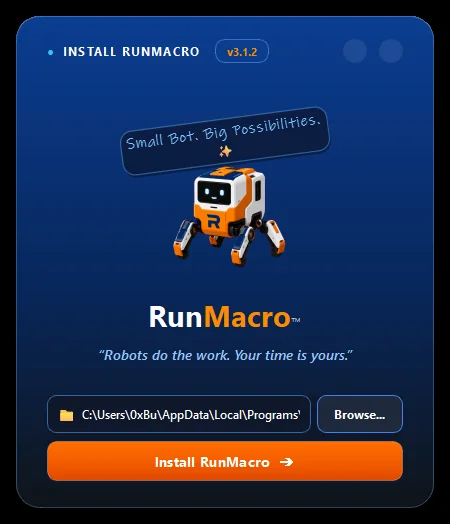
Bước 1: Cài ứng dụng RunMacro#
- Vào trang Tải xuống và tải bộ cài Windows mới nhất.
- Mở file cài đặt vừa tải, thường nằm trong thư mục Downloads.
- Bấm Cài đặt và chờ quá trình hoàn tất.
- Mở RunMacro từ menu Start hoặc biểu tượng trên màn hình.
Nếu Windows cảnh báo#
Với phần mềm mới, Windows SmartScreen có thể hiện cảnh báo. Kiểm tra bạn đã tải từ website chính thức, sau đó bấm Thêm thông tin → Vẫn chạy để tiếp tục.
Bước 2: Cài tiện ích RunMacro Smart HTML#
- Quay lại trang Tải xuống, tìm phần RunMacro Smart HTML và bấm Thêm vào Chrome — Chrome Web Store.
- Trên Chrome Web Store, bấm Thêm vào Chrome.
- Xác nhận Thêm tiện ích và chờ Chrome hoàn tất cài đặt.
- Giữ tiện ích được bật; bạn có thể ghim biểu tượng lên thanh công cụ Chrome để truy cập nhanh.
Các lệnh Chế độ Trình duyệt cơ bản hoạt động không cần tiện ích. Smart HTML là thành phần bắt buộc cho công cụ chọn phần tử, Explorer và Smart Record. Chế độ Desktop và RunMacro Runner không cần tiện ích này.
Kiểm tra kết nối với RunMacro Studio#
- Mở RunMacro Studio và giữ ứng dụng đang chạy.
- Mở Chrome, vào website bạn muốn tự động hóa.
- Trong RunMacro, dùng nút chọn selector Smart HTML hoặc bắt đầu Smart Record.
- Chọn thử một phần tử trên trang. Khi selector được gửi về bảng lệnh RunMacro, kết nối đã sẵn sàng.
