
Tài liệu RunMacro
Tạo robot đầu tiên, rồi tiến xa theo nhu cầu.
Hướng dẫn rõ ràng từng bước để tạo, chạy và cải thiện robot cho công việc máy tính lặp lại.
Điểm dừng (Breakpoint) và chạy từng bước lệnh (F9 / F10) trong RunMacro
Điểm dừng (Breakpoint) và chạy từng bước (F9/F10) cho phép tạm dừng macro trước lệnh chỉ định, tự động soi biến và chạy từng dòng để gỡ lỗi trực quan.
Điều kiện cần#
- Kịch bản đang được mở và chỉnh sửa trong RunMacro Studio.
- Bật bảng tài nguyên đáy tab Biến để quan sát giá trị biến khi dừng.
Chế độ hỗ trợ#
- Chế độ Desktop
- Chế độ Browser
- RunMacro Runner
Chức năng này làm gì#
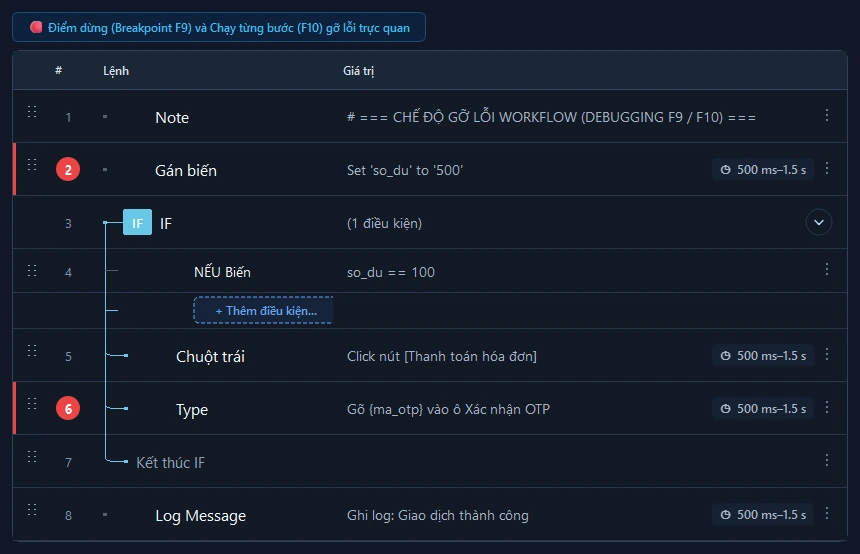
Tính năng Điểm dừng (Breakpoint) và Chạy từng bước (Step-by-Step Debugging) mang lại trải nghiệm gỡ lỗi chuyên nghiệp trực quan ngay trên bảng lệnh của RunMacro Studio. Người dùng chỉ cần click chuột vào cột số thứ tự lệnh (gutter) hoặc nhấn F9 / Ctrl+B để bật điểm dừng chấm tròn đỏ rực rỡ. Khi macro chạy đến lệnh này, quá trình thực thi tự động tạm dừng trước khi lệnh được kích hoạt, cửa sổ Studio tự động khôi phục lên trước màn hình, và bảng Biến dưới đáy tự động làm mới tức thì để hiển thị giá trị thời gian thực của mọi biến. Người dùng có thể nhấn F10 để thực thi từng lệnh đơn lẻ hoặc tiếp tục chạy bình thường mà không làm biến đổi file .pmacro gốc.
Hình ảnh & video#
Khi nào nên dùng#
- Tìm nguyên nhân một biến tính toán sai hoặc chuỗi trích xuất bị lệch ở một vị trí cụ thể trong quy trình.
- Kiểm tra trạng thái giao diện và dữ liệu ngay trước khi thực thi một thao tác quan trọng (như bấm Lưu hoặc Xóa dữ liệu).
- Chạy thử kịch bản mới từng bước một bằng phím F10 để quan sát hành vi chuột/phím.
- Quan sát sự thay đổi của biến đếm và dữ liệu trong từng vòng lặp phức tạp.
Khi nào không nên dùng#
- Chạy tự động không giám sát trên máy chủ (chạy production nên xóa các điểm dừng).
- Tạm dừng để người dùng nhập liệu thủ công (hãy dùng lệnh Pause).
Các bước cấu hình#
- Mở kịch bản trong RunMacro Studio.
- Click chuột vào cột số thứ tự (gutter) ở dòng lệnh cần dừng, hoặc chọn dòng và nhấn F9 (hoặc Ctrl+B). Một chấm tròn đỏ xuất hiện.
- Bấm nút Chạy kịch bản.
- Khi chạy đến dòng có điểm dừng, macro tạm dừng trước lệnh, Studio tự động nổi lên và bảng Biến hiển thị giá trị biến trực tiếp.
- Nhấn F10 (hoặc nút Bước trên thanh công cụ) để chạy đúng 1 lệnh tiếp theo, hoặc nhấn nút Chạy để tiếp tục bình thường.
- Muốn xóa điểm dừng, click lại vào chấm đỏ hoặc chọn Xóa tất cả điểm dừng từ menu chuột phải. Lưu.
Giải thích từng tùy chọn#
Kết quả mong đợi#
Bộ chạy tạm dừng thực thi ngay trước lệnh có điểm dừng, hiển thị biểu tượng dừng và cho phép người dùng điều khiển bằng F10 hoặc tiếp tục.
Ví dụ thực tế#
Ví dụ: Đặt điểm dừng trước khi nộp form và chạy từng bước#
- Đặt điểm dừng tại lệnh Click nút "Xác nhận" bằng F9.
- Chạy macro; khi tới bước này, macro tự dừng lại trước khi bấm.
- Kiểm tra thông tin đã điền trong form và giá trị biến trong tab Biến.
- Nhấn F10 để quan sát click diễn ra, sau đó kịch bản tạm dừng tiếp.
Giới hạn và trường hợp lỗi#
- Điểm dừng là trạng thái tạm thời trong phiên làm việc của Studio; khi đóng ứng dụng các điểm dừng không được lưu vào file kịch bản.
- Chế độ chạy từng bước F10 cần giao diện Studio tương tác, không hỗ trợ khi gọi chạy kịch bản qua Dòng lệnh headless.
Mẹo & lỗi thường gặp#
.pmacro.Thông tin kiểm chứng#
core/macro_runner.pyui/workflow_editor.py
