
Tài liệu
Tài liệu RunMacro
Tạo robot đầu tiên, rồi tiến xa theo nhu cầu.
Hướng dẫn rõ ràng từng bước để tạo, chạy và cải thiện robot cho công việc máy tính lặp lại.
Click theo tọa độ trên popup extension (CDP)
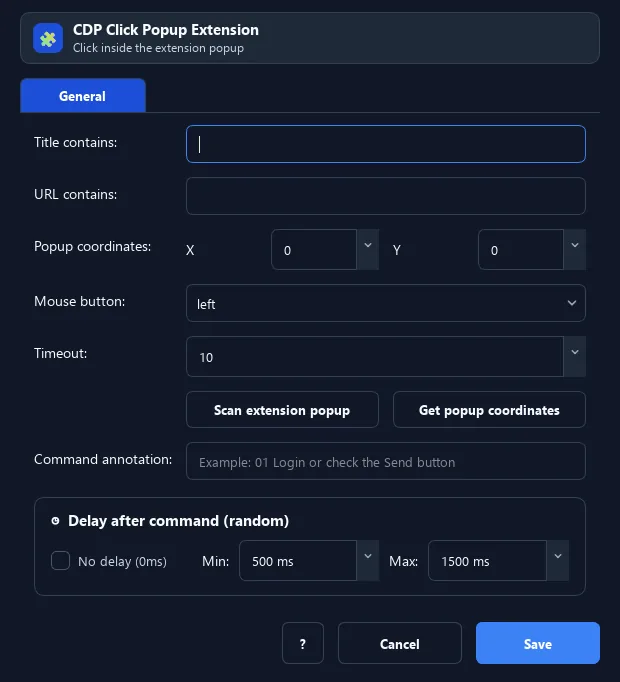
Lệnh Click Popup Extension tìm cửa sổ popup của tiện ích (theo tiêu đề/URL) rồi click tại tọa độ X, Y bên trong popup.
Điều kiện cần#
- Đã thêm lệnh Click Popup Extension vào macro.
- Chuẩn bị dữ liệu hoặc mục tiêu mà Click Popup Extension sẽ sử dụng.
Chế độ hỗ trợ#
- Chế độ Browser
Chức năng này làm gì#
Lệnh Click Popup Extension tìm cửa sổ popup của tiện ích (theo tiêu đề/URL) rồi click tại tọa độ X, Y bên trong popup. Dùng khi popup khó bắt bằng selector.
Hình ảnh & video#
Khi nào nên dùng#
- Click nút Confirm/Approve trên popup ví khi không có selector.
- Thao tác nhanh trên popup có bố cục cố định.
Khi nào không nên dùng#
- Không dùng khi selector popup không ổn định hoặc nội dung nằm trong context không truy cập được.
Các bước cấu hình#
- Thêm Trình duyệt › Click Popup Extension.
- Nhập Tiêu đề/URL chứa để khớp popup và tọa độ X, Y cần click.
- Chọn nút chuột và thời gian chờ. Lưu.
Giải thích từng tùy chọn#
Kết quả mong đợi#
Sau khi chạy, Click Popup Extension hoàn tất thao tác đã mô tả và cung cấp kết quả cho bước tiếp theo.
Ví dụ thực tế#
Ví dụ: xác nhận giao dịch#
- Click Popup Extension: URL chứa
notification, X=210, Y=560 (nút Confirm). - Delay 1000ms rồi tiếp tục.
Giới hạn và trường hợp lỗi#
- Click có thể làm popup đóng ngay; DOM thay đổi, iframe/shadow context và timing có thể làm selector stale.
Mẹo & lỗi thường gặp#
Tọa độ cố định dễ sai khi popup đổi kích thước. Nếu popup có selector, ưu tiên Chọn Popup + Smart HTML thay vì click tọa độ.
Thông tin kiểm chứng#
commands/browser.py
