
Đồng bộ macro qua GitHub Gist
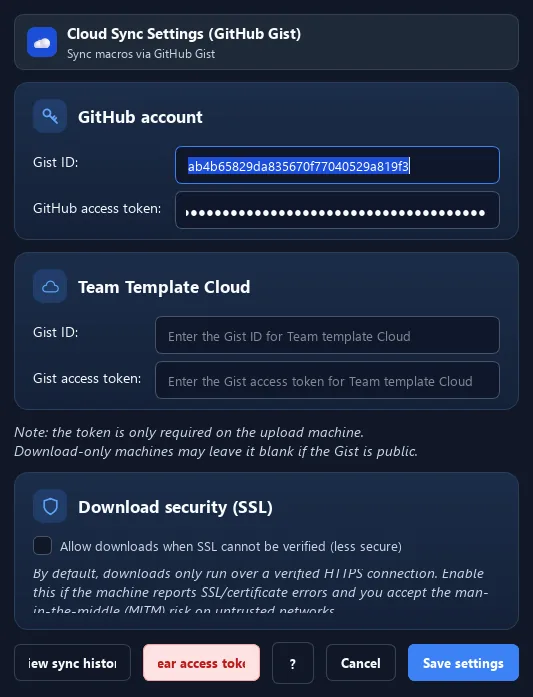
Mở Cloud › Cài đặt, dán Gist ID và Mã truy cập GitHub, bấm Lưu cấu hình. Sau đó dùng Cloud › Tải PMacro lên để đẩy macro đang mở lên Gist.
Điều kiện cần#
- Một GitHub Gist do bạn tạo, và Gist ID của nó (bắt buộc cho mọi thao tác).
- Một GitHub personal access token — chỉ cần trên máy dùng để tải lên. Máy chỉ tải xuống có thể để trống nếu Gist là công khai.
- Kết nối internet tới
api.github.com. - Macro phải được lưu xuống máy trước khi tải lên, vì tên file local quyết định tên file trên Gist.
Chế độ hỗ trợ#
- Chế độ Desktop
- Chế độ Browser
- RunMacro Runner
Chức năng này làm gì#
Đồng bộ đám mây lưu file macro của bạn vào một GitHub Gist mà bạn tự sở hữu. Từ đó bạn có thể tải macro đang mở lên Gist, kiểm tra xem bản trên Gist có mới hơn để tải về, hoặc tải một macro theo tên xuống máy khác. Không có server nào của RunMacro tham gia — GitHub là toàn bộ nơi lưu, và bạn dùng Gist ID cùng token của chính mình.
Hình ảnh & video#
Khi nào nên dùng#
- Muốn sao lưu macro ra ngoài máy đang dùng.
- Chạy cùng một macro trên nhiều máy và muốn máy nào cũng lấy được bản mới nhất.
- Gửi macro cho người khác mà không cần chép file qua USB hay chat.
- Muốn macro tự kiểm tra bản mới mỗi vòng lặp (bật trong Cài đặt › Cloud).
Khi nào không nên dùng#
- Macro chứa mật khẩu, cookie hoặc token viết thẳng trong lệnh — xem cảnh báo bảo mật bên dưới trước khi tải lên.
- Cần lịch sử phiên bản hoặc trộn thay đổi: Đồng bộ đám mây ghi đè theo tên file, không có version history.
Các bước cấu hình#
- Tạo một Gist trên GitHub (có thể để trống nội dung) và copy Gist ID từ URL.
- Tạo personal access token trên GitHub có quyền ghi Gist. Chỉ cần làm trên máy dùng để tải lên.
- Trong RunMacro, mở Cloud › Cài đặt.
- Dán Gist ID vào ô Gist ID: và token vào ô Mã truy cập GitHub:.
- (Tùy chọn) Nếu dùng template dùng chung cho nhóm, điền thêm Gist ID và token ở thẻ Template Cloud đội nhóm.
- Bấm Lưu cấu hình.
- Lưu macro xuống máy (File › Save) nếu chưa lưu, rồi bấm Cloud › Tải PMacro lên.
- Trên máy khác: điền cùng Gist ID, rồi dùng Cloud › Tải PMacro xuống, nhập tên file và chọn thư mục lưu.
Giải thích từng tùy chọn#
Kết quả mong đợi#
Macro nằm trên Gist dưới dạng file text với đuôi .b64. Sau khi tải lên, RunMacro đọc lại từ Gist và so sánh với file local rồi mới báo thành công. Khi tải về, file cũ (nếu có) được sao lưu thành .bak-ngày-giờ trước khi ghi đè.
Ví dụ thực tế#
Ví dụ: đưa macro từ máy A sang máy B#
- Trên máy A: mở Cloud › Cài đặt, điền Gist ID và token, bấm Lưu cấu hình.
- Lưu macro (File › Save) để có tên file, ví dụ
dang_ky.pmacro. - Bấm Cloud › Tải PMacro lên, đợi báo thành công.
- Trên máy B: mở Cloud › Cài đặt, điền cùng Gist ID; nếu Gist công khai thì để trống token.
- Bấm Cloud › Tải PMacro xuống, nhập
dang_kyvà chọn thư mục lưu, bấm Tải xuống.
Ví dụ: sửa macro một chỗ, các máy còn lại tự lấy bản mới#
- Trên máy chính, sửa macro rồi bấm Cloud › Tải PMacro lên để ghi đè bản trên Gist.
- Trên máy phụ, mở macro đó rồi bấm Cloud › Cập nhật PMacro.
- RunMacro so sánh và báo đã cập nhật N file, hoặc tất cả file đã là bản mới nhất.
- Muốn tự động hơn: vào Cài đặt › Cloud và bật tự kiểm tra mỗi vòng lặp.
Giới hạn và trường hợp lỗi#
- Macro được mã hóa Base64 trước khi đưa lên Gist. Base64 là cách biểu diễn, không phải mã hóa bảo mật — ai đọc được Gist đều giải ra nội dung macro, gồm mọi thông tin bạn gõ thẳng vào lệnh. File
.qmacrocó đặt mật khẩu là ngoại lệ vì đã được mã hóa từ trước. - Không có lịch sử phiên bản và không trộn thay đổi. Tải lên là ghi đè theo tên file; lưới an toàn duy nhất là file
.bak-ngày-giờtạo lúc tải về. - Một Gist không được chứa hai file trùng tên chỉ khác chữ hoa/thường. Nếu có và tên bạn yêu cầu không khớp chính xác file nào, thao tác sẽ báo lỗi thay vì đoán.
- File 0 byte trên Gist (do lần tải lên bị ngắt) sẽ báo lỗi và cần tải lên lại.
- Với file lớn trên đường truyền chậm, bước kiểm tra lại sau khi tải lên có thể hết thời gian chờ.
- Ô bỏ qua kiểm tra SSL chỉ có trong hộp thoại Cloud › Cài đặt, không có ở tab Cài đặt › Cloud.
Mẹo & lỗi thường gặp#
Đừng gõ mật khẩu, cookie hay token thẳng vào lệnh của macro sẽ tải lên Gist. Hãy dùng biến hoặc nguồn dữ liệu ngoài, hoặc để Gist ở chế độ secret.
Máy chỉ cần tải về thì không cần token. Chỉ cài token trên máy dùng để tải lên, như vậy máy khác bị mất cũng không kèm quyền ghi.
Trước khi bấm tải lên, hãy lưu macro để chắc tên file đúng — tên file local chính là tên file trên Gist.
Chỉ bật ô bỏ qua kiểm tra SSL khi thật cần và trên mạng bạn tin được. Bật xong nên tắt lại.
Gặp lỗi HTTP 401/403/404 thì kiểm tra lại token còn hiệu lực và Gist ID có đúng không — hai nguyên nhân này chiếm gần hết trường hợp.
Thông tin kiểm chứng#
ui/cloud_sync_dialog.pycore/cloud_sync.pycore/secure_storage.py