
Kích hoạt bản quyền RunMacro
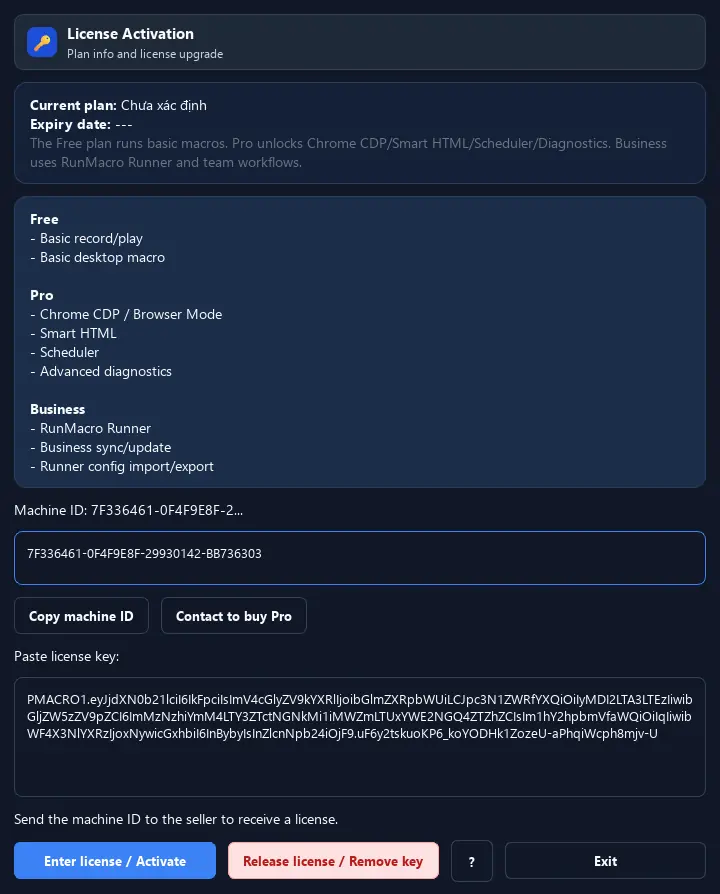
Mở Cài đặt › Bản quyền, bấm Sao chép mã máy và gửi cho người bán. Nhận key rồi dán vào ô License key và bấm Kích hoạt license.
Điều kiện cần#
- Một license key đã mua, dạng bắt đầu bằng
PMACRO1và có ba đoạn cách nhau bằng dấu chấm. - Mã máy của đúng máy cần kích hoạt, gửi cho người bán.
- Kết nối internet cho lần kích hoạt đầu.
- Không cần key để bắt đầu dùng app: lần đầu bạn có bản dùng thử, hết hạn thì chuyển sang Miễn phí giới hạn chứ app không từ chối mở.
Chế độ hỗ trợ#
- Chế độ Desktop
- Chế độ Browser
- RunMacro Runner
Chức năng này làm gì#
Kích hoạt bản quyền gắn license key bạn đã mua với một máy cụ thể. Bạn copy Mã máy sinh ra từ phần cứng, gửi cho người bán, nhận về key rồi dán vào và bấm kích hoạt. Việc kiểm tra key do máy chủ thực hiện; máy chủ trả về một token đã ký để app dùng lại, nhờ đó lần mở sau không cần gọi mạng và vẫn chạy được khi mất mạng tạm thời.
Hình ảnh & video#
Khi nào nên dùng#
- Vừa mua license và cần bật các tính năng trả phí.
- Bản dùng thử đã hết và app chuyển sang chế độ Miễn phí giới hạn.
- Chuyển sang máy mới và cần kích hoạt lại.
- Cần gỡ license khỏi một máy trước khi bán hoặc trả máy.
Khi nào không nên dùng#
- Chỉ cần dùng các lệnh cơ bản: bản Miễn phí đã đủ, không cần kích hoạt.
- Chưa mua key — hãy dùng bản dùng thử trước để xem có phù hợp nhu cầu không.
- Muốn dùng một key trên nhiều máy cùng lúc: mỗi key gắn với một mã máy.
Các bước cấu hình#
- Mở Cài đặt › Bản quyền.
- Bấm Sao chép mã máy. Mã được copy vào clipboard.
- Gửi mã máy cho người bán. Nút Liên hệ mua Pro vừa copy mã vừa hiện danh sách thông tin cần gửi.
- Nhận license key, dán vào ô License key. Bấm Hiện nếu muốn kiểm tra lại chuỗi vừa dán.
- Bấm Kích hoạt license.
- Kích hoạt thành công sẽ hiện ngày hết hạn, và các tính năng trả phí mở ngay không cần khởi động lại.
- Kiểm tra lại ở khung thông tin phía trên: gói hiện tại và ngày hết hạn.
Giải thích từng tùy chọn#
Kết quả mong đợi#
Thanh trạng thái và khung thông tin hiện gói đã kích hoạt kèm ngày hết hạn. Các lệnh nâng cao trong thư viện lệnh không còn biểu tượng khóa. Thẻ nâng cấp ở thanh bên biến mất khi license còn hiệu lực.
Ví dụ thực tế#
Ví dụ: kích hoạt lần đầu sau khi mua#
- Mở Cài đặt › Bản quyền, bấm Sao chép mã máy.
- Gửi mã máy cho người bán và chờ nhận license key.
- Dán key vào ô License key, bấm Hiện để soát lại chuỗi.
- Bấm Kích hoạt license và đợi thông báo kèm ngày hết hạn.
- Mở thư viện lệnh kiểm tra: các lệnh nâng cao không còn khóa.
Ví dụ: chuyển license sang máy mới#
- Trên máy cũ: mở Cài đặt › Bản quyền, bấm Gỡ license và xác nhận.
- Trên máy mới: mở Cài đặt › Bản quyền, bấm Sao chép mã máy.
- Gửi mã máy mới cho người bán để đổi máy cho key.
- Dán key vào và bấm Kích hoạt license.
- Nếu máy chủ báo key đang gắn máy khác, liên hệ người bán để chuyển máy trước khi thử lại.
Giới hạn và trường hợp lỗi#
- Mỗi key gắn với một mã máy. Đổi máy (hoặc thay phần cứng làm đổi mã máy) thì cần người bán chuyển máy cho key.
- Lần kích hoạt đầu bắt buộc có mạng. Sau đó app dùng token đã ký nên mở offline được trong khoảng 72 giờ kể từ lần xác thực online gần nhất.
- Trong khoảng 6 giờ giữa hai lần kiểm tra online, app tin token đã lưu. Nếu key bị thu hồi, thay đổi có hiệu lực ở lần kiểm tra sau, chậm nhất khoảng 6 giờ.
- Chỉnh lùi đồng hồ máy trong lúc dùng bản dùng thử sẽ khóa bản dùng thử.
- Bản Miễn phí chỉ dùng được nhóm lệnh cơ bản; lệnh nâng cao hiện khóa và macro chứa chúng sẽ bị chặn khi chạy. Bản Miễn phí không giới hạn số lệnh trong macro.
- Thông báo từ chối cụ thể (sai chữ ký, sai máy, đã thu hồi, hết hạn) do máy chủ trả về và hiện nguyên văn trong hộp thoại.
Mẹo & lỗi thường gặp#
Gửi mã máy của đúng máy bạn sẽ dùng. Key cấp theo mã máy khác sẽ không kích hoạt được.
Trước khi bán hoặc trả máy, hãy bấm Gỡ license để key không còn nằm lại trên máy đó.
Key được lưu mã hóa bằng DPAPI của Windows, không nằm dạng chữ thường trong file cấu hình.
Sau khi kích hoạt, app vẫn chạy được khi mất mạng tạm thời. Nhưng đừng để offline quá lâu — quá khoảng 72 giờ sẽ cần kết nối lại để xác thực.
Biểu tượng khóa vàng trong thư viện lệnh nghĩa là lệnh đó cần license. Bấm vào sẽ hiện lời nhắc nhập key.
Thông tin kiểm chứng#
core/license.pycore/license_client.pyui/license_status_card.py