
Tài liệu
Tài liệu RunMacro
Tạo robot đầu tiên, rồi tiến xa theo nhu cầu.
Hướng dẫn rõ ràng từng bước để tạo, chạy và cải thiện robot cho công việc máy tính lặp lại.
Thêm ghi chú vào kịch bản macro (RunMacro)
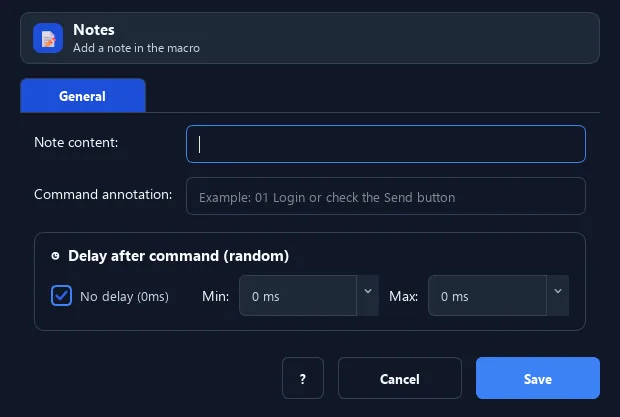
Lệnh Ghi chú chèn một dòng chú thích vào kịch bản.
Điều kiện cần#
- Đã thêm lệnh Ghi chú vào macro.
- Chuẩn bị dữ liệu hoặc mục tiêu mà Ghi chú sẽ sử dụng.
Chế độ hỗ trợ#
- RunMacro Runner
Chức năng này làm gì#
Lệnh Ghi chú chèn một dòng chú thích vào kịch bản. Nó không làm gì khi chạy, chỉ để bạn (và người khác) hiểu các bước đang làm gì — giống comment trong lập trình.
Hình ảnh & video#
Khi nào nên dùng#
- Giải thích một khối lệnh phức tạp.
- Ghi lý do/điều kiện của một bước.
- Chia kịch bản dài thành các phần dễ đọc.
Khi nào không nên dùng#
- Không dùng Note để ghi log runtime hoặc truyền dữ liệu giữa các bước; đây chỉ là chú thích trong workflow.
Các bước cấu hình#
- Thêm lệnh Gỡ lỗi › Ghi chú.
- Nhập nội dung ghi chú.
- Lưu. Ghi chú hiển thị trong danh sách lệnh nhưng không ảnh hưởng khi chạy.
Giải thích từng tùy chọn#
Kết quả mong đợi#
Sau khi chạy, Ghi chú hoàn tất thao tác đã mô tả và cung cấp kết quả cho bước tiếp theo.
Ví dụ thực tế#
Ví dụ: Chú thích khối đăng nhập#
- Ghi chú "--- Bắt đầu đăng nhập ---" trước khối lệnh login.
- Kịch bản dễ đọc hơn khi xem lại.
Giới hạn và trường hợp lỗi#
- Note không thực thi khi chạy và thay đổi nội dung không tạo state runtime hay output.
Mẹo & lỗi thường gặp#
Dùng Ghi chú kèm Group để tổ chức kịch bản dài rõ ràng.
Thông tin kiểm chứng#
commands/debug.py
