Tự động click thông minh theo phần tử Desktop (Smart Click) trong RunMacro
Smart Click là lệnh click chuột tự động cao cấp dành cho Desktop, nhận diện trực tiếp phần tử UI (UI Automation) thay vì tọa độ pixel cố định. Lệnh chống trượt tọa độ tuyệt đối khi ứng dụng di chuyển, đổi DPI hoặc thay đổi độ phân giải màn hình.
Điều kiện cần#
- Ứng dụng Desktop mục tiêu đang mở trên màn hình.
- Phần tử đã được nhận diện qua nút Chỉ điểm phần tử (Pick Element).
Chế độ hỗ trợ#
- Chế độ Desktop — Nhận diện trực tiếp qua Windows UI Automation và Win32 API.
Chức năng này làm gì#
Lệnh Smart Click nhận diện trực tiếp phần tử giao diện người dùng (nút bấm, ô nhập, biểu tượng, tab, menu) của các phần mềm Desktop thông qua công nghệ Microsoft UI Automation (UIA) và Win32 API. Thay vì nhấp vào tọa độ pixel cố định (dễ bấm trượt khi cửa sổ bị kéo lệch, đổi độ phân giải màn hình hoặc co giãn DPI), Smart Click tự động định vị và nhấp chính xác vào đúng phần tử mục tiêu.
Hình ảnh & video#
Khi nào nên dùng#
- Tự động bấm nút, chọn tab hoặc kích hoạt phần tử trên phần mềm máy tính (Excel, ERP, phần mềm kế toán, Telegram, WinForms, WPF, Electron,...).
- Khi cửa sổ ứng dụng thường xuyên bị dịch chuyển hoặc hiển thị ở các màn hình có độ phân giải/DPI khác nhau.
- Khi cần click đúp (Double click) mở mục hoặc click chuột phải (Right click) chính xác vào đúng đối tượng UI.
- Cần cơ chế tự động tìm lại phần tử thông minh kèm lớp ảnh dự phòng (Visual Fallback) khi giao diện thay đổi.
Khi nào không nên dùng#
- Tự động hóa trình duyệt web (nên dùng Smart HTML hoặc Chrome CDP).
- Game 3D hoặc ứng dụng vẽ canvas đồ họa không hỗ trợ accessibility UIA.
Các bước cấu hình#
- Trong RunMacro, mở nhóm Chuột › Smart Click (nằm ở vị trí đầu tiên của nhóm Chuột).
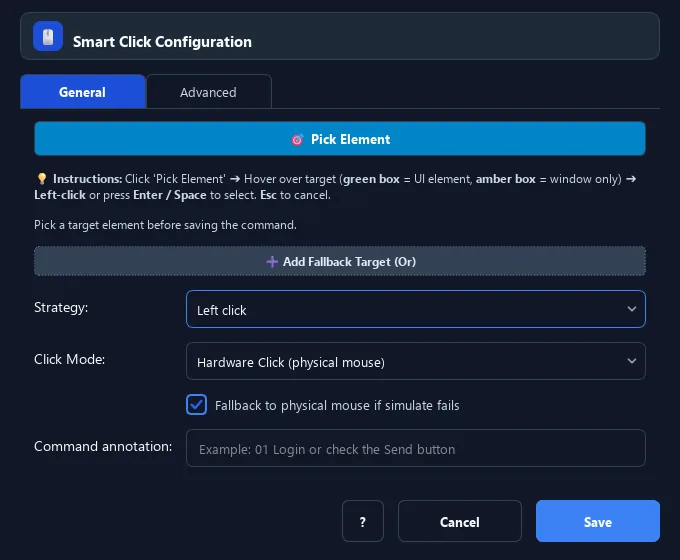
- Bấm nút 🎯 Chỉ điểm phần tử (Pick Element) — cửa sổ RunMacro sẽ tạm ẩn và một dải viền xanh lá sẽ bám theo con trỏ chuột.
- Rê chuột đến nút hoặc phần tử cần click trên ứng dụng máy tính, sau đó nhấp chuột trái (hoặc nhấn phím
Enter / Space) để chọn. - Cửa sổ cấu hình hiện lại kèm tên phần tử và loại control đã nhận dạng thành công.
- Chọn Chiến lược: Nhấp chuột trái, Nhấp chuột phải, hoặc Double click.
- Tại tab Nâng cao (tùy chọn), bạn có thể thiết lập chính sách dự phòng (Fallback policy: Coordinate / None) hoặc chỉ định ảnh dự phòng.
- Bấm Lưu. Lệnh Smart Click đã sẵn sàng trong quy trình tự động hóa.
Giải thích từng tùy chọn#
Kết quả mong đợi#
RunMacro tự động đưa cửa sổ mục tiêu lên tiền cảnh và nhấp chính xác vào tâm phần tử UI đã chọn.
Ví dụ thực tế#
Ví dụ: Tự động bấm nút "Lưu" trong phần mềm kế toán#
- Thêm lệnh Smart Click.
- Bấm 🎯 Chỉ điểm phần tử, rê vào nút "Lưu" trên thanh công cụ và bấm chọn.
- Giữ nguyên chiến lược là Nhấp chuột trái.
- Lưu lệnh — dù phần mềm kế toán phóng to, thu nhỏ hay di chuyển vị trí, RunMacro vẫn tìm đúng nút Lưu để bấm.
Giới hạn và trường hợp lỗi#
- Không áp dụng cho trình duyệt web (dùng Smart HTML cho web).
- Một số ứng dụng đồ họa tùy biến cao có thể cần lớp ảnh dự phòng.
Mẹo & lỗi thường gặp#
Smart Click không phụ thuộc vào độ phân giải màn hình hay việc cửa sổ bị di chuyển, rất thích hợp khi chia sẻ kịch bản sang máy tính khác.
Nếu ứng dụng mục tiêu chạy dưới quyền Administrator, hãy khởi chạy RunMacro với quyền Administrator (Run as Admin) để Windows cho phép truy xuất cây phần tử UIA.
Thông tin kiểm chứng#
commands/smart_desktop_click.py