
Tài liệu
Tài liệu RunMacro
Tạo robot đầu tiên, rồi tiến xa theo nhu cầu.
Hướng dẫn rõ ràng từng bước để tạo, chạy và cải thiện robot cho công việc máy tính lặp lại.
Rẽ nhánh theo nội dung Clipboard trong RunMacro
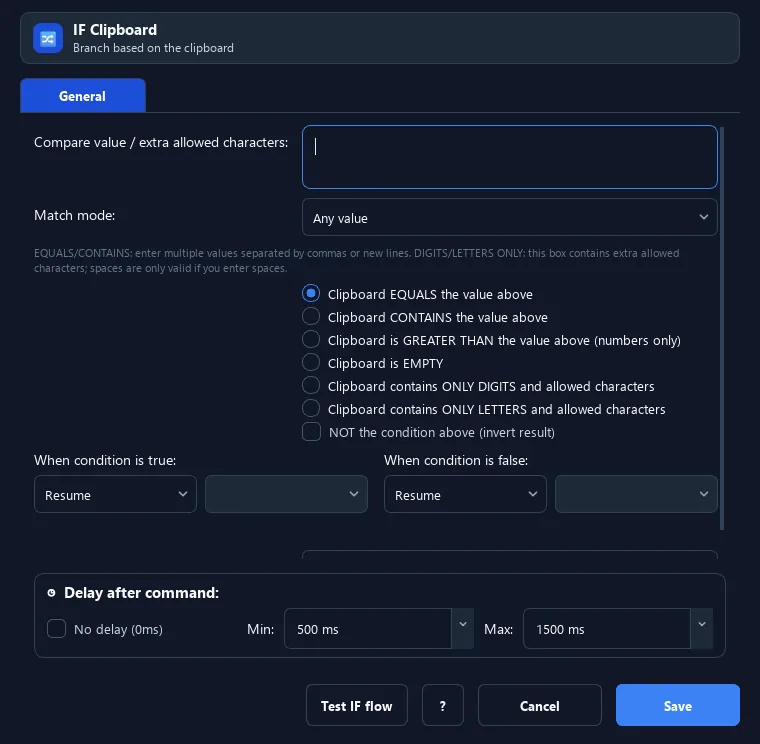
Lệnh IF Clipboard kiểm tra nội dung bộ nhớ tạm theo một điều kiện và điều hướng workflow: nếu đúng thì nhảy tới một nhãn, nếu sai thì nhảy tới nhãn khác.
Điều kiện cần#
- Đã thêm lệnh IF Clipboard vào macro.
- Chuẩn bị dữ liệu hoặc mục tiêu mà IF Clipboard sẽ sử dụng.
Chế độ hỗ trợ#
- Chế độ Desktop
Chức năng này làm gì#
Lệnh IF Clipboard kiểm tra nội dung bộ nhớ tạm theo một điều kiện và điều hướng workflow: nếu đúng thì nhảy tới một nhãn, nếu sai thì nhảy tới nhãn khác. Đây là công cụ rẽ nhánh dựa trên dữ liệu vừa copy.
Hình ảnh & video#
Khi nào nên dùng#
- Chỉ làm bước tiếp theo khi Clipboard chứa một chuỗi nhất định.
- Bỏ qua/kết thúc khi Clipboard rỗng.
- Phân loại dữ liệu: chỉ số, chỉ chữ, bằng một giá trị...
Khi nào không nên dùng#
- Không dùng khi giá trị cần kiểm tra nên được lưu ổn định trong biến hoặc khi nhãn IF/ELSE chưa tồn tại.
Các bước cấu hình#
- Đảm bảo Clipboard đã có dữ liệu (Sao chép Văn Bản hoặc Gán Clipboard trước).
- Thêm lệnh Bàn phím › IF Clipboard.
- Chọn kiểu so sánh (bằng, chứa, lớn hơn, rỗng, chỉ số, chỉ chữ) và nhập giá trị đích.
- Đặt nhãn IF (khi đúng) và nhãn ELSE (khi sai).
- Đặt các lệnh cần chạy dưới nhãn tương ứng. Lưu.
Giải thích từng tùy chọn#
Kết quả mong đợi#
Sau khi chạy, IF Clipboard hoàn tất thao tác đã mô tả và cung cấp kết quả cho bước tiếp theo.
Ví dụ thực tế#
Ví dụ: Chỉ tiếp tục nếu Clipboard chứa "OK"#
- Sao chép nội dung trạng thái vào Clipboard.
- IF Clipboard, kiểu Chứa, target "OK", nhãn IF =
tiep_tuc, nhãn ELSE =ket_thuc. - Đặt lệnh xử lý dưới nhãn
tiep_tuc.
Giới hạn và trường hợp lỗi#
- Clipboard bên ngoài có thể đổi giữa các bước; Trình duyệt virtual clipboard khác OS clipboard và mode so sánh quyết định chuyển đổi.
Mẹo & lỗi thường gặp#
Kết hợp Sao chép Văn Bản → IF Clipboard để đọc trạng thái màn hình rồi quyết định luồng chạy.
Cần tạo Nhãn (Label) tương ứng thì lệnh nhảy mới hoạt động.
Thông tin kiểm chứng#
commands/keyboard.py
