
Tài liệu
Tài liệu RunMacro
Tạo robot đầu tiên, rồi tiến xa theo nhu cầu.
Hướng dẫn rõ ràng từng bước để tạo, chạy và cải thiện robot cho công việc máy tính lặp lại.
Ghi biến ra CSV/Excel/TXT/Google Sheet (RunMacro)
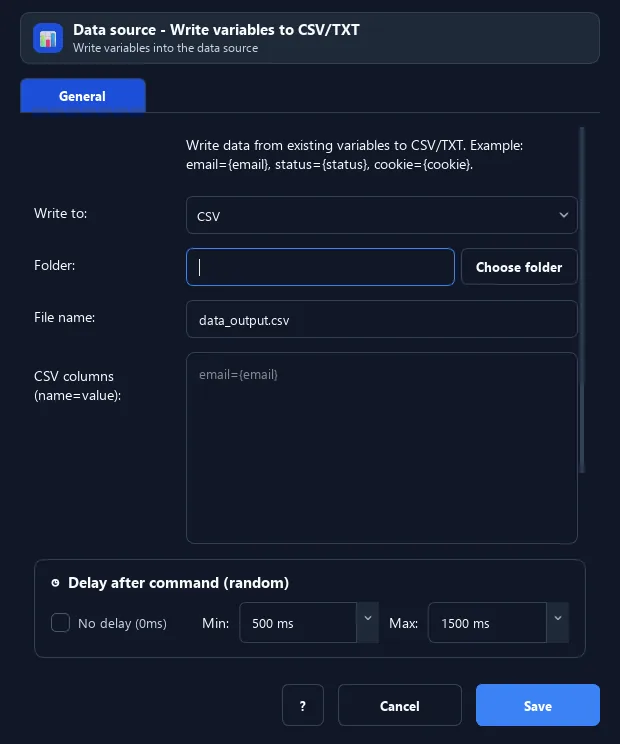
Lệnh Data Source - Ghi biến ghi giá trị các biến thành một dòng mới vào file CSV, Excel, TXT (theo mẫu) hoặc Google Sheet.
Điều kiện cần#
- Đã thêm lệnh Data Source - Ghi biến vào macro.
- Chuẩn bị dữ liệu hoặc mục tiêu mà Data Source - Ghi biến sẽ sử dụng.
Chế độ hỗ trợ#
- RunMacro Runner
Chức năng này làm gì#
Lệnh Data Source - Ghi biến ghi giá trị các biến thành một dòng mới vào file CSV, Excel, TXT (theo mẫu) hoặc Google Sheet. Dùng để lưu lại kết quả sau khi xử lý.
Hình ảnh & video#
Khi nào nên dùng#
- Lưu kết quả (tài khoản tạo được, token...) ra file.
- Xuất dữ liệu tổng hợp ra Excel/Google Sheet.
- Ghi log dữ liệu theo từng vòng lặp.
Khi nào không nên dùng#
- Không dùng khi tên biến không khớp cột đích hoặc cần chuyển kiểu/schema nghiêm ngặt.
Các bước cấu hình#
- Thêm lệnh Tệp › Data Source - Ghi biến.
- Chọn định dạng đích (CSV/Excel/TXT/Google Sheet) và file/URL.
- Khai báo các cột = biến cần ghi (hoặc mẫu TXT).
- Lưu.
Giải thích từng tùy chọn#
Kết quả mong đợi#
Sau khi chạy, Data Source - Ghi biến hoàn tất thao tác đã mô tả và cung cấp kết quả cho bước tiếp theo.
Ví dụ thực tế#
Ví dụ: Lưu tài khoản tạo được ra CSV#
- Ghi biến, đích CSV
ket_qua.csv. - Cột:
email={email},matkhau={matkhau}. - Mỗi lần chạy thêm một dòng kết quả.
Giới hạn và trường hợp lỗi#
- Biến thiếu, cột đổi tên và giá trị text không hợp lệ có thể tạo ô trống hoặc dữ liệu sai kiểu.
Mẹo & lỗi thường gặp#
Ghi thẳng lên Google Sheet giúp theo dõi kết quả từ xa; cần Apps Script Web App như lệnh Thao tác Google Sheets.
Thông tin kiểm chứng#
commands/data_source.py
